 mousePDF
Muunna PDF Wordiksi — ilman lataamista, ilman tiliä
Vie PDF-teksti muokattavana Word-tiedostona (.docx). Muunnos tapahtuu selaimessa, tiedostoasi ei ladata minnekään.
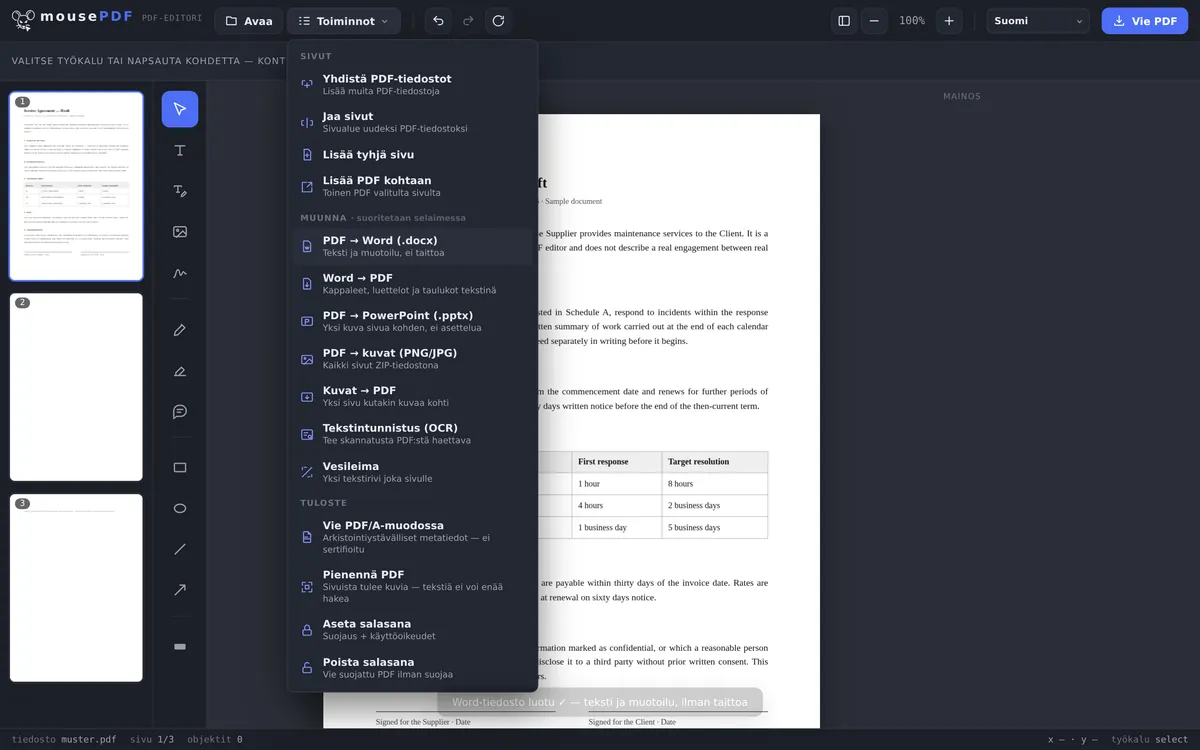
Kolmessa vaiheessa
Avaa PDF
Pudota PDF tai avaa se tiedostovalinnan kautta.
Valitse „PDF → Word”
Käynnistä Word-muunnos „Muunna”-valikosta.
Tallenna Word-tiedosto
Lataa valmis .docx-tiedosto suoraan.
Mitä muunnos siirtää — ja mitä ei
mousePDF siirtää tekstin ja perusmuotoilun (esim. kappaleet) PDF:stä Word-tiedostoon. Mitä ei siirretä, on tarkka sivuasettelu — PDF:t on tehty kiinteään sijoitteluun, Word-dokumentit virtaavaan tekstiin. Jos tarvitset asettelun 1:1-kopion, PDF → Word ei ole hyvä ratkaisu millään työkalulla.
Yleisimpään käyttötapaukseen — PDF:n tekstin uudelleenkäyttö tai muokkaus ilman uudelleen kirjoittamista — tämä riittää yleensä täysin.
Mitä Word-dokumenttiin tulee
Muunnos hakee tekstin PDF:stä ja kirjoittaa sen kappaleina A4-muotoiseen Word-dokumenttiin. Itse teksti siirtyy kokonaisuudessaan.
Mitä ei tule mukana, sanomme mieluummin etukäteen: ei kuvia, ei taulukoita, ei asettelua. Luotu tiedosto ei sisällä kuvakansiota, taulukkorakennetta eikä tekstikehyksiä. Kaksipalstainen PDF muuttuu siis yksipalstaiseksi, kirjeen ylätunnisteen logo puuttuu.
Tämä on tietoinen päätös, ei laiminlyönti. PDF ei tiedä, mikä taulukko on — se tietää vain, missä viivat ja merkit sijaitsevat. Tämän uudelleenrakentaminen on koko toimialalla epäluotettavaa, ja tulos, joka on melkein oikein, vie jälkikorjauksessa enemmän aikaa kuin tekstin muotoilu itse.
Mihin tämä riittää — ja mihin ei
Tähän se riittää hyvin: PDF:n tekstin uudelleenkäyttö, lainauksen ottaminen, vanhan sopimuksen käyttäminen uuden pohjana, kirjeen uudelleenkirjoittaminen, jonka pohja on olemassa enää vain PDF:nä.
Tähän se ei riitä: suunnitellun dokumentin uskollinen jälleenrakentaminen Wordissa, taulukollisen laskun jatkokäsittely, kuvia sisältävän esitteen toteuttaminen. Jos tarvitset tätä, alkuperäinen lähettäjältä on parempi ratkaisu.
Erikoistapaus: skannatuissa PDF:issä ei ole lainkaan haettavaa tekstiä — sivu on valokuva. Siellä ensin toimii PDF-tekstintunnistus (OCR), joka tekee kuvasta tekstiä; sen jälkeen muunnos on mahdollinen.
Usein kysytyt kysymykset
Säilyykö asettelu muunnoksessa? +
Ei, ei tarkalleen — teksti ja muotoilu siirtyvät, mutta ei pikselintarkkaa asettelua. Tämä on tekninen raja PDF → Word -muunnoksessa yleisesti, ei vain mousePDF:ssä.
Siirtyvätkö myös kuvat PDF:stä mukaan? +
Painopiste on tekstissä ja rakenteessa. Pelkkään tekstin jatkokäsittelyyn tämä riittää yleensä.
Pitääkö minun rekisteröityä saadakseni Word-tiedoston? +
Ei, tiedosto luodaan ja ladataan suoraan selaimessa — ilman tiliä, ilman sähköpostiosoitetta.
Toimiiko tämä myös skannatuissa PDF:issä? +
Vain jos PDF sisältää jo aitoa tekstiä — ei, jos jokainen sivu on vain kuva. Skannatuissa dokumenteissa kannattaa ensin ajaa tekstintunnistus (OCR), jonka jälkeen myös Word-muunnos onnistuu.
Säilyvätkö PDF:n kuvat Word-dokumentissa? +
Ei. Luotu tiedosto sisältää yksinomaan tekstiä — tarkistettuna sen sisältä, siellä ei ole kuvakansiota. Jos tarvitset kuvat, PDF:n muuntaminen kuviksi on sopiva tapa.
Miksi Word-dokumenttini näyttää aivan erilaiselta kuin PDF? +
Koska teksti siirtyy, ei asettelu. Saat A4-kappaleita, ei sivun jäljitelmää. Tämä on tarkoituksellista: suunnilleen oikean jäljitelmän korjaaminen vie enemmän aikaa kuin tekstin uudelleenmuotoilu.
Siirtyvätkö taulukot taulukkoina? +
Ei. Solujen sisältö näkyy tekstinä, taulukkorakenne katoaa. PDF ei tallenna taulukoita, vaan ainoastaan viivojen ja merkkien sijainnin.
Tästä voi myös olla apua
Muunna Word PDF:ksi
Vie Word-dokumentti PDF:nä, lataamatta tiedostoa.
Muunna PDF kuviksi
Vie jokainen PDF:n sivu PNG-kuvana.
Muunna kuvat PDF:ksi
Muunna JPG- tai PNG-kuvat PDF-dokumentiksi.
Muunna PDF PowerPointiksi
Vie jokainen PDF-sivu kuvadiana PPTX-esitykseen.
PDF-tekstintunnistus (OCR)
Tunnista teksti skannatuista PDF:istä ja tee siitä haettava.