 mousePDF
PDF naar Word converteren zonder upload, zonder account
PDF-tekst exporteren als bewerkbaar Word-bestand (.docx). De conversie gebeurt in de browser, je bestand wordt nergens geüpload.
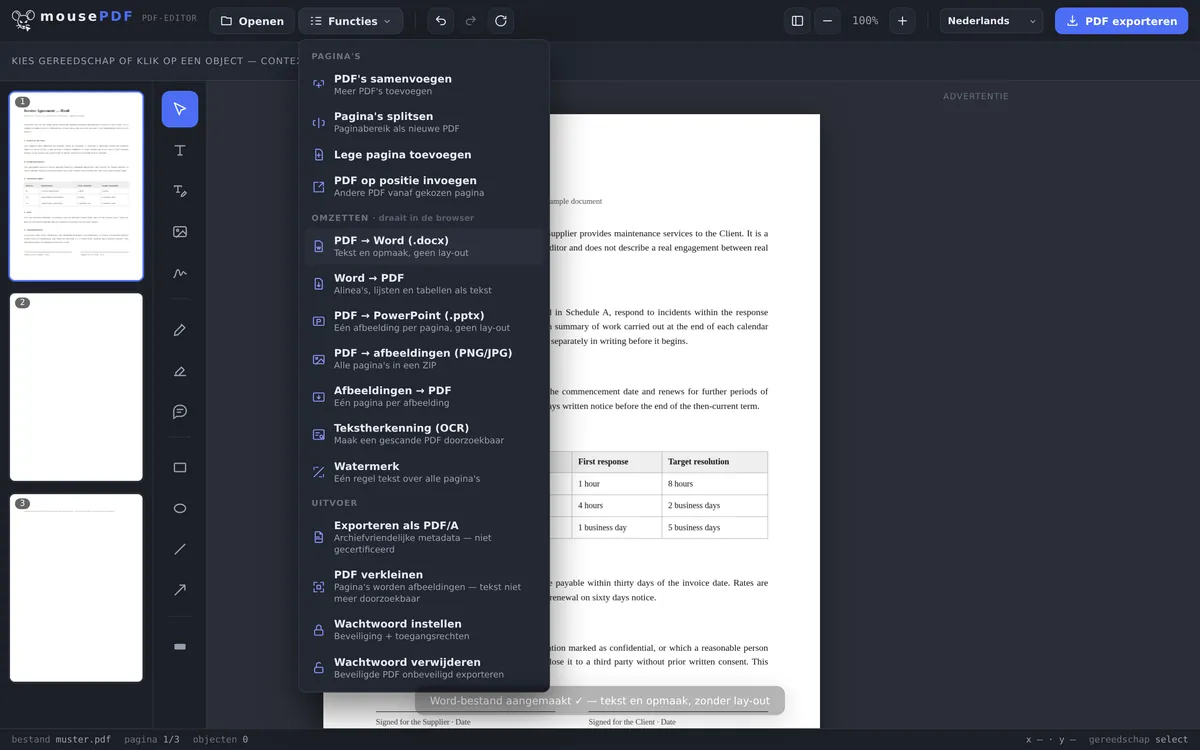
In drie stappen
PDF openen
Sleep de PDF naar binnen of open via het bestandsdialoog.
"PDF → Word" kiezen
Start in het menu "Converteren" de Word-conversie.
Word-bestand opslaan
Voltooid .docx-bestand direct downloaden.
Tekst en opmaak komen mee, de lay-out niet
mousePDF zet tekst en basisopmaak (bijv. alinea's) uit de PDF over naar het Word-bestand. Wat niet wordt overgenomen, is de exacte pagina-opmaak. PDF's zijn gemaakt voor vaste positionering, Word-documenten voor doorlopende tekst. Wie een 1:1-kopie van de opmaak nodig heeft, is bij PDF → Word in het algemeen niet goed geholpen, met welke tool dan ook.
Voor het meest voorkomende gebruik, tekst uit een PDF hergebruiken of bewerken zonder deze opnieuw over te typen, is dit doorgaans ruim voldoende.
Het Word-bestand dat je echt krijgt
De conversie haalt de tekst uit de PDF en schrijft die als alinea's in een Word-document in A4-formaat. De tekst zelf komt daarbij volledig over.
Wat er niet in meekomt, zeggen we liever vooraf: afbeeldingen niet, tabellen niet, de opmaak niet. Het gegenereerde bestand bevat geen afbeeldingenmap, geen tabelstructuur en geen tekstkaders. Een PDF met twee kolommen wordt dus één kolom, een logo in de briefkop ontbreekt.
Dit is een bewuste keuze en geen omissie. Een PDF weet niet wat een tabel is. Het weet alleen waar lijnen en tekens liggen. Een reconstructie daaruit is branchebreed onbetrouwbaar, en een resultaat dat bijna klopt, kost bij het bijwerken meer tijd dan de tekst zelf opnieuw op te maken.
Wanneer deze weg loont en wanneer niet
Hier is het goed genoeg voor: tekst uit een PDF hergebruiken, een citaat overnemen, een oud contract als basis voor een nieuw nemen, een brief herschrijven waarvan de sjabloon alleen nog als PDF bestaat.
Hier is het niet voldoende voor: een vormgegeven document getrouw in Word nabouwen, een factuur met tabel verder bewerken, een brochure met afbeeldingen omzetten. Wie dat nodig heeft, kan beter het origineel bij de afzender opvragen.
Een bijzonder geval: bij gescande PDF's is er helemaal geen tekst om te halen, de pagina is een foto. Daar draait eerst de PDF-tekstherkenning (OCR), die van de afbeelding tekst maakt; daarna is de conversie mogelijk.
Veelgestelde vragen
Blijft de opmaak behouden bij het converteren? +
Nee, exact niet. Tekst en structuur worden overgenomen, maar geen pixelperfecte opmaak. Dat is een technische grens van PDF → Word in het algemeen, niet alleen bij mousePDF.
Worden ook afbeeldingen uit de PDF overgenomen? +
De focus ligt op tekst en structuur. Voor puur tekstuele verwerking is dat meestal voldoende.
Moet ik me aanmelden om het Word-bestand te krijgen? +
Nee, het bestand wordt direct in de browser gemaakt en gedownload, zonder account, zonder e-mailadres.
Werkt dit ook bij gescande PDF's? +
Alleen als de PDF al echte tekst bevat, niet als elke pagina slechts een afbeelding is. Bij gescande documenten kun je vooraf de tekstherkenning (OCR) laten lopen, dan lukt ook de Word-conversie.
Blijven afbeeldingen uit de PDF behouden in het Word-document? +
Nee. Het gegenereerde bestand bevat uitsluitend tekst: gecontroleerd aan de binnenkant ervan, er zit geen afbeeldingenmap in. Heb je de afbeeldingen nodig, dan is PDF naar afbeeldingen converteren de juiste weg.
Waarom ziet mijn Word-document er heel anders uit dan de PDF? +
Omdat de tekst wordt overgenomen, niet de opmaak. Je krijgt A4-alinea's, geen nabootsing van de pagina. Dat is bewust: een globale nabootsing bijwerken duurt langer dan de tekst opnieuw op te maken.
Worden tabellen als tabellen overgenomen? +
Nee. De inhoud van de cellen verschijnt als tekst, de tabelstructuur gaat verloren. Een PDF slaat geen tabellen op, alleen de positie van lijnen en tekens.
Dit kan ook helpen
Word naar PDF converteren
Word-document exporteren als PDF, zonder het bestand te uploaden.
PDF naar afbeeldingen converteren
Elke pagina van een PDF exporteren als PNG-afbeelding.
Afbeeldingen naar PDF converteren
JPG- of PNG-afbeeldingen omzetten naar een PDF-document.
PDF naar PowerPoint converteren
Elke PDF-pagina als afbeelding-slide overnemen in een PPTX-presentatie.
PDF-tekstherkenning (OCR)
Tekst in gescande PDF's herkennen en doorzoekbaar maken.