 mousePDF
แปลง PDF เป็น Word — โดยไม่ต้องอัปโหลด ไม่ต้องมีบัญชี
ส่งออกข้อความ PDF เป็นไฟล์ Word (.docx) ที่แก้ไขได้ การแปลงทำงานในเบราว์เซอร์ ไฟล์ของคุณจะไม่ถูกอัปโหลดไปที่ใดเลย
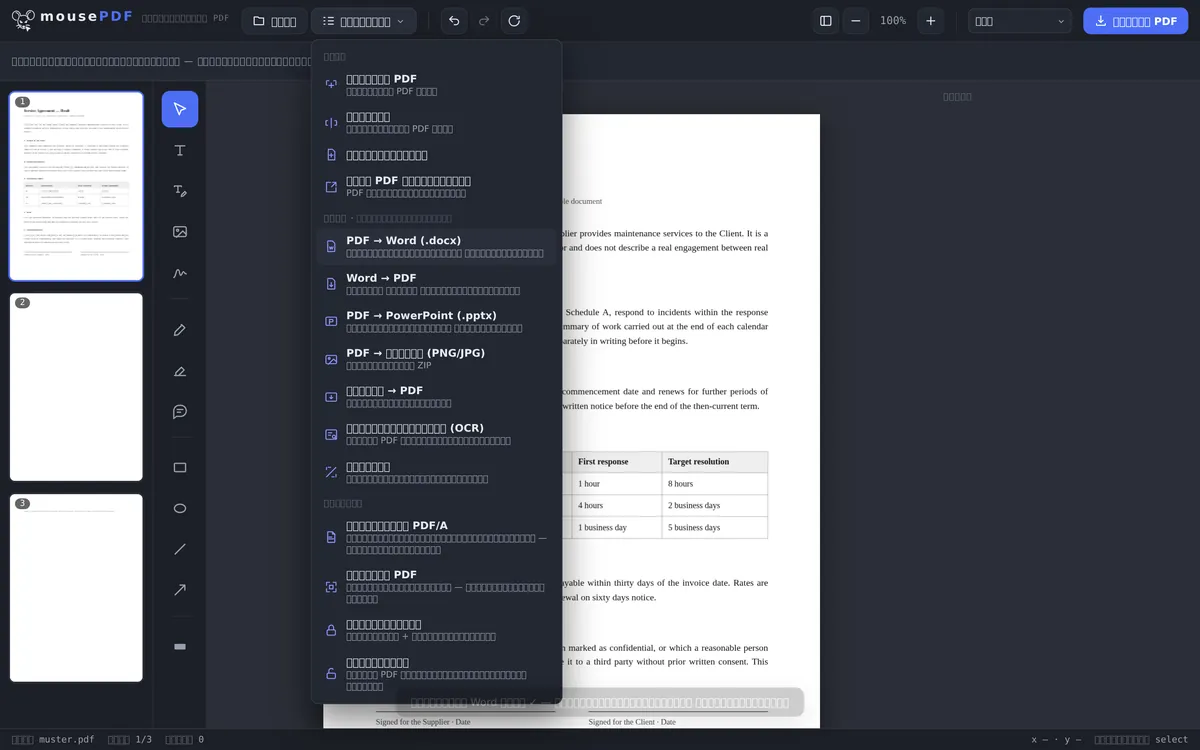
ใน 3 ขั้นตอน
เปิด PDF
ลากไฟล์มาวางหรือเปิดผ่านหน้าต่างเลือกไฟล์
เลือก „PDF → Word”
เริ่มการแปลงเป็น Word ในเมนู „แปลง”
บันทึกไฟล์ Word
ดาวน์โหลดไฟล์ .docx ที่เสร็จแล้วทันที
สิ่งที่การแปลงนำมาด้วย — และสิ่งที่ไม่นำมา
mousePDF ถ่ายโอนข้อความและการจัดรูปแบบพื้นฐาน (เช่น ย่อหน้า) จาก PDF ไปยังไฟล์ Word สิ่งที่ไม่ถูกถ่ายโอนคือเลย์เอาต์ของหน้าที่แม่นยำ — PDF ถูกออกแบบมาสำหรับตำแหน่งที่ตายตัว ส่วนเอกสาร Word ออกแบบมาสำหรับข้อความที่ไหลต่อเนื่อง ผู้ที่ต้องการสำเนาเลย์เอาต์แบบ 1:1 จะไม่เหมาะกับ PDF → Word โดยพื้นฐาน ไม่ว่าจะใช้เครื่องมือใดก็ตาม
สำหรับการใช้งานที่พบบ่อยที่สุด — นำข้อความจาก PDF ไปใช้ต่อหรือแก้ไข โดยไม่ต้องพิมพ์ใหม่ — สิ่งนี้เพียงพอโดยทั่วไป
สิ่งที่จะปรากฏในเอกสาร Word
การแปลงจะดึงข้อความจาก PDF และเขียนเป็นย่อหน้าลงในเอกสาร Word รูปแบบ A4 ตัวข้อความเองจะถูกถ่ายโอนมาทั้งหมด
สิ่งที่ไม่ถูกนำมาด้วย เราขอบอกไว้ก่อนดีกว่า: ไม่มีรูปภาพ ไม่มีตาราง ไม่มีเลย์เอาต์ ไฟล์ที่สร้างขึ้นไม่มีโฟลเดอร์รูปภาพ ไม่มีโครงสร้างตาราง และไม่มีกรอบข้อความ ดังนั้น PDF สองคอลัมน์จะกลายเป็นคอลัมน์เดียว โลโก้ในหัวจดหมายจะหายไป
นี่คือการตัดสินใจโดยตั้งใจ ไม่ใช่ความบกพร่อง PDF ไม่รู้ว่าตารางคืออะไร — มันรู้แค่ตำแหน่งของเส้นและตัวอักษร การสร้างขึ้นใหม่จากสิ่งนั้นไม่น่าเชื่อถือในอุตสาหกรรมนี้โดยรวม และผลลัพธ์ที่เกือบถูกต้องมักใช้เวลาแก้ไขนานกว่าการจัดรูปแบบข้อความเองใหม่
เหมาะสำหรับกรณีไหน — และไม่เหมาะสำหรับกรณีไหน
เหมาะสำหรับ: นำข้อความจาก PDF ไปใช้ต่อ คัดลอกคำพูดอ้างอิง นำสัญญาเก่ามาเป็นฐานสำหรับฉบับใหม่ เขียนจดหมายใหม่ที่มีต้นแบบเหลืออยู่แค่ในรูปแบบ PDF
ไม่เหมาะสำหรับ: สร้างเอกสารที่ออกแบบไว้ขึ้นใหม่ใน Word ให้เหมือนต้นฉบับทุกประการ แก้ไขใบแจ้งหนี้ที่มีตารางต่อ หรือทำโบรชัวร์ที่มีรูปภาพ ผู้ที่ต้องการสิ่งเหล่านี้ควรขอไฟล์ต้นฉบับจากผู้ส่งแทน
กรณีพิเศษ: PDF ที่สแกนมาไม่มีข้อความให้ดึงเลย — หน้านั้นเป็นเพียงภาพถ่าย ในกรณีนี้ต้องใช้การรู้จำข้อความใน PDF (OCR)ก่อน เพื่อแปลงภาพเป็นข้อความ จากนั้นจึงจะแปลงเป็น Word ได้
คำถามที่พบบ่อย
เลย์เอาต์จะยังคงอยู่หลังการแปลงไหม? +
ไม่ ไม่แม่นยำแบบนั้น — ข้อความและการจัดรูปแบบพื้นฐานจะถูกนำมา แต่ไม่ใช่เลย์เอาต์ที่แม่นยำระดับพิกเซล นี่เป็นข้อจำกัดทางเทคนิคของ PDF → Word โดยทั่วไป ไม่ใช่เฉพาะ mousePDF เท่านั้น
รูปภาพจาก PDF จะถูกนำมาด้วยไหม? +
จุดเน้นอยู่ที่ข้อความและโครงสร้าง สำหรับการนำข้อความไปใช้ต่ออย่างเดียว สิ่งนี้เพียงพอในกรณีส่วนใหญ่
ต้องสมัครสมาชิกเพื่อรับไฟล์ Word ไหม? +
ไม่ต้อง ไฟล์ถูกสร้างและดาวน์โหลดในเบราว์เซอร์โดยตรง — ไม่ต้องมีบัญชี ไม่ต้องใช้อีเมล
ใช้ได้กับ PDF ที่สแกนมาด้วยหรือไม่? +
ใช้ได้เฉพาะเมื่อ PDF มีข้อความจริงอยู่แล้ว — ไม่ใช่เมื่อแต่ละหน้าเป็นแค่รูปภาพ สำหรับเอกสารที่สแกนมา ควรใช้การรู้จำข้อความ (OCR)ก่อน แล้วการแปลงเป็น Word จึงจะได้ผล
รูปภาพจาก PDF จะยังอยู่ในเอกสาร Word ไหม? +
ไม่ ไฟล์ที่สร้างขึ้นมีเฉพาะข้อความเท่านั้น — ตรวจสอบแล้วว่าไม่มีโฟลเดอร์รูปภาพอยู่ภายใน หากต้องการรูปภาพ ให้ใช้แปลง PDF เป็นรูปภาพแทน
ทำไมเอกสาร Word ของฉันถึงดูต่างจาก PDF มาก? +
เพราะสิ่งที่ถูกนำมาคือข้อความ ไม่ใช่เลย์เอาต์ คุณจะได้ย่อหน้าแบบ A4 ไม่ใช่สำเนาของหน้าเดิม นี่เป็นความตั้งใจ: การแก้ไขสำเนาที่ใกล้เคียงมักใช้เวลานานกว่าการจัดรูปแบบข้อความใหม่ทั้งหมด
ตารางจะถูกนำมาเป็นตารางไหม? +
ไม่ เนื้อหาในเซลล์จะปรากฏเป็นข้อความ โครงสร้างตารางจะหายไป PDF ไม่ได้เก็บข้อมูลตาราง แต่เก็บแค่ตำแหน่งของเส้นและตัวอักษรเท่านั้น
อาจเป็นประโยชน์ด้วย
แปลง Word เป็น PDF
ส่งออกเอกสาร Word เป็น PDF โดยไม่ต้องอัปโหลดไฟล์
แปลง PDF เป็นรูปภาพ
ส่งออกแต่ละหน้าของ PDF เป็นรูปภาพ PNG
แปลงรูปภาพเป็น PDF
แปลงรูปภาพ JPG หรือ PNG เป็นเอกสาร PDF
แปลง PDF เป็น PowerPoint
นำแต่ละหน้า PDF ไปเป็นสไลด์รูปภาพในงานนำเสนอ PPTX
การรู้จำข้อความใน PDF (OCR)
จดจำข้อความใน PDF ที่สแกนมาและทำให้ค้นหาได้