 mousePDF
PDF konvertēšana Word formātā — bez augšupielādes, bez konta
Eksportējiet PDF tekstu kā rediģējamu Word failu (.docx). Konvertēšana notiek pārlūkā, jūsu fails netiek nekur augšupielādēts.
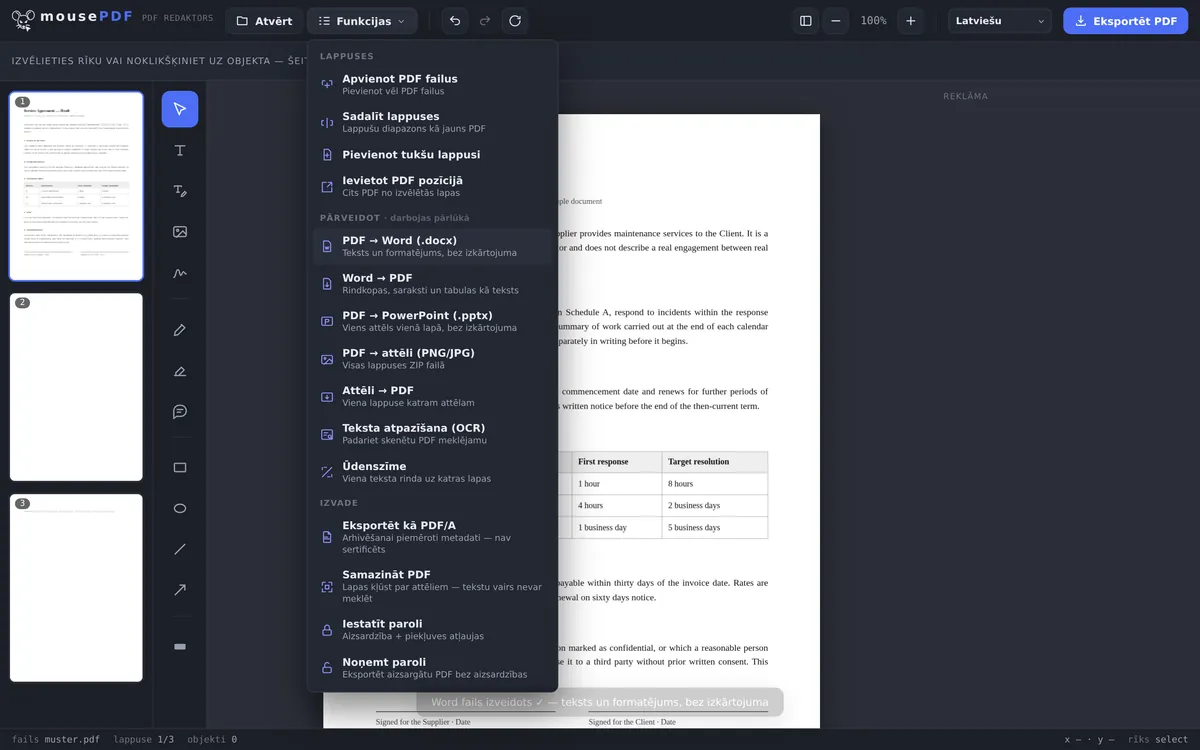
Trīs soļos
Atveriet PDF
Ievelciet PDF vai atveriet to caur faila dialogu.
Izvēlieties „PDF → Word“
Izvēlnē „Konvertēt“ sāciet Word konvertēšanu.
Saglabājiet Word failu
Lejupielādējiet gatavo .docx failu tieši.
Ko konvertēšana pārņem — un ko ne
mousePDF pārnes tekstu un pamata formatējumu (piemēram, rindkopas) no PDF uz Word failu. Kas netiek pārnests, ir precīzs lapas izkārtojums — PDF faili ir veidoti fiksētai novietošanai, Word dokumenti — plūstošam tekstam. Kam nepieciešama izkārtojuma 1:1 kopija, PDF → Word principā nav labs risinājums, neatkarīgi no rīka.
Biežākajam lietošanas gadījumam — izmantot vai rediģēt tekstu no PDF, to no jauna neierakstot — tas parasti pilnībā pietiek.
Kas nonāk Word dokumentā
Konvertēšana paņem tekstu no PDF un ieraksta to kā rindkopas Word dokumentā A4 formātā. Pats teksts tiek pārnests pilnībā.
To, kas netiek pārnests, labāk pasakām iepriekš: attēli ne, tabulas ne, izkārtojums ne. Izveidotajā failā nav attēlu mapes, tabulu struktūras vai teksta ietvaru. Divkolonnu PDF fails tātad kļūst vienkolonnu, logotips vēstules galvenē trūkst.
Tas ir apzināts lēmums, nevis palaidnis. PDF fails nezina, kas ir tabula — tas zina tikai, kur atrodas līnijas un zīmes. Rekonstrukcija no tā nozarē kopumā ir neuzticama, un rezultāts, kas ir gandrīz pareizs, labošanai prasa vairāk laika nekā paša teksta formatēšana.
Ar ko tas pietiek — un ar ko ne
Ar to pietiek labi: izmantot tekstu no PDF, pārņemt citātu, izmantot vecu līgumu kā pamatu jaunam, pārrakstīt vēstuli, kuras veidne eksistē tikai kā PDF.
Ar to nepietiek: uzticami atveidot noformētu dokumentu Word programmā, turpināt rediģēt rēķinu ar tabulu, izveidot brošūru ar attēliem. Kam tas nepieciešams, labāk vērsties pie sūtītāja pēc oriģināla.
Īpašs gadījums: ieskenētiem PDF failiem vispār nav teksta, ko paņemt — lapa ir fotogrāfija. Tur vispirms jāpalaiž PDF teksta atpazīšana (OCR), kas no attēla izveido tekstu; pēc tam konvertēšana ir iespējama.
Biežāk uzdotie jautājumi
Vai izkārtojums saglabājas konvertēšanas laikā? +
Nē, precīzi ne — tiek pārņemts teksts un iezīmējumi, bet ne pikseļu precīzs izkārtojums. Tā ir vispārēja PDF → Word tehniska robeža, ne tikai mousePDF gadījumā.
Vai no PDF tiek pārņemti arī attēli? +
Fokuss ir uz tekstu un struktūru. Tīrai teksta tālākapstrādei tas parasti ir pietiekami.
Vai man jāreģistrējas, lai saņemtu Word failu? +
Nē, fails tiek izveidots un lejupielādēts tieši pārlūkā — bez konta, bez e-pasta adreses.
Vai tas darbojas arī ar ieskenētiem PDF failiem? +
Tikai tad, ja PDF failā jau ir īsts teksts — nevis, ja katra lapa ir tikai attēls. Ieskenētiem dokumentiem vispirms vajadzētu palaist teksta atpazīšanu (OCR), tad izdosies arī Word konvertēšana.
Vai attēli no PDF saglabājas Word dokumentā? +
Nē. Izveidotais fails satur tikai tekstu — pārbaudīts tā iekšienē, tajā nav attēlu mapes. Ja jums nepieciešami attēli, piemērots ceļš ir PDF konvertēšana attēlos.
Kāpēc mans Word dokuments izskatās pavisam citādi nekā PDF? +
Tāpēc, ka tiek pārņemts teksts, nevis izkārtojums. Jūs saņemat A4 rindkopas, nevis lapas atveidojumu. Tā ir apzināta izvēle: aptuvena atveidojuma labošana aizņem ilgāk nekā teksta formatēšana no jauna.
Vai tabulas tiek pārņemtas kā tabulas? +
Nē. Šūnu saturs parādās kā teksts, tabulas struktūra tiek zaudēta. PDF fails nesaglabā tabulas, bet tikai līniju un zīmju novietojumu.
Tas arī varētu palīdzēt
Word konvertēšana PDF formātā
Eksportējiet Word dokumentu kā PDF, neaugšupielādējot failu.
PDF konvertēšana attēlos
Eksportējiet katru PDF lapu kā PNG attēlu.
Attēlu konvertēšana PDF formātā
Konvertējiet JPG vai PNG attēlus PDF dokumentā.
PDF konvertēšana PowerPoint formātā
Katru PDF lapu iekļaujiet kā attēla slaidu PPTX prezentācijā.
PDF teksta atpazīšana (OCR)
Atpazīstiet tekstu ieskenētos PDF failos un padariet to meklējamu.