 mousePDF
Převést PDF na Word — bez nahrávání, bez účtu
Exportuj text PDF jako upravitelný soubor Word (.docx). Převod probíhá v prohlížeči, tvůj soubor se nikam nenahrává.
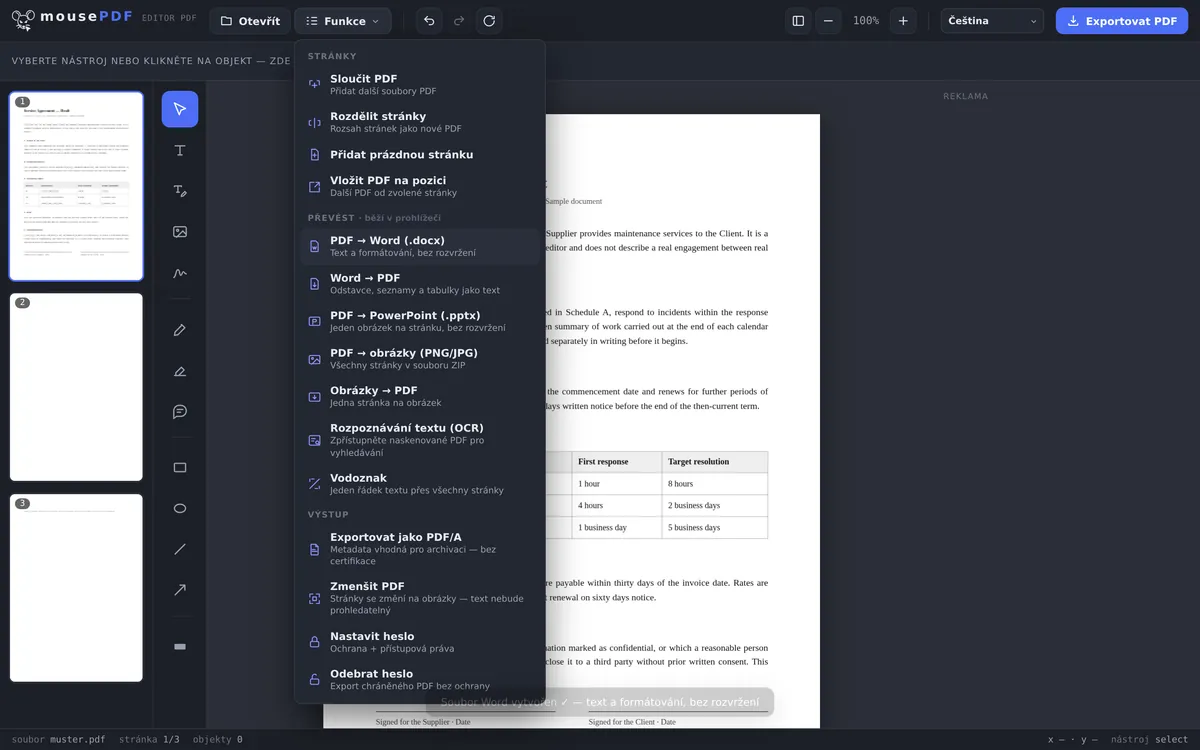
Ve třech krocích
Otevři PDF
Vlož PDF nebo ho otevři přes dialog výběru souboru.
Zvol „PDF → Word”
V nabídce „Převést” spusť převod na Word.
Ulož soubor Word
Stáhni hotový soubor .docx přímo.
Co převod přebírá — a co ne
mousePDF přenáší text a základní formátování (např. odstavce) z PDF do souboru Word. Co se nepřenáší, je přesné rozvržení stránky — PDF je stavěno na pevné umístění, dokumenty Word na plynoucí text. Kdo potřebuje 1:1 kopii rozvržení, není s převodem PDF → Word obecně dobře obsloužen, ať použije jakýkoli nástroj.
Pro nejčastější případ použití — dále používat nebo upravit text z PDF, aniž bys ho musel znovu přepisovat — to zpravidla naprosto stačí.
Co se v dokumentu Word objeví
Převod získá text z PDF a zapíše ho jako odstavce do dokumentu Word ve formátu A4. Samotný text se přitom přenese úplně.
Co nepřenáší, raději řekneme předem: obrázky ne, tabulky ne, rozvržení ne. Vytvořený soubor neobsahuje žádnou složku obrázků, žádnou strukturu tabulky ani žádné textové rámce. Dvousloupcové PDF se tedy stane jednosloupcovým, logo v záhlaví bude chybět.
Je to záměrné rozhodnutí, nikoli opomenutí. PDF neví, co je tabulka — ví jen, kde leží čáry a znaky. Rekonstrukce z toho je napříč oborem nespolehlivá a výsledek, který je skoro správný, stojí při opravování víc času, než samotný text zformátovat.
Na co to stačí — a na co ne
Na to to dobře stačí: dále používat text z PDF, převzít citaci, vzít starou smlouvu jako základ pro novou, přepsat dopis, jehož předloha existuje už jen jako PDF.
Na to to nestačí: věrně přebudovat graficky navržený dokument ve Wordu, dále zpracovávat fakturu s tabulkou, převést brožuru s obrázky. Kdo to potřebuje, je lépe obsloužen originálem od odesílatele.
Zvláštní případ: u naskenovaných PDF neexistuje vůbec žádný text, který by se dal získat — stránka je fotografie. Tam nejprve proběhne rozpoznávání textu PDF (OCR), které z obrázku udělá text; teprve pak je převod možný.
Časté dotazy
Zachová se rozvržení při převodu? +
Ne, přesně ne — přebírá se text a vyznačení, ale ne pixelově přesné rozvržení. To je technická hranice PDF → Word obecně, nejen u mousePDF.
Přebírají se z PDF i obrázky? +
Zaměřuje se na text a strukturu. Pro čisté další zpracování textu to zpravidla stačí.
Musím se registrovat, abych dostal soubor Word? +
Ne, soubor se vytváří a stahuje přímo v prohlížeči — bez účtu, bez e-mailové adresy.
Funguje to i u naskenovaných PDF? +
Jen pokud PDF již obsahuje skutečný text — ne, pokud je každá stránka jen obrázek. U naskenovaných dokumentů bys měl nejprve spustit rozpoznávání textu (OCR), pak funguje i převod na Word.
Zůstanou obrázky z PDF zachovány v dokumentu Word? +
Ne. Vytvořený soubor obsahuje výhradně text — ověřeno v jeho vnitřní struktuře, není v něm žádná složka obrázků. Pokud obrázky potřebuješ, je vhodnou cestou Převést PDF na obrázky.
Proč vypadá můj dokument Word úplně jinak než PDF? +
Protože se přebírá text, ne rozvržení. Dostaneš odstavce ve formátu A4, ne repliku stránky. To je záměr: opravovat přibližnou repliku trvá déle, než text nově zformátovat.
Přebírají se tabulky jako tabulky? +
Ne. Obsah buněk se objeví jako text, struktura tabulky se ztratí. PDF neukládá tabulky, jen polohu čar a znaků.
To by ti také mohlo pomoct
Převést Word na PDF
Exportovat dokument Word jako PDF, aniž bys soubor nahrával.
Převést PDF na obrázky
Exportovat každou stránku PDF jako obrázek PNG.
Převést obrázky na PDF
Převést obrázky JPG nebo PNG na dokument PDF.
Převést PDF na PowerPoint
Přenést každou stránku PDF jako obrázkový snímek do prezentace PPTX.
Rozpoznávání textu PDF (OCR)
Rozpoznat text v naskenovaných PDF a udělat ho prohledávatelným.