 mousePDF
Konvertér PDF til Word — uden upload, uden konto
Eksportér PDF-tekst som en redigerbar Word-fil (.docx). Konverteringen kører i browseren, din fil bliver ikke uploadet nogen steder.
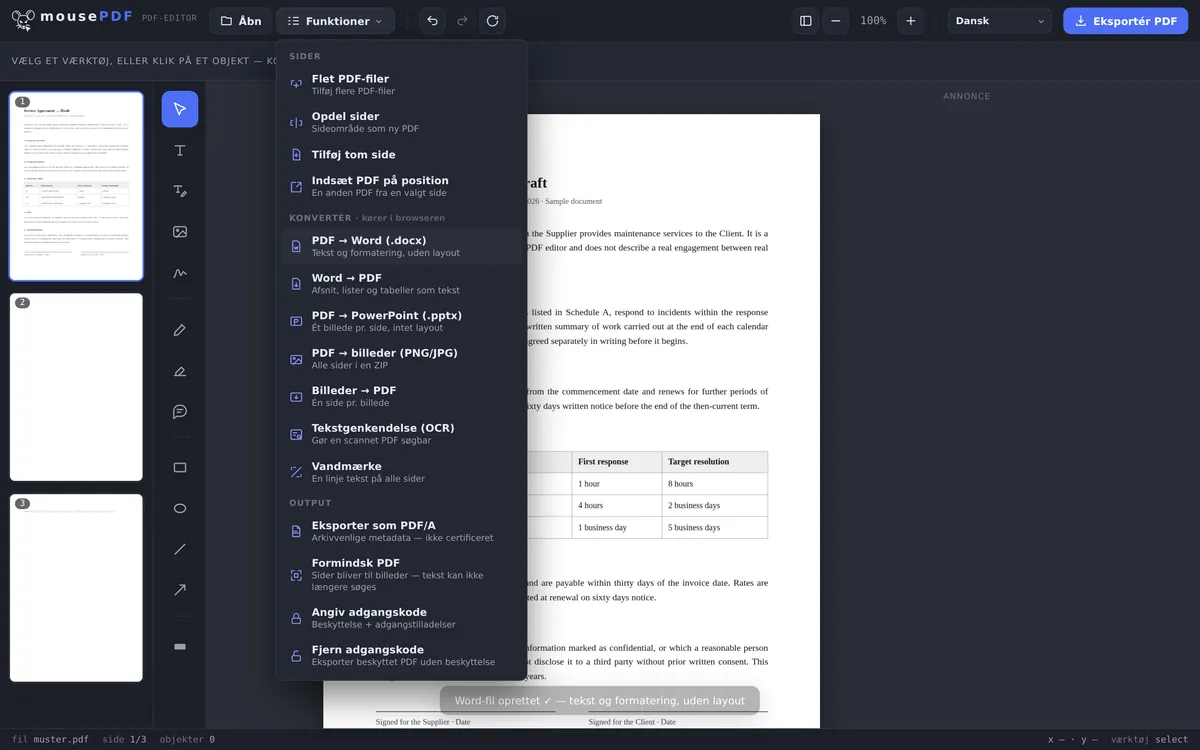
I tre trin
Åbn en PDF
Træk PDF'en ind, eller åbn den via fildialogen.
Vælg „PDF → Word”
Start Word-konverteringen i menuen „Konvertér”.
Gem Word-filen
Download den færdige .docx-fil direkte.
Hvad konverteringen overtager — og hvad den ikke gør
mousePDF overfører tekst og grundlæggende formatering (f.eks. afsnit) fra PDF'en til Word-filen. Det, der ikke overføres, er det nøjagtige sidelayout — PDF-filer er lavet til fast placering, Word-dokumenter til flydende tekst. Har man brug for en 1:1-kopi af layoutet, er PDF → Word grundlæggende ikke det rette valg, uanset hvilket værktøj man bruger.
Til det hyppigste anvendelsestilfælde — at genbruge eller redigere tekst fra en PDF uden at skrive den om — er det som regel helt tilstrækkeligt.
Hvad der ender i Word-dokumentet
Konverteringen henter teksten fra PDF'en og skriver den som afsnit i et Word-dokument i A4-format. Selve teksten overføres fuldstændigt.
Hvad der ikke følger med, siger vi hellere på forhånd: ikke billeder, ikke tabeller, ikke layoutet. Den genererede fil indeholder ingen billedmappe, ingen tabelstruktur og ingen tekstrammer. En PDF med to spalter bliver altså til én spalte, et logo i brevhovedet mangler.
Det er en bevidst beslutning, ikke en forsømmelse. En PDF ved ikke, hvad en tabel er — den ved kun, hvor streger og tegn ligger. En rekonstruktion herfra er upålidelig i hele branchen, og et resultat, der næsten stemmer, koster mere tid at rette end at formatere teksten selv.
Hvad det er godt til — og hvad det ikke er
Det er godt til: at genbruge tekst fra en PDF, overtage et citat, bruge en gammel kontrakt som grundlag for en ny, omskrive et brev, hvis skabelon kun findes som PDF.
Det er ikke godt til: at genopbygge et designet dokument tro mod originalen i Word, redigere en faktura med tabel videre, omsætte en brochure med billeder. Har du brug for det, er du bedre stillet med originalen hos afsenderen.
Et særtilfælde: ved skannede PDF-filer er der slet ingen tekst at hente — siden er et foto. Der kører først PDF-tekstgenkendelse (OCR), som laver tekst ud af billedet; bagefter er konverteringen mulig.
Ofte stillede spørgsmål
Bevares layoutet ved konverteringen? +
Nej, ikke nøjagtigt — tekst og formatering overtages, men ikke et pixelnøjagtigt layout. Det er en teknisk grænse for PDF → Word generelt, ikke kun hos mousePDF.
Overtages billeder fra PDF'en også? +
Fokus ligger på tekst og struktur. Til ren tekstgenbrug er det som regel tilstrækkeligt.
Skal jeg logge ind for at få Word-filen? +
Nej, filen genereres og downloades direkte i browseren — uden konto, uden e-mailadresse.
Fungerer det også med skannede PDF-filer? +
Kun hvis PDF'en allerede indeholder ægte tekst — ikke hvis hver side blot er et billede. Ved skannede dokumenter bør du først køre tekstgenkendelse (OCR), så virker Word-konverteringen også.
Bevares billeder fra PDF'en i Word-dokumentet? +
Nej. Den genererede fil indeholder udelukkende tekst — kontrolleret indefra, der er ingen billedmappe i den. Har du brug for billederne, er Konvertér PDF til billeder den rette metode.
Hvorfor ser mit Word-dokument helt anderledes ud end PDF'en? +
Fordi teksten overtages, ikke layoutet. Du får A4-afsnit, ikke en genskabelse af siden. Det er med vilje: at rette en tilnærmet genskabelse tager længere tid end at formatere teksten på ny.
Overtages tabeller som tabeller? +
Nej. Indholdet af cellerne vises som tekst, tabelstrukturen går tabt. En PDF gemmer ikke tabeller, kun placeringen af streger og tegn.
Dette kunne også hjælpe
Konvertér Word til PDF
Eksportér et Word-dokument som PDF, uden at uploade filen.
Konvertér PDF til billeder
Eksportér hver side af en PDF som et PNG-billede.
Konvertér billeder til PDF
Konvertér JPG- eller PNG-billeder til et PDF-dokument.
Konvertér PDF til PowerPoint
Overfør hver PDF-side som et billed-slide til en PPTX-præsentation.
PDF-tekstgenkendelse (OCR)
Genkend tekst i skannede PDF-filer, og gør dem søgbare.