 mousePDF
PDF को Word में बदलें — बिना अपलोड, बिना अकाउंट
PDF टेक्स्ट को एडिटेबल Word फ़ाइल (.docx) के रूप में एक्सपोर्ट करें। बदलाव ब्राउज़र में होता है, आपकी फ़ाइल कहीं भी अपलोड नहीं होती।
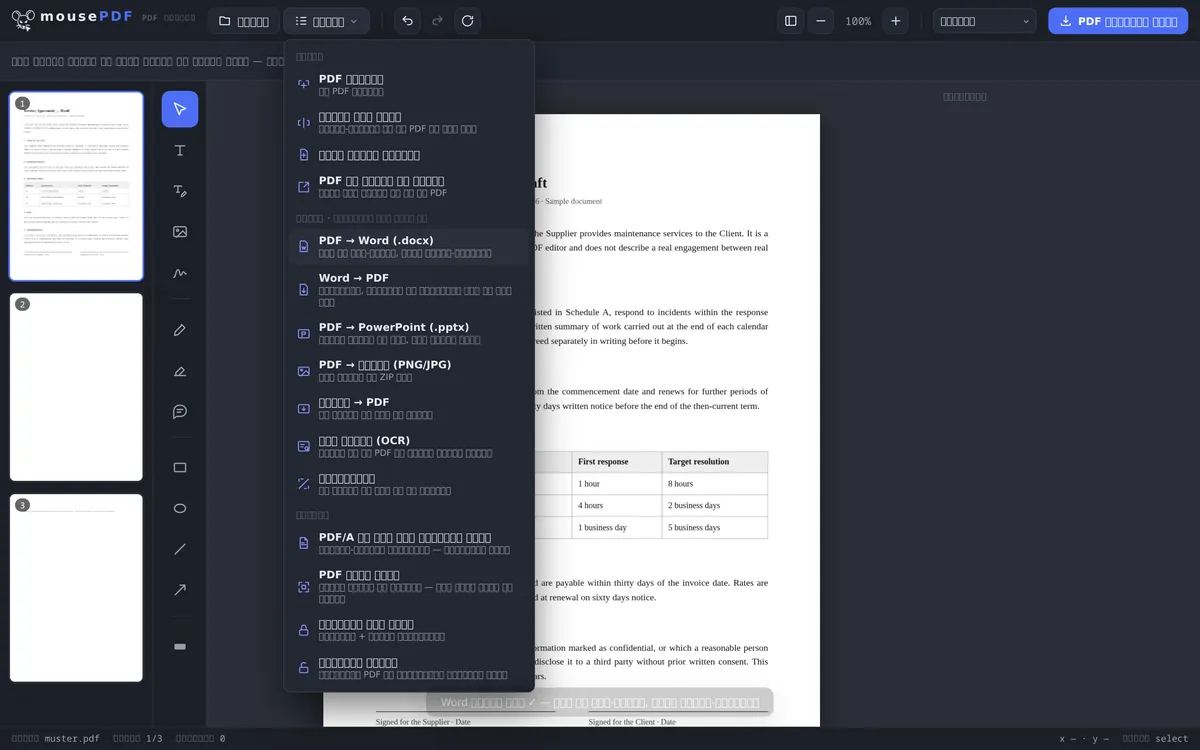
तीन चरणों में
PDF खोलें
PDF को खींचकर लाएँ या फ़ाइल डायलॉग से खोलें।
"PDF → Word" चुनें
"बदलें" मेन्यू में Word में बदलाव शुरू करें।
Word फ़ाइल सेव करें
तैयार .docx फ़ाइल सीधे डाउनलोड करें।
बदलाव में क्या आता है — और क्या नहीं
mousePDF PDF से टेक्स्ट और बुनियादी फ़ॉर्मैटिंग (जैसे पैराग्राफ़) को Word फ़ाइल में ले जाता है। जो नहीं आता, वह है सटीक पेज लेआउट — PDF तय पोज़िशन के लिए बने होते हैं, Word दस्तावेज़ बहते (फ़्लोइंग) टेक्स्ट के लिए। जिसे लेआउट की हूबहू कॉपी चाहिए, वह PDF → Word से मूल रूप से अच्छी तरह मदद नहीं पा सकता, चाहे कोई भी टूल इस्तेमाल करे।
सबसे आम इस्तेमाल के लिए — किसी PDF के टेक्स्ट को दोबारा इस्तेमाल करना या एडिट करना, बिना उसे फिर से टाइप किए — यह आम तौर पर पूरी तरह काफ़ी है।
Word दस्तावेज़ में क्या आता है
बदलाव PDF से टेक्स्ट निकालता है और उसे A4 फ़ॉर्मैट के Word दस्तावेज़ में पैराग्राफ़ के रूप में लिखता है। टेक्स्ट ख़ुद पूरी तरह ट्रांसफ़र हो जाता है।
जो नहीं आता, वह हम पहले ही बता देना बेहतर समझते हैं: इमेज नहीं, टेबल नहीं, लेआउट नहीं। बनाई गई फ़ाइल में कोई इमेज फ़ोल्डर नहीं, कोई टेबल स्ट्रक्चर नहीं और कोई टेक्स्ट फ़्रेम नहीं होता। इसलिए दो कॉलम वाली PDF एक कॉलम की बन जाती है, लेटरहेड का लोगो ग़ायब हो जाता है।
यह एक सोचा-समझा फ़ैसला है, कोई चूक नहीं। एक PDF को यह नहीं पता होता कि टेबल क्या है — उसे सिर्फ़ यह पता होता है कि रेखाएँ और अक्षर कहाँ हैं। इससे दोबारा टेबल बनाना पूरे इंडस्ट्री में भरोसेमंद नहीं है, और जो नतीजा लगभग सही हो, उसे सुधारने में असली टेक्स्ट को ख़ुद फ़ॉर्मैट करने से ज़्यादा समय लगता है।
यह किसके लिए काफ़ी है — और किसके लिए नहीं
इसके लिए अच्छी तरह काफ़ी है: किसी PDF के टेक्स्ट को दोबारा इस्तेमाल करना, कोई कोटेशन लेना, किसी पुराने अनुबंध को नए अनुबंध के आधार के रूप में लेना, किसी चिट्ठी को फिर से लिखना जिसका टेम्पलेट अब सिर्फ़ PDF के रूप में मौजूद है।
इसके लिए काफ़ी नहीं है: किसी डिज़ाइन किए गए दस्तावेज़ को Word में हूबहू दोबारा बनाना, टेबल वाले किसी इनवॉइस को आगे एडिट करना, इमेज वाला कोई ब्रोशर बनाना। जिसे यह चाहिए, उसे भेजने वाले से मूल फ़ाइल लेना बेहतर होगा।
एक ख़ास मामला: स्कैन की गई PDF में तो कोई टेक्स्ट होता ही नहीं जिसे निकाला जा सके — पेज एक फ़ोटो होता है। वहाँ पहले PDF टेक्स्ट पहचान (OCR) चलती है, जो इमेज से टेक्स्ट बनाती है; उसके बाद बदलाव मुमकिन होता है।
अक्सर पूछे जाने वाले सवाल
क्या बदलने पर लेआउट बरक़रार रहता है? +
नहीं, बिल्कुल नहीं — टेक्स्ट और मार्कअप ले लिए जाते हैं, लेकिन पिक्सल-दर-पिक्सल लेआउट नहीं। यह PDF → Word की आम तकनीकी सीमा है, सिर्फ़ mousePDF की नहीं।
क्या PDF से इमेज भी ली जाती हैं? +
फ़ोकस टेक्स्ट और स्ट्रक्चर पर है। सिर्फ़ टेक्स्ट को आगे इस्तेमाल करने के लिए यह अक्सर काफ़ी है।
क्या मुझे Word फ़ाइल पाने के लिए लॉगिन करना होगा? +
नहीं, फ़ाइल सीधे ब्राउज़र में बनती और डाउनलोड होती है — बिना अकाउंट, बिना ईमेल पते के।
क्या यह स्कैन की गई PDF पर भी काम करता है? +
सिर्फ़ तभी जब PDF में पहले से असली टेक्स्ट हो — तब नहीं जब हर पेज सिर्फ़ एक इमेज हो। स्कैन किए गए दस्तावेज़ों में पहले टेक्स्ट पहचान (OCR) चलानी चाहिए, तभी Word में बदलाव भी काम करेगा।
क्या PDF की इमेज Word दस्तावेज़ में बनी रहती हैं? +
नहीं। बनाई गई फ़ाइल में सिर्फ़ टेक्स्ट होता है — इसके अंदर जाँचकर देखें, उसमें कोई इमेज फ़ोल्डर नहीं होता। अगर आपको इमेज चाहिए, तो PDF को इमेज में बदलें सही तरीक़ा है।
मेरा Word दस्तावेज़ PDF से बिल्कुल अलग क्यों दिखता है? +
क्योंकि टेक्स्ट लिया जाता है, लेआउट नहीं। आपको A4 पैराग्राफ़ मिलते हैं, पेज की हूबहू नक़ल नहीं। यह जान-बूझकर है: एक अनुमानित नक़ल को सुधारने में असली टेक्स्ट को फिर से फ़ॉर्मैट करने से ज़्यादा समय लगता है।
क्या टेबल, टेबल के रूप में आती हैं? +
नहीं। सेल की सामग्री टेक्स्ट के रूप में दिखती है, टेबल का ढांचा खो जाता है। एक PDF टेबल सेव नहीं करता, सिर्फ़ रेखाओं और अक्षरों की जगह सेव करता है।
यह भी काम आ सकता है
Word को PDF में बदलें
Word दस्तावेज़ को PDF के रूप में एक्सपोर्ट करें, बिना फ़ाइल अपलोड किए।
PDF को इमेज में बदलें
किसी PDF के हर पेज को PNG इमेज के रूप में एक्सपोर्ट करें।
इमेज को PDF में बदलें
JPG या PNG इमेज को PDF दस्तावेज़ में बदलें।
PDF को PowerPoint में बदलें
हर PDF पेज को PPTX प्रेज़ेंटेशन में एक इमेज-स्लाइड के रूप में लें।
PDF टेक्स्ट पहचान (OCR)
स्कैन की गई PDF में टेक्स्ट पहचानें और उसे खोजने योग्य बनाएँ।