 mousePDF
PDF konvertavimas į Word — be įkėlimo, be paskyros
Eksportuokite PDF tekstą kaip redaguojamą Word failą (.docx). Konvertavimas vyksta naršyklėje, jūsų failas niekur neįkeliamas.
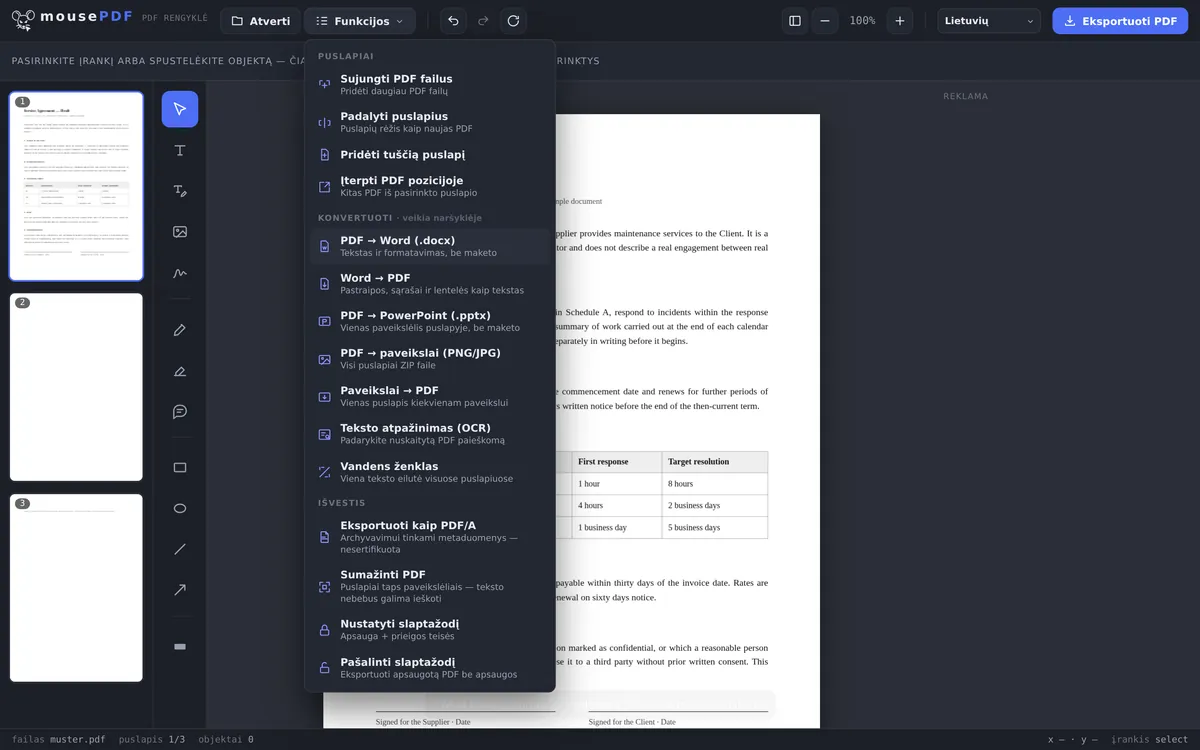
Trys žingsniai
Atidarykite PDF
Įtempkite PDF į naršyklę arba atidarykite per failų dialogą.
Pasirinkite „PDF → Word“
Meniu „Konvertuoti“ paleiskite Word konvertavimą.
Išsaugokite Word failą
Iškart atsisiųskite paruoštą .docx failą.
Ką konvertavimas perkelia — ir ko ne
mousePDF iš PDF į Word failą perkelia tekstą ir pagrindinį formatavimą (pvz., pastraipas). Neperkeliamas tikslus puslapio maketas — PDF failai sukurti fiksuotam pozicionavimui, o Word dokumentai — tekančiam tekstui. Jei jums reikia tikslios maketo kopijos 1:1, PDF → Word paprastai netinka, nesvarbu, koks įrankis naudojamas.
Dažniausiam naudojimo atvejui — panaudoti ar redaguoti PDF tekstą jo neperrašinėjant iš naujo — to paprastai visiškai pakanka.
Kas atsiranda Word dokumente
Konvertavimas ištraukia tekstą iš PDF ir įrašo jį kaip pastraipas A4 formato Word dokumente. Pats tekstas perkeliamas visiškai.
Ką ne — verčiau pasakome iš anksto: nei paveikslėlių, nei lentelių, nei maketo. Sukurtame faile nėra jokio paveikslėlių aplanko, lentelių struktūros ar teksto rėmelių. Taigi dviejų stulpelių PDF taps vieno stulpelio, o logotipas laiško antraštėje dings.
Tai sąmoningas sprendimas, o ne aplaidumas. PDF failas nežino, kas yra lentelė — jis žino tik, kur yra linijos ir simboliai. Tokio turinio atkūrimas visoje pramonėje yra nepatikimas, o rezultatą, kuris beveik tinka, taisyti užtrunka ilgiau, nei suformatuoti tekstą iš naujo patiems.
Kam to pakanka — ir kam ne
Tam tinka puikiai: panaudoti PDF tekstą, perkelti citatą, seną sutartį panaudoti kaip pagrindą naujai, perrašyti laišką, kurio šablonas išlikęs tik kaip PDF.
Tam netinka: tiksliai atkurti dizaino dokumentą Word programoje, toliau redaguoti sąskaitą su lentele, perkurti brošiūrą su paveikslėliais. Kam to reikia, geriau kreiptis originalo pas siuntėją.
Ypatingas atvejis: nuskaitytuose PDF failuose visai nėra teksto, kurį būtų galima ištraukti — puslapis yra nuotrauka. Tokiu atveju pirmiausia reikia paleisti PDF teksto atpažinimą (OCR), kuris iš paveikslėlio sukuria tekstą; tada konvertavimas tampa galimas.
Dažniausiai užduodami klausimai
Ar konvertuojant išlieka maketas? +
Ne, tiksliai ne — perkeliamas tekstas ir žymėjimas, bet ne tikslus, pikselis tikslus maketas. Tai bendra PDF → Word technikos riba, o ne tik mousePDF ypatybė.
Ar iš PDF taip pat perkeliami paveikslėliai? +
Dėmesys sutelktas į tekstą ir struktūrą. Grynam teksto tolimesniam apdorojimui to paprastai pakanka.
Ar turiu registruotis, kad gaučiau Word failą? +
Ne, failas sukuriamas ir atsisiunčiamas tiesiogiai naršyklėje — be paskyros, be el. pašto adreso.
Ar tai veikia ir su nuskaitytais PDF failais? +
Tik jei PDF faile jau yra tikras tekstas — ne, jei kiekvienas puslapis yra tik paveikslėlis. Su nuskaitytais dokumentais pirmiausia turėtumėte paleisti teksto atpažinimą (OCR), tada pavyks ir Word konvertavimas.
Ar PDF paveikslėliai išlieka Word dokumente? +
Ne. Sukurtame faile yra tik tekstas — tai patikrinta jo vidinėje struktūroje, jame nėra jokio paveikslėlių aplanko. Jei jums reikia paveikslėlių, tinkamas būdas yra PDF konvertavimas į paveikslėlius.
Kodėl mano Word dokumentas atrodo visiškai kitaip nei PDF? +
Todėl, kad perkeliamas tekstas, o ne maketas. Gaunate A4 formato pastraipas, o ne puslapio kopiją. Tai sąmoninga: apytikslę kopiją taisyti užtrunka ilgiau, nei suformatuoti tekstą iš naujo.
Ar lentelės perkeliamos kaip lentelės? +
Ne. Langelių turinys atsiranda kaip tekstas, lentelės struktūra prarandama. PDF failas nesaugo lentelių, o tik linijų ir simbolių išdėstymą.
Tai taip pat gali būti naudinga
Word konvertavimas į PDF
Eksportuokite Word dokumentą kaip PDF, failo neįkeldami.
PDF konvertavimas į paveikslėlius
Eksportuokite kiekvieną PDF puslapį kaip PNG paveikslėlį.
Paveikslėlių konvertavimas į PDF
Konvertuokite JPG arba PNG paveikslėlius į PDF dokumentą.
PDF konvertavimas į PowerPoint
Perkelkite kiekvieną PDF puslapį kaip paveikslėlio skaidrę į PPTX pristatymą.
PDF teksto atpažinimas (OCR)
Atpažinkite tekstą nuskaitytuose PDF failuose ir padarykite jį ieškomą.