 mousePDF
PDF-i teisendamine Wordiks — ilma üleslaadimiseta, ilma kontota
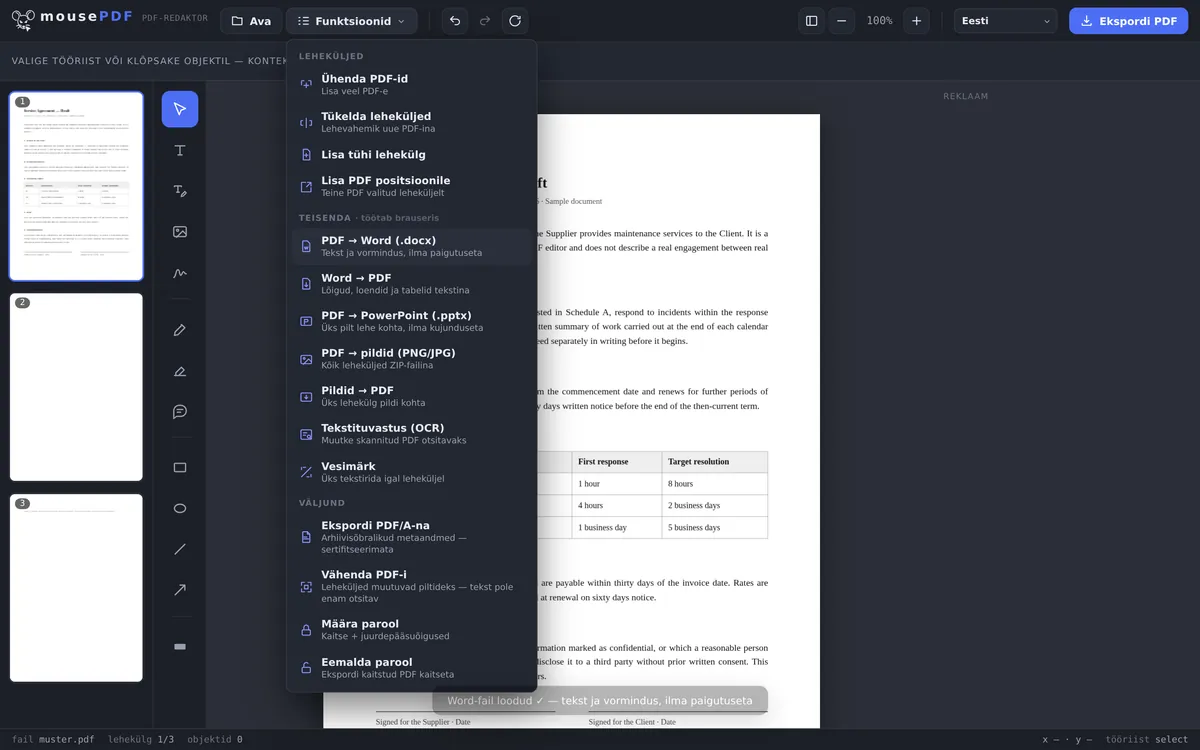
Ekspordi PDF-tekst redigeeritava Word-failina (.docx). Teisendamine toimub brauseris, sinu faili ei laadita kuhugi üles.
Kolmes sammus
Ava PDF
Lohista PDF sisse või ava failidialoogi kaudu.
Vali „PDF → Word”
Käivita menüüst „Teisenda” Wordi teisendus.
Salvesta Word-fail
Laadi valmis .docx-fail otse alla.
Mis teisendusega üle tuleb — ja mis mitte
mousePDF kannab PDF-ist Word-faili üle teksti ja põhilise vormingu (nt lõigud). Mis üle ei kandu, on täpne lehekülje paigutus — PDF-id on tehtud fikseeritud paigutuse jaoks, Word-dokumendid voolava teksti jaoks. Kes vajab paigutuse 1:1 koopiat, ei ole PDF → Word teisendusega üldiselt hästi teenindatud, olenemata tööriistast.
Kõige levinuma kasutusjuhu jaoks — teksti PDF-ist edasi kasutamine või redigeerimine ilma uuesti trükkimata — piisab sellest üldjuhul täiesti.
Mis Word-dokumenti jõuab
Teisendus võtab PDF-ist teksti ja kirjutab selle lõikudena A4-formaadis Word-dokumenti. Tekst ise kandub täielikult üle.
Mida ei tule kaasa, ütleme parem ette: pildid mitte, tabelid mitte, paigutus mitte. Loodud fail ei sisalda pildikausta, tabelistruktuuri ega tekstiraame. Kaheveerulisest PDF-ist saab seega üheveeruline, kirjapea logo puudub.
See on teadlik otsus, mitte tähelepanematus. PDF ei tea, mis on tabel — see teab ainult, kus asuvad jooned ja märgid. Selle taastamine on kogu valdkonnas ebausaldusväärne, ja peaaegu õige tulemuse parandamine maksab rohkem aega kui teksti ise vormindamine.
Milleks see piisab — ja milleks mitte
Selleks piisab hästi: PDF-ist teksti edasi kasutamine, tsitaadi ülevõtmine, vana lepingu võtmine uue aluseks, kirja ümberkirjutamine, mille mall on olemas ainult PDF-ina.
Selleks ei piisa: kujundatud dokumendi originaalilähedane taasloomine Wordis, tabeliga arve edasi töötlemine, piltidega brošüüri teostamine. Kes seda vajab, saab paremini abi originaaliga saatja käest.
Erijuht: skaneeritud PDF-ide puhul pole üldse teksti, mida võtta — lehekülg on foto. Seal käivitub esmalt PDF-i tekstituvastus (OCR), mis teeb pildist teksti; pärast seda on teisendamine võimalik.
Korduma kippuvad küsimused
Kas paigutus säilib teisendamisel? +
Ei, mitte täpselt — üle kantakse tekst ja märgistus, kuid mitte pikslitäpne paigutus. See on PDF → Word tehniline piir üldiselt, mitte ainult mousePDF-i puhul.
Kas ka pildid PDF-ist kantakse üle? +
Fookus on tekstil ja struktuuril. Puhta teksti edasitöötluse jaoks on sellest enamasti piisav.
Kas pean registreeruma, et Word-faili saada? +
Ei, fail luuakse ja laaditakse alla otse brauseris — ilma kontota, ilma e-posti aadressita.
Kas see töötab ka skaneeritud PDF-idega? +
Ainult siis, kui PDF sisaldab juba tõelist teksti — mitte siis, kui iga lehekülg on ainult pilt. Skaneeritud dokumentide puhul lase enne käia tekstituvastus (OCR), siis õnnestub ka Wordi teisendus.
Kas pildid PDF-ist säilivad Word-dokumendis? +
Ei. Loodud fail sisaldab ainult teksti — sisemiselt kontrollituna pole seal pildikausta. Kui vajad pilte, on PDF-i teisendamine piltideks sobiv tee.
Miks näeb mu Word-dokument PDF-ist täiesti erinev välja? +
Sest üle kantakse tekst, mitte paigutus. Saad A4-lõigud, mitte lehekülje koopiat. See on kavatsuslik: umbkaudse koopia parandamine võtab kauem aega kui teksti uuesti vormindamine.
Kas tabelid kantakse üle tabelitena? +
Ei. Lahtrite sisu ilmub tekstina, tabelistruktuur läheb kaotsi. PDF ei salvesta tabeleid, vaid ainult joonte ja märkide asukohta.
See võib samuti abiks olla
Wordi teisendamine PDF-iks
Ekspordi Word-dokument PDF-ina, ilma faili üles laadimata.
PDF-i teisendamine piltideks
Ekspordi PDF-i iga lehekülg PNG-pildina.
Piltide teisendamine PDF-iks
Teisenda JPG- või PNG-pildid PDF-dokumendiks.
PDF-i teisendamine PowerPointiks
Kanna iga PDF-lehekülg pildislaidina PPTX-esitlusse.
PDF-i tekstituvastus (OCR)
Tuvasta skaneeritud PDF-ides tekst ja tee see otsitavaks.