 mousePDF
Konverter PDF til Word — uten opplasting, uten konto
Eksporter PDF-tekst som en redigerbar Word-fil (.docx). Konverteringen skjer i nettleseren, filen din lastes ikke opp noe sted.
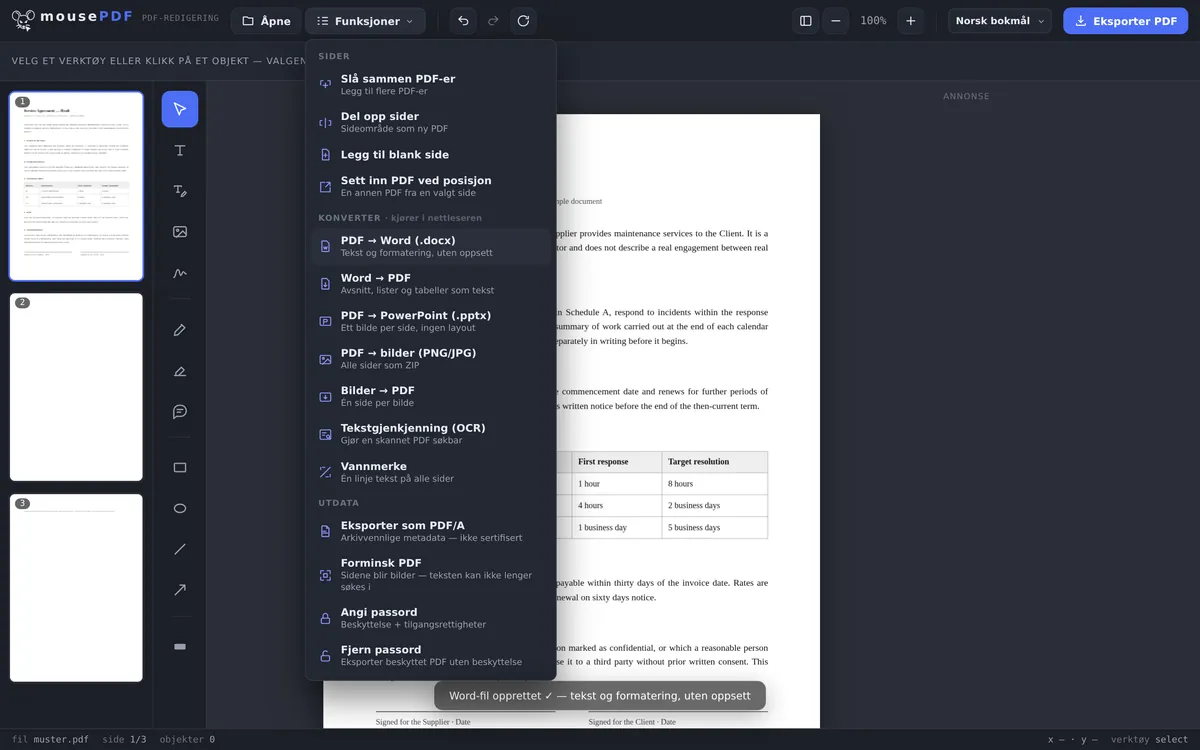
I tre trinn
Åpne PDF
Dra inn PDF-en eller åpne den via fildialogen.
Velg «PDF → Word»
Start Word-konverteringen i menyen «Konverter».
Lagre Word-filen
Last ned den ferdige .docx-filen direkte.
Hva konverteringen tar med — og hva den ikke tar med
mousePDF overfører tekst og grunnleggende formatering (f.eks. avsnitt) fra PDF-en til Word-filen. Det som ikke overføres, er det eksakte sidelayoutet — PDF-er er laget for fast plassering, Word-dokumenter for flytende tekst. Den som trenger en 1:1-kopi av layoutet, er generelt ikke godt tjent med PDF → Word, uansett hvilket verktøy som brukes.
For det vanligste bruksområdet — gjenbruke eller redigere tekst fra en PDF uten å skrive den inn på nytt — er dette som regel fullt ut tilstrekkelig.
Hva som havner i Word-dokumentet
Konverteringen henter teksten fra PDF-en og skriver den som avsnitt i et Word-dokument i A4-format. Selve teksten overføres fullstendig.
Hva som ikke blir med, sier vi heller på forhånd: ikke bilder, ikke tabeller, ikke layoutet. Den genererte filen inneholder ingen bildemappe, ingen tabellstruktur og ingen tekstrammer. En PDF med to spalter blir dermed én spalte, en logo i brevhodet mangler.
Dette er en bevisst beslutning, ikke en forglemmelse. En PDF vet ikke hva en tabell er — den vet bare hvor streker og tegn ligger. En rekonstruksjon ut fra dette er upålitelig i hele bransjen, og et resultat som er nesten riktig, koster mer tid å rette opp enn å formatere teksten selv.
Hva dette er nok til — og hva det ikke er nok til
Dette er godt nok til: gjenbruke tekst fra en PDF, ta med et sitat, bruke en gammel kontrakt som grunnlag for en ny, skrive om et brev der malen bare finnes som PDF lenger.
Dette er ikke nok til: gjenskape et utformet dokument tro mot originalen i Word, videreredigere en faktura med tabell, lage om en brosjyre med bilder. Den som trenger det, er bedre tjent med originalen fra avsenderen.
Et spesialtilfelle: Ved skannede PDF-er finnes det ingen tekst å hente i det hele tatt — siden er et fotografi. Der kjører først PDF-tekstgjenkjenning (OCR), som lager tekst av bildet; deretter er konverteringen mulig.
Ofte stilte spørsmål
Bevares layoutet ved konvertering? +
Nei, nettopp ikke — tekst og markering overtas, men ikke et pikselnøyaktig layout. Dette er en teknisk begrensning ved PDF → Word generelt, ikke bare hos mousePDF.
Overtas bilder fra PDF-en også? +
Fokuset ligger på tekst og struktur. For ren tekstviderebehandling er det som regel tilstrekkelig.
Må jeg registrere meg for å få Word-filen? +
Nei, filen genereres og lastes ned direkte i nettleseren — uten konto, uten e-postadresse.
Fungerer dette også med skannede PDF-er? +
Bare hvis PDF-en allerede inneholder ekte tekst — ikke hvis hver side bare er et bilde. Ved skannede dokumenter bør du først kjøre tekstgjenkjenning (OCR), så fungerer også Word-konverteringen.
Bevares bildene fra PDF-en i Word-dokumentet? +
Nei. Den genererte filen inneholder utelukkende tekst — sjekket fra innsiden, det finnes ingen bildemappe der. Trenger du bildene, er konvertere PDF til bilder riktig vei.
Hvorfor ser Word-dokumentet mitt helt annerledes ut enn PDF-en? +
Fordi teksten overtas, ikke layoutet. Du får A4-avsnitt, ingen gjenskaping av siden. Dette er bevisst: å rette opp en omtrentlig gjenskaping tar lengre tid enn å formatere teksten på nytt.
Overtas tabeller som tabeller? +
Nei. Innholdet i cellene vises som tekst, tabellstrukturen går tapt. En PDF lagrer ikke tabeller, bare posisjonen til streker og tegn.
Dette kan også hjelpe
Konvertere Word til PDF
Eksportere Word-dokument som PDF, uten å laste opp filen.
Konvertere PDF til bilder
Eksportere hver side i en PDF som et PNG-bilde.
Konvertere bilder til PDF
Gjøre om JPG- eller PNG-bilder til et PDF-dokument.
Konvertere PDF til PowerPoint
Overta hver PDF-side som en bildeplansje i en PPTX-presentasjon.
PDF-tekstgjenkjenning (OCR)
Gjenkjenne tekst i skannede PDF-er og gjøre den søkbar.