 mousePDF
Previesť PDF na Word — bez nahrávania, bez účtu
Export textu PDF ako upraviteľného súboru Word (.docx). Prevod prebieha v prehliadači, tvoj súbor sa nikam nenahráva.
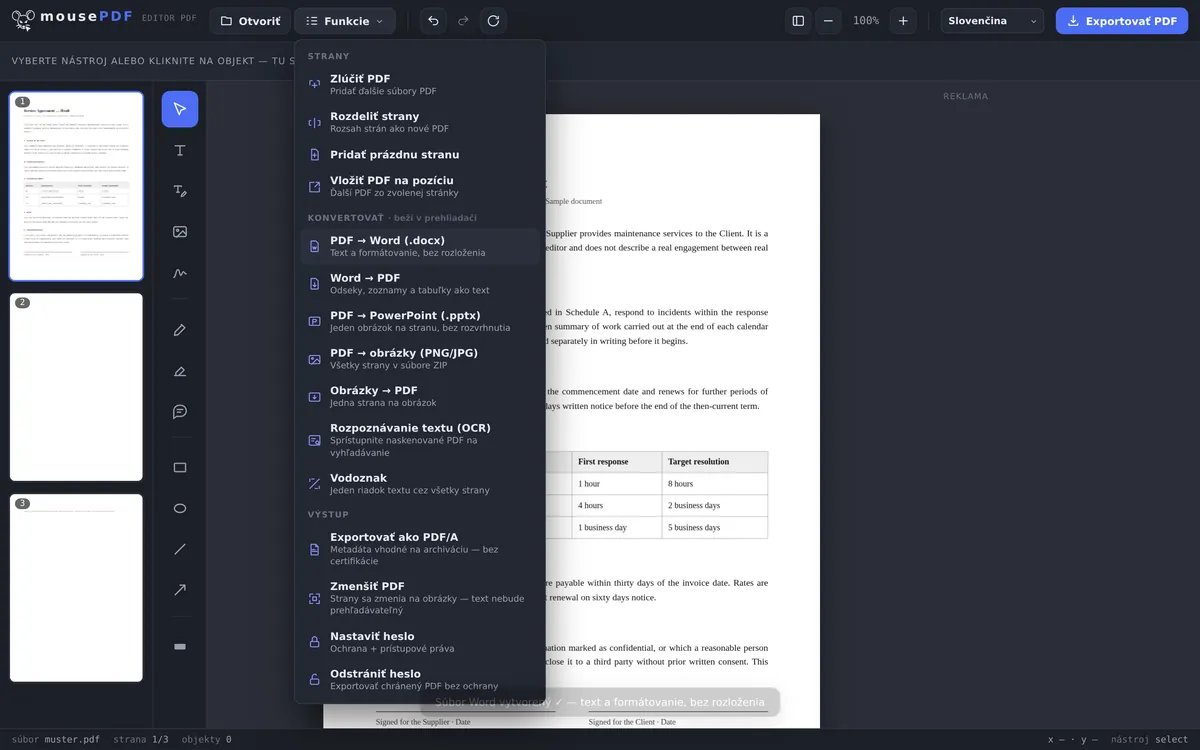
V troch krokoch
Otvoriť PDF
PDF vlož alebo otvor cez dialóg výberu súboru.
Zvoliť „PDF → Word”
V ponuke „Previesť” spusti prevod na Word.
Uložiť súbor Word
Stiahni hotový súbor .docx priamo.
Čo prevod preberá — a čo nie
mousePDF prenáša text a základné formátovanie (napr. odseky) z PDF do súboru Word. Čo sa neprenáša, je presné rozloženie strany — PDF súbory sú vytvorené na pevné umiestnenie, dokumenty Word na plynúci text. Kto potrebuje 1:1 kópiu rozloženia, nie je s PDF → Word v zásade dobre obslúžený, bez ohľadu na to, ktorý nástroj použije.
Pre najčastejší prípad použitia — ďalšie použitie alebo úpravu textu z PDF bez nutnosti ho znova prepisovať — to spravidla úplne postačuje.
Čo príde do dokumentu Word
Prevod získa text z PDF a zapíše ho ako odseky do dokumentu Word vo formáte A4. Samotný text sa pritom prenesie úplne.
Čo neprejde, radšej povieme vopred: obrázky nie, tabuľky nie, rozloženie nie. Vytvorený súbor neobsahuje priečinok s obrázkami, žiadnu štruktúru tabuľky ani textové rámce. Dvojstĺpcové PDF sa teda stane jednostĺpcovým, logo v hlavičke listu chýba.
Je to zámerné rozhodnutie, nie nedopatrenie. PDF nevie, čo je tabuľka — vie iba, kde ležia čiary a znaky. Rekonštrukcia z toho je v celom odvetví nespoľahlivá, a výsledok, ktorý je takmer správny, stojí pri doladení viac času, než samotné formátovanie textu.
Na čo to stačí — a na čo nie
Na toto to stačí dobre: ďalšie použitie textu z PDF, prevzatie citátu, staré zmluvy ako základ pre novú, prepísanie listu, ktorého šablóna existuje už iba ako PDF.
Na toto to nestačí: verne napodobniť graficky navrhnutý dokument vo Worde, ďalej upravovať faktúru s tabuľkou, spracovať brožúru s obrázkami. Kto to potrebuje, je lepšie obslúžený originálom od odosielateľa.
Osobitný prípad: pri naskenovaných PDF súboroch neexistuje vôbec žiadny text, ktorý by sa dal získať — strana je fotografia. Tam najprv prebehne rozpoznávanie textu PDF (OCR), ktoré z obrázka spraví text; potom je prevod možný.
Časté otázky
Zostane rozloženie pri prevode zachované? +
Nie, presne nie — prenáša sa text a základné formátovanie, ale nie pixelovo presné rozloženie. To je technická hranica prevodu PDF → Word všeobecne, nielen pri mousePDF.
Prenášajú sa aj obrázky z PDF? +
Dôraz je na texte a štruktúre. Pre čisto textové ďalšie spracovanie to zvyčajne postačuje.
Musím sa registrovať, aby som dostal súbor Word? +
Nie, súbor sa vytvorí a stiahne priamo v prehliadači — bez účtu, bez e-mailovej adresy.
Funguje to aj pri naskenovaných PDF? +
Iba ak PDF už obsahuje skutočný text — nie ak je každá strana iba obrázok. Pri naskenovaných dokumentoch by si mal najprv spustiť rozpoznávanie textu (OCR), potom funguje aj prevod na Word.
Zostanú obrázky z PDF zachované v dokumente Word? +
Nie. Vytvorený súbor obsahuje výlučne text — overené priamo v jeho vnútri, nie je v ňom žiadny priečinok s obrázkami. Ak potrebuješ obrázky, vhodná cesta je Previesť PDF na obrázky.
Prečo môj dokument Word vyzerá úplne inak ako PDF? +
Pretože sa preberá text, nie rozloženie. Dostaneš odseky vo formáte A4, nie napodobeninu strany. Je to zámer: doladiť približnú napodobeninu trvá dlhšie, než text znova naformátovať.
Prenášajú sa tabuľky ako tabuľky? +
Nie. Obsah buniek sa objaví ako text, štruktúra tabuľky sa stratí. PDF neukladá tabuľky, iba polohu čiar a znakov.
Toto by mohlo tiež pomôcť
Previesť Word na PDF
Export dokumentu Word ako PDF, bez nahrávania súboru.
Previesť PDF na obrázky
Export každej strany PDF ako obrázka PNG.
Previesť obrázky na PDF
Previesť obrázky JPG alebo PNG na dokument PDF.
Previesť PDF na PowerPoint
Prevziať každú stranu PDF ako snímku s obrázkom do prezentácie PPTX.
Rozpoznávanie textu PDF (OCR)
Rozpoznať text v naskenovaných PDF a spraviť ho vyhľadateľným.