 mousePDF
Muunna JPG ja muut kuvat PDF:ksi — ilman lataamista
Muunna yksi tai useampi JPG- tai PNG-kuva PDF-dokumentiksi — jokaisesta kuvasta tulee oma sivu. Kaikki tapahtuu kokonaan selaimessa.
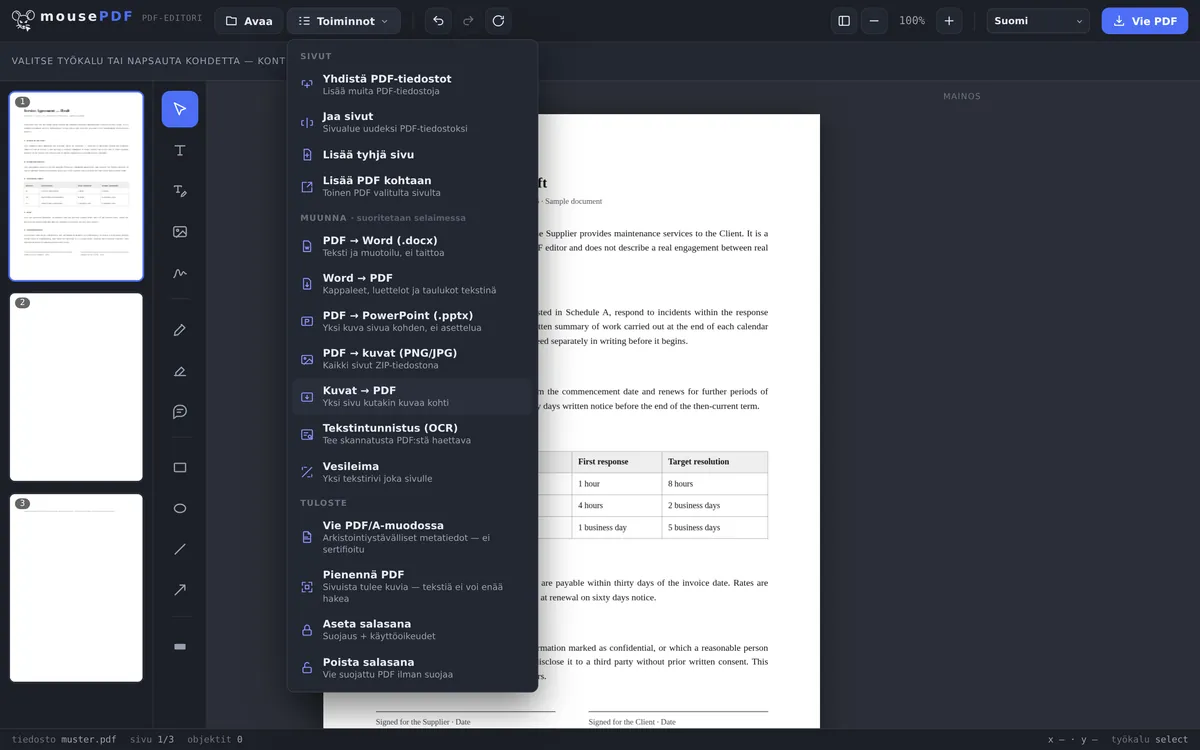
Kolmessa vaiheessa
Valitse kuvat
Käynnistä kuva-PDF-muunnos „Muunna”-valikosta ja valitse yksi tai useampi kuva.
Tarkista järjestys
Jokaisesta kuvasta syntyy sivu — järjestystä voi säätää sen jälkeen editorissa vetämällä.
Vie PDF
Lataa valmis PDF suoraan — ilman vesileimoja.
Tyypillinen käyttötapaus: skannattujen dokumenttien kokoaminen
Jos haluat koota useita valokuvia tai skannauksia — vaikkapa kuitteja, tositteita tai lomakesivuja — yhdeksi PDF:ksi, et tarvitse siihen erillistä skannausohjelmaa. Jokaisesta valitusta kuvasta tulee automaattisesti oma sivu PDF:ssä.
Muunnoksen jälkeen syntynyttä PDF:ää voi jatkotyöstää suoraan mousePDF-editorissa: järjestää sivuja uudelleen, yhdistää muihin PDF:iin tai allekirjoittaa.
Kuinka suuriksi sivut tulevat — lue tämä ensin
Jokaisesta kuvasta tulee oma sivu, ja sivu saa täsmälleen kuvan mitat. Valokuva, jossa on 3000 × 2000 kuvapistettä, tuottaa siis 3000 × 2000 pisteen kokoisen sivun — se on noin 106 × 71 senttimetriä, siinä tapauksessa julistekokoa.
Sitä ei soviteta A4:ään. Tämä on tarkoituksellista: sovittaminen tarkoittaisi sivukoon keksimistä, jota et valinnut, ja joko reunusten lisäämistä tai kuvan rajaamista. Kuva pysyy sen sijaan koskemattomana — ei reunuksia, ei vääristymää, ei laadun menetystä.
Käytännössä tämä tarkoittaa: näytöllä katseluun sillä ei ole väliä, sillä jokainen katseluohjelma sovittaa sivun ikkunaan. Jos haluat tulostaa PDF:n, valitse tulostusikkunassa „Sovita sivukokoon” — muuten tulostin yrittää tulostaa julisteen.
Jos haluat kiinteät A4-sivut, luotettavampi tapa on tuoda kuvat A4-mittoihin etukäteen. Jos pienennät niitä samalla, tiedostokokokin pienenee huomattavasti.
Mitä kuvillesi tapahtuu
JPG ja PNG upotetaan muuttumattomina. Kuvatiedot siirtyvät sellaisenaan PDF:ään — mitään ei tiivistetä uudelleen eikä optimoida. Laatu siis säilyy, ja PDF-tiedosto on suunnilleen yhtä suuri kuin kuvien summa.
Järjestys on valinnan mukainen. Jos tietyllä järjestyksellä on väliä, auttaa, jos numeroit tiedostot etukäteen — 01-…, 02-… —, sillä tiedostovalinta noudattaa sitten samaa järjestystä.
PDF:ssä ei ole tekstiä. Valokuva kirjeestä pysyy valokuvana: sitä ei voi hakea. Jos tarvitset kuvista haettavan tekstin, PDF-tekstintunnistus (OCR) auttaa jälkikäteen.
Usein kysytyt kysymykset
Mitä kuvamuotoja tuetaan? +
JPG ja PNG.
Voinko muuntaa useita kuvia kerralla? +
Kyllä, jokaisesta valitusta kuvasta tulee oma sivu samaan PDF-dokumenttiin.
Voiko kuvien/sivujen järjestystä vielä muuttaa? +
Kyllä, muunnoksen jälkeen sivuja voi järjestää editorissa uudelleen totuttuun tapaan vetämällä.
Menettääkö kuva laatuaan tässä? +
Kuvat upotetaan PDF:ään alkuperäisessä resoluutiossaan, ilman jälkitiivistystä. 2 Mt:n valokuvasta voi siis hyvinkin tulla 2 Mt:n PDF — tämä on tarkoituksellista, ei virhe.
Miksi PDF-sivuni on niin valtava? +
Koska sivu ottaa kuvasi mitat — 3000 pikseliä leveä valokuva tuottaa noin 106 cm leveän sivun. Näytöllä tämä ei näy; tulostaessa valitse „Sovita sivukokoon” tai tuo kuvat A4-mittoihin etukäteen.
Huononevatko kuvani muunnoksessa? +
Ei. JPG- ja PNG-tiedostot upotetaan muuttumattomina, ilman uutta tiivistystä. Siksi PDF:n koko vastaa suunnilleen kuvatiedostojesi summaa.
Missä järjestyksessä kuvat päätyvät PDF:ään? +
Siinä järjestyksessä, jossa valitset ne. Jos järjestyksen pitää täsmätä tarkasti, numeroi tiedostonimet etukäteen.
Tästä voi myös olla apua
Muunna PDF Wordiksi
Vie PDF-teksti muokattavana Word-tiedostona — ilman lataamista.
Muunna Word PDF:ksi
Vie Word-dokumentti PDF:nä, lataamatta tiedostoa.
Muunna PDF kuviksi
Vie jokainen PDF:n sivu PNG-kuvana.
Muunna PDF PowerPointiksi
Vie jokainen PDF-sivu kuvadiana PPTX-esitykseen.
Yhdistä PDF-tiedostoja
Yhdistä useita PDF:iä yhdeksi tiedostoksi tai lisää dokumentti tiettyyn kohtaan.
PDF:n tiivistäminen
Valokuvista tehty PDF kasvaa nopeasti — täällä sen saa taas pienemmäksi.