 mousePDF
Convertește PDF în Word — fără încărcare, fără cont
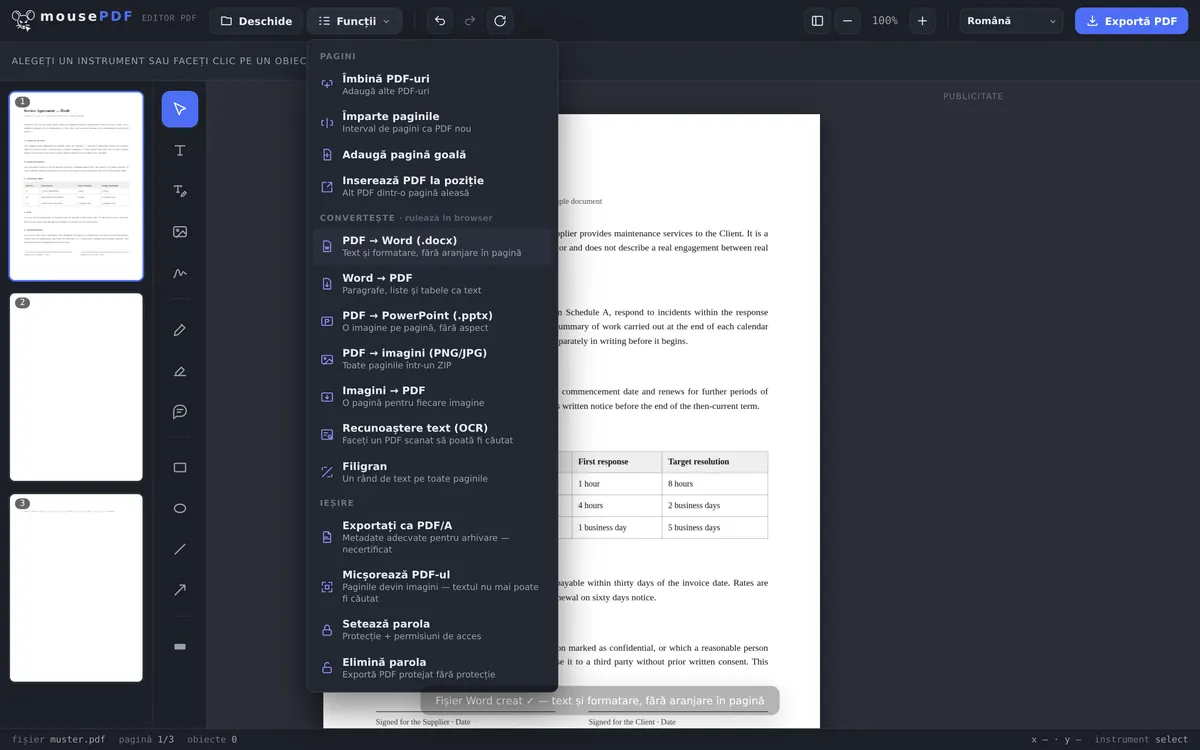
Exportă textul PDF ca fișier Word editabil (.docx). Conversia rulează în browser, fișierul tău nu este încărcat nicăieri.
În trei pași
Deschide PDF-ul
Trage fișierul PDF în fereastră sau deschide-l prin dialogul de fișiere.
Alege „PDF → Word”
În meniul „Conversie”, pornește conversia în Word.
Salvează fișierul Word
Descarcă direct fișierul .docx finalizat.
Ce preia conversia — și ce nu
mousePDF preia textul și formatarea de bază (de exemplu paragrafele) din PDF în fișierul Word. Ce nu este preluat este aspectul exact al paginii — PDF-urile sunt făcute pentru poziționare fixă, documentele Word pentru text fluid. Cine are nevoie de o copie 1:1 a aspectului nu este bine servit de conversia PDF → Word, indiferent de instrumentul folosit.
Pentru cel mai frecvent caz de utilizare — reutilizarea sau editarea textului dintr-un PDF, fără să-l retastezi — de regulă este pe deplin suficient.
Ce ajunge în documentul Word
Conversia extrage textul din PDF și îl scrie ca paragrafe într-un document Word în format A4. Textul în sine este preluat integral.
Preferăm să spunem dinainte ce nu este preluat: nici imaginile, nici tabelele, nici aspectul. Fișierul generat nu conține un folder de imagini, nicio structură de tabel și niciun cadru de text. Un PDF cu două coloane devine astfel cu o singură coloană, iar un logo din antet lipsește.
Aceasta este o decizie deliberată, nu o omisiune. Un PDF nu știe ce este un tabel — știe doar unde se află liniile și caracterele. O reconstrucție din asta este nesigură la nivelul întregii industrii, iar un rezultat care este aproape corect costă la corectare mai mult timp decât formatarea textului de la zero.
Pentru ce este suficient — și pentru ce nu
Pentru asta este bun: reutilizarea textului dintr-un PDF, preluarea unui citat, folosirea unui contract vechi ca bază pentru unul nou, rescrierea unei scrisori al cărei model există doar ca PDF.
Pentru asta nu este suficient: reconstruirea fidelă în Word a unui document cu design elaborat, continuarea editării unei facturi cu tabel, realizarea unei broșuri cu imagini. Cine are nevoie de asta este mai bine servit cu originalul de la expeditor.
Un caz special: la PDF-urile scanate nu există deloc text de preluat — pagina este o fotografie. Acolo rulează mai întâi recunoașterea de text PDF (OCR), care transformă imaginea în text; abia apoi este posibilă conversia.
Întrebări frecvente
Rămâne aspectul neschimbat la conversie? +
Nu, exact nu — sunt preluate textul și formatarea, dar nu un aspect exact la nivel de pixel. Aceasta este o limită tehnică a conversiei PDF → Word în general, nu doar la mousePDF.
Sunt preluate și imaginile din PDF? +
Accentul este pe text și structură. Pentru prelucrarea pură a textului, de regulă este suficient.
Trebuie să mă înregistrez pentru a primi fișierul Word? +
Nu, fișierul este generat și descărcat direct în browser — fără cont, fără adresă de e-mail.
Funcționează și la PDF-uri scanate? +
Doar dacă PDF-ul conține deja text real — nu dacă fiecare pagină este doar o imagine. La documentele scanate ar trebui să rulezi mai întâi recunoașterea de text (OCR), apoi funcționează și conversia în Word.
Rămân imaginile din PDF în documentul Word? +
Nu. Fișierul generat conține exclusiv text — verificat în interiorul său, nu există niciun folder de imagini. Dacă ai nevoie de imagini, conversia PDF în imagini este calea potrivită.
De ce arată documentul meu Word complet diferit de PDF? +
Pentru că este preluat textul, nu aspectul. Primești paragrafe A4, nu o reconstituire a paginii. Este intenționat: corectarea unei reconstituiri aproximative durează mai mult decât reformatarea textului.
Sunt preluate tabelele ca tabele? +
Nu. Conținutul celulelor apare ca text, structura tabelului se pierde. Un PDF nu stochează tabele, ci doar poziția liniilor și caracterelor.
Te-ar mai putea ajuta
Convertește Word în PDF
Exportă documentul Word ca PDF, fără să încarci fișierul.
Convertește PDF în imagini
Exportă fiecare pagină a unui PDF ca imagine PNG.
Convertește imagini în PDF
Transformă imagini JPG sau PNG într-un document PDF.
Convertește PDF în PowerPoint
Transformă fiecare pagină PDF într-un slide-imagine dintr-o prezentare PPTX.
Recunoaștere de text PDF (OCR)
Recunoaște textul din PDF-uri scanate și îl face căutabil.