 mousePDF
Преобразуване на PDF в Word — без качване, без акаунт
Изнеси PDF текст като редактируем файл Word (.docx). Преобразуването се извършва в браузъра, файлът ти не се качва никъде.
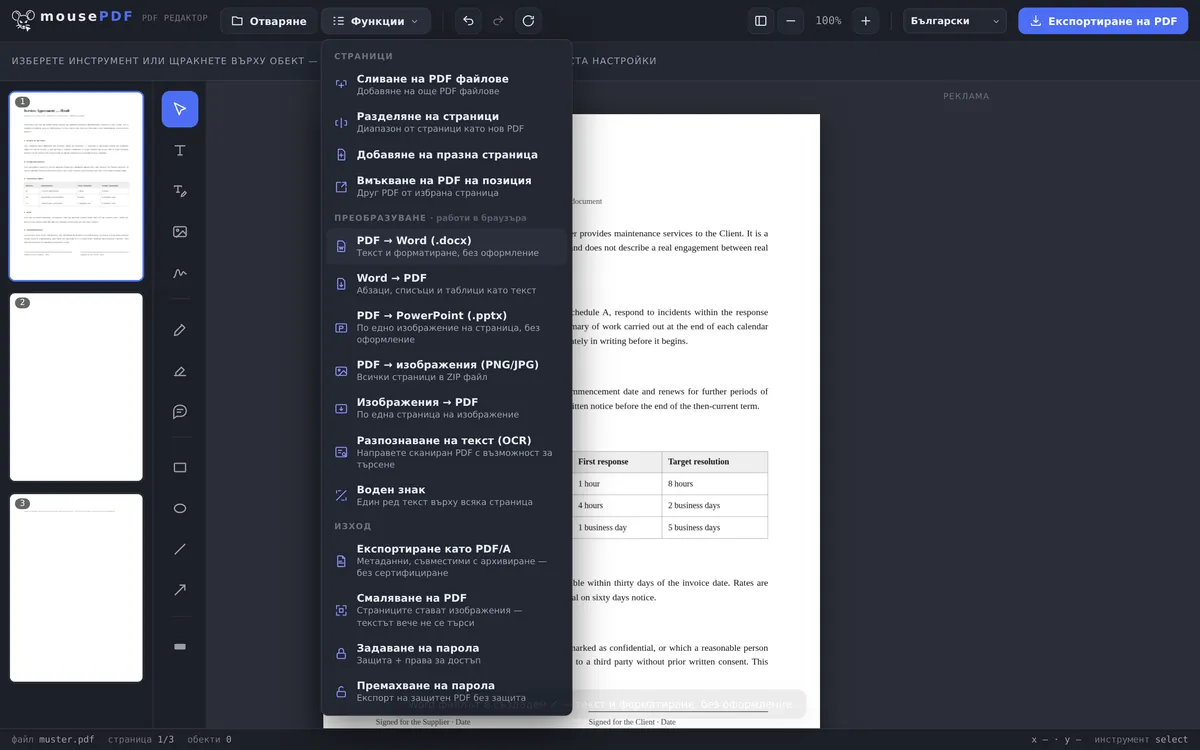
В три стъпки
Отвори PDF
Пусни PDF файла или го отвори чрез диалога за файлове.
Избери „PDF → Word“
В менюто „Преобразуване“ стартирай преобразуването във Word.
Запази файл Word
Изтегли директно готовия файл .docx.
Какво пренася преобразуването — и какво не
mousePDF пренася текста и основното форматиране (напр. абзаци) от PDF-а във файла Word. Това, което не се пренася, е точното оформление на страницата — PDF файловете са направени за фиксирано позициониране, документите Word — за плаващ текст. Който има нужда от 1:1 копие на оформлението, не е добре обслужен от PDF → Word по принцип, независимо с кой инструмент.
За най-честия случай на употреба — да използваш или редактираш текст от PDF, без да го препечатваш наново — това обикновено е напълно достатъчно.
Какво стига до документа Word
Преобразуването взема текста от PDF-а и го записва като абзаци в документ Word във формат A4. Самият текст се пренася изцяло.
Какво не се пренася, казваме предварително: нито изображенията, нито таблиците, нито оформлението. Създаденият файл не съдържа папка с изображения, няма структура на таблица и няма текстови рамки. Двуколонен PDF става едноколонен, лого в заглавната част липсва.
Това е съзнателно решение, а не пропуск. PDF файлът не знае какво е таблица — той знае само къде се намират черти и знаци. Реконструкция от това е ненадеждна в цялата индустрия, а резултат, който е почти верен, отнема повече време за поправяне, отколкото самото форматиране на текста.
За какво е достатъчно — и за какво не
За това е напълно достатъчно: да използваш текст от PDF, да вземеш цитат, да използваш стар договор като основа за нов, да пренапишеш писмо, чийто шаблон съществува само като PDF.
За това не е достатъчно: да пресъздадеш оформен документ вярно на оригинала в Word, да продължиш да работиш по фактура с таблица, да реализираш брошура с изображения. Който има нужда от това, е по-добре обслужен с оригинала при подателя.
Особен случай: при сканирани PDF файлове изобщо няма текст, който да се вземе — страницата е снимка. Там първо трябва да мине разпознаването на текст в PDF (OCR), което превръща изображението в текст; след това преобразуването е възможно.
Често задавани въпроси
Запазва ли се оформлението при преобразуването? +
Не, точно не — пренасят се текстът и оформянето, но не и пиксел-точно оформление. Това е техническо ограничение на PDF → Word изобщо, не само при mousePDF.
Пренасят ли се и изображенията от PDF-а? +
Фокусът е върху текста и структурата. За обикновена по-нататъшна обработка на текст това обикновено е достатъчно.
Трябва ли да се регистрирам, за да получа файла Word? +
Не, файлът се създава и изтегля директно в браузъра — без акаунт, без имейл адрес.
Работи ли това и при сканирани PDF файлове? +
Само ако PDF-ът вече съдържа истински текст — не, ако всяка страница е само изображение. При сканирани документи трябва първо да пуснеш разпознаването на текст (OCR), тогава ще проработи и преобразуването във Word.
Запазват ли се изображенията от PDF-а в документа Word? +
Не. Създаденият файл съдържа изключително текст — проверено в неговата вътрешна структура, в него няма папка с изображения. Ако ти трябват изображенията, Преобразуване на PDF в изображения е подходящият път.
Защо документът ми Word изглежда съвсем различно от PDF-а? +
Защото се пренася текстът, не оформлението. Получаваш абзаци във формат A4, не възстановка на страницата. Това е нарочно: да поправяш приблизителна възстановка отнема повече време, отколкото да форматираш текста наново.
Пренасят ли се таблиците като таблици? +
Не. Съдържанието на клетките се появява като текст, структурата на таблицата се губи. PDF файлът не съхранява таблици, а само положението на черти и знаци.
Това може също да помогне
Преобразуване на Word в PDF
Изнеси документ Word като PDF, без да качваш файла.
Преобразуване на PDF в изображения
Изнеси всяка страница на PDF като изображение PNG.
Преобразуване на изображения в PDF
Преобразувай изображения JPG или PNG в документ PDF.
Преобразуване на PDF в PowerPoint
Пренеси всяка PDF страница като слайд с изображение в презентация PPTX.
Разпознаване на текст в PDF (OCR)
Разпознай текст в сканирани PDF файлове и го направи търсим.