 mousePDF
PDF کو Word میں تبدیل کریں — بغیر اپ لوڈ کے، بغیر اکاؤنٹ کے
PDF کا متن قابل ترمیم Word فائل (.docx) کے طور پر ایکسپورٹ کریں۔ تبدیلی براؤزر میں ہوتی ہے، آپ کی فائل کہیں بھی اپ لوڈ نہیں ہوتی۔
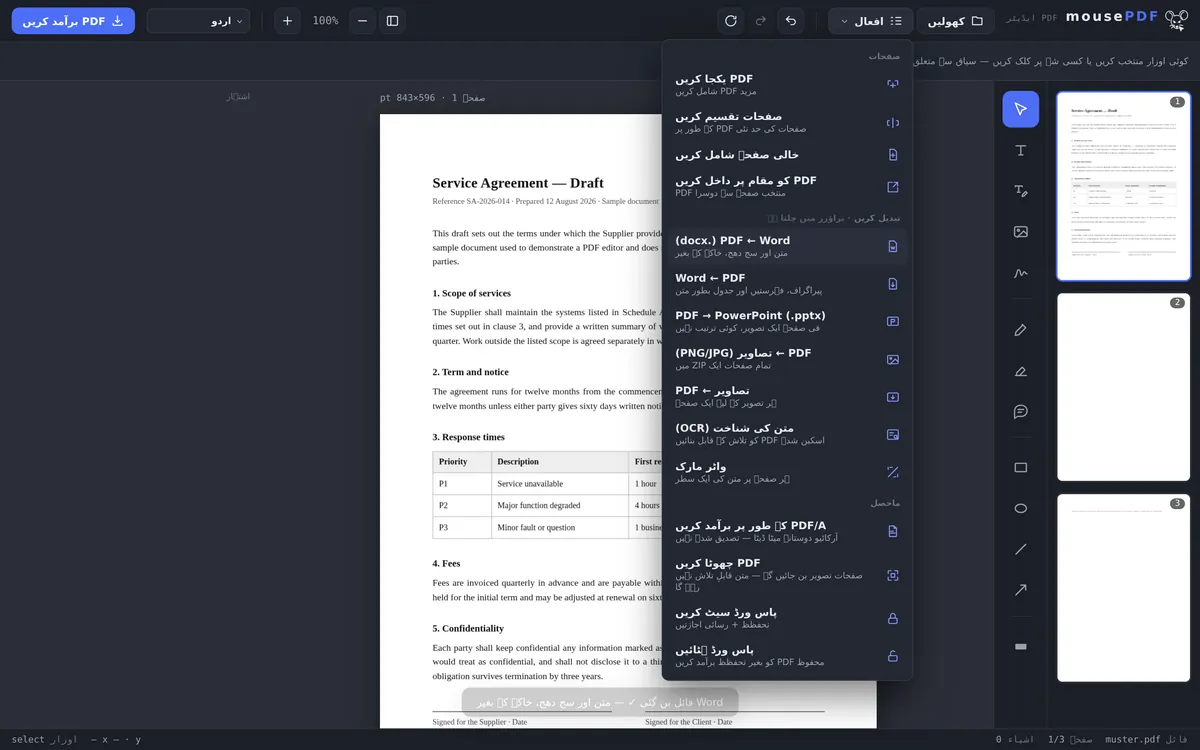
تین مراحل میں
PDF کھولیں
PDF کو کھینچ کر لائیں یا فائل ڈائیلاگ کے ذریعے کھولیں۔
«PDF → Word» منتخب کریں
مینو «تبدیل کریں» میں Word میں تبدیلی شروع کریں۔
Word فائل محفوظ کریں
تیار .docx فائل فوراً ڈاؤن لوڈ کریں۔
تبدیلی کیا منتقل کرتی ہے — اور کیا نہیں
mousePDF PDF سے متن اور بنیادی فارمیٹنگ (مثلاً پیراگراف) Word فائل میں منتقل کرتا ہے۔ جو منتقل نہیں ہوتا وہ درست صفحہ لے آؤٹ ہے — PDF مقررہ جگہ کے لیے بنائے جاتے ہیں، Word دستاویزات بہتے ہوئے متن کے لیے۔ جسے لے آؤٹ کی بالکل ویسی کاپی چاہیے، اسے PDF → Word اصولی طور پر کسی بھی ٹول سے مناسب نہیں۔
سب سے عام استعمال کے لیے — PDF کے متن کو دوبارہ استعمال کرنا یا اس میں ترمیم کرنا، بغیر نئے سرے سے ٹائپ کیے — یہ عام طور پر مکمل طور پر کافی ہے۔
Word دستاویز میں کیا پہنچتا ہے
تبدیلی PDF سے متن لیتی ہے اور اسے A4 فارمیٹ کی Word دستاویز میں پیراگراف کے طور پر لکھتی ہے۔ متن خود مکمل طور پر منتقل ہو جاتا ہے۔
جو نہیں آتا، ہم پہلے ہی بتانا بہتر سمجھتے ہیں: نہ تصاویر، نہ جدول، نہ لے آؤٹ۔ بنائی گئی فائل میں کوئی تصویر فولڈر، کوئی جدول کی ساخت اور کوئی ٹیکسٹ فریم نہیں ہوتا۔ دو کالم والا PDF ایک کالم بن جاتا ہے، لیٹرہیڈ کا لوگو غائب ہوتا ہے۔
یہ ایک سوچا سمجھا فیصلہ ہے، کوتاہی نہیں۔ PDF نہیں جانتا کہ جدول کیا ہے — یہ صرف جانتا ہے کہ لکیریں اور حروف کہاں ہیں۔ اس سے دوبارہ تعمیر صنعت بھر میں غیر قابل اعتماد ہے، اور ایسا نتیجہ جو تقریباً ٹھیک ہو، درست کرنے میں متن کو خود فارمیٹ کرنے سے زیادہ وقت لیتا ہے۔
یہ کس لیے کافی ہے — اور کس لیے نہیں
اس کے لیے اچھی طرح کافی ہے: PDF کے متن کو دوبارہ استعمال کرنا، حوالہ لینا، پرانے معاہدے کو نئے کی بنیاد بنانا، ایسا خط دوبارہ لکھنا جس کا نمونہ صرف PDF کے طور پر موجود ہو۔
اس کے لیے کافی نہیں: کوئی ڈیزائن شدہ دستاویز اصل حالت میں Word میں دوبارہ بنانا، جدول والا رسید مزید ترمیم کرنا، تصاویر والا بروشر بنانا۔ جسے یہ چاہیے، اس کے لیے اصل بھیجنے والے سے اصل حاصل کرنا بہتر ہے۔
ایک خاص صورت: اسکین شدہ PDFs میں کوئی متن ہی نہیں ہوتا جسے لیا جا سکے — صفحہ ایک تصویر ہے۔ وہاں پہلے PDF متن کی شناخت (OCR) چلتی ہے، جو تصویر سے متن بناتی ہے؛ اس کے بعد تبدیلی ممکن ہوتی ہے۔
عمومی سوالات
کیا تبدیلی کے دوران لے آؤٹ محفوظ رہتا ہے؟ +
نہیں، بالکل نہیں — متن اور نشانات منتقل ہوتے ہیں، لیکن پکسل کی درستگی والا لے آؤٹ نہیں۔ یہ عام طور پر PDF → Word کی تکنیکی حد ہے، صرف mousePDF میں نہیں۔
کیا PDF سے تصاویر بھی منتقل ہوتی ہیں؟ +
توجہ متن اور ساخت پر ہے۔ صرف متن کی مزید کارروائی کے لیے یہ عام طور پر کافی ہے۔
کیا مجھے Word فائل حاصل کرنے کے لیے رجسٹر ہونا ہوگا؟ +
نہیں، فائل براہ راست براؤزر میں بنتی اور ڈاؤن لوڈ ہوتی ہے — بغیر اکاؤنٹ، بغیر ای میل ایڈریس کے۔
کیا یہ اسکین شدہ PDFs پر بھی کام کرتا ہے؟ +
صرف اس صورت میں جب PDF میں پہلے ہی حقیقی متن موجود ہو — اگر ہر صفحہ صرف تصویر ہے تو نہیں۔ اسکین شدہ دستاویزات کے لیے آپ کو پہلے متن کی شناخت (OCR) چلانی چاہیے، پھر Word میں تبدیلی بھی کام کرے گی۔
کیا PDF کی تصاویر Word دستاویز میں محفوظ رہتی ہیں؟ +
نہیں۔ بنائی گئی فائل میں صرف متن ہوتا ہے — اس کے اندر چیک کیا گیا، اس میں کوئی تصویر فولڈر نہیں۔ اگر آپ کو تصاویر چاہئیں تو PDF کو تصاویر میں تبدیل کرنا موزوں راستہ ہے۔
میری Word دستاویز PDF سے بالکل مختلف کیوں نظر آتی ہے؟ +
کیونکہ متن منتقل ہوتا ہے، لے آؤٹ نہیں۔ آپ کو A4 پیراگراف ملتے ہیں، صفحے کی نقل نہیں۔ یہ جان بوجھ کر ہے: تقریباً نقل کو درست کرنا متن کو نئے سرے سے فارمیٹ کرنے سے زیادہ وقت لیتا ہے۔
کیا جدول جدول کے طور پر منتقل ہوتے ہیں؟ +
نہیں۔ خانوں کا مواد متن کے طور پر ظاہر ہوتا ہے، جدول کی ساخت ختم ہو جاتی ہے۔ PDF جدول محفوظ نہیں کرتا، بلکہ صرف لکیروں اور حروف کی جگہ محفوظ کرتا ہے۔
یہ بھی مددگار ہو سکتا ہے
Word کو PDF میں تبدیل کرنا
Word دستاویز کو PDF کے طور پر ایکسپورٹ کریں، فائل اپ لوڈ کیے بغیر۔
PDF کو تصاویر میں تبدیل کرنا
PDF کے ہر صفحے کو PNG تصویر کے طور پر ایکسپورٹ کریں۔
تصاویر کو PDF میں تبدیل کرنا
JPG یا PNG تصاویر کو PDF دستاویز میں تبدیل کریں۔
PDF کو PowerPoint میں تبدیل کرنا
ہر PDF صفحے کو تصویری سلائیڈ کے طور پر PPTX پریزنٹیشن میں شامل کریں۔
PDF متن کی شناخت (OCR)
اسکین شدہ PDF میں متن پہچانیں اور قابل تلاش بنائیں۔