 mousePDF
转换PDF为Word——无需上传,无需账户
将PDF文本导出为可编辑的Word文件(.docx)。转换过程在浏览器中完成,你的文件不会被上传到任何地方。
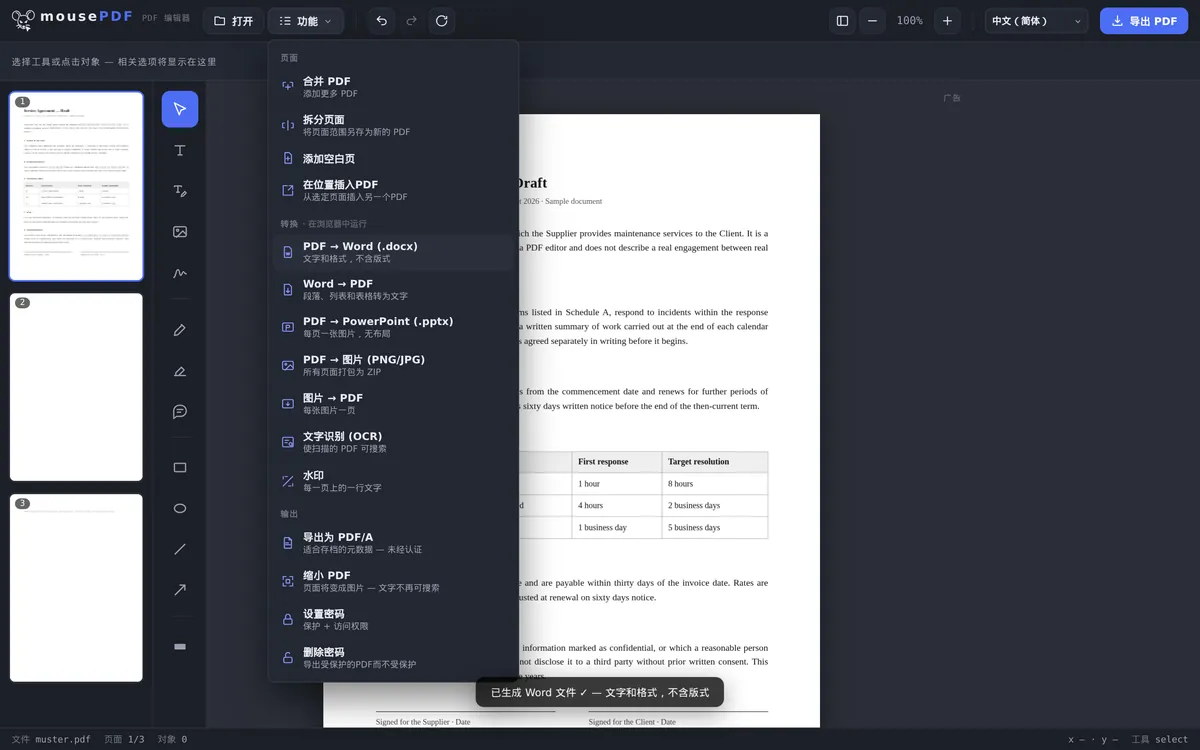
三个步骤
打开PDF
把PDF拖入浏览器,或通过文件对话框打开。
选择“PDF → Word”
在“转换”菜单中启动Word转换。
保存Word文件
直接下载生成好的.docx文件。
转换会保留什么——不会保留什么
mousePDF会把PDF中的文本和基本格式(例如段落)转移到Word文件中。不会转移的是精确的页面版式——PDF是为固定定位而设计的,Word文档则是为可流动排版的文本而设计的。如果你需要版式的1:1还原,无论用什么工具,走PDF转Word这条路本质上都不是好选择。
对于最常见的应用场景——不重新打字,直接使用或编辑PDF中的文本——这通常已经完全够用。
Word文档中会得到什么
转换会提取PDF中的文本,并以段落形式写入A4格式的Word文档。文本本身会完整保留。
我们更愿意提前说明不会保留什么:图片不会,表格不会,版式也不会。生成的文件不包含图片文件夹、表格结构,也没有文本框。因此双栏排版的PDF会变成单栏,信头中的Logo也会消失。
这是一个有意的设计,而不是疏漏。PDF并不知道什么是表格——它只知道线条和字符所在的位置。基于这些信息进行重建,在整个行业内都不可靠,而一个几乎正确的结果,在后期修正上花费的时间,往往比重新排版文本本身还要多。
什么情况下够用——什么情况下不够用
足够用的场景:继续使用PDF中的文本、引用一段内容、把旧合同作为新合同的基础、改写一封只剩PDF版本模板的信件。
不够用的场景:在Word中原样还原一份精心设计的文档、继续编辑带表格的发票、重新制作带图片的宣传册。若有这类需求,最好向对方索取原始文件。
一种特殊情况:对于扫描件PDF来说,根本没有可提取的文本——那一页本质上是一张照片。这种情况下需要先运行PDF文本识别(OCR),把图片转换为文字,之后才能进行转换。
常见问题
转换时版式会保留吗? +
不会,确切地说不会——会保留文本和文字标注,但不会得到像素级精确的版式。这是PDF转Word这一转换方式本身的技术限制,并非mousePDF独有的问题。
PDF中的图片也会一起转移吗? +
重点在于文本和结构。对于纯文本的后续处理来说,这通常已经足够。
获取Word文件需要注册吗? +
不需要,文件会直接在浏览器中生成并下载——无需账户,无需电子邮箱地址。
这对扫描的PDF也适用吗? +
只有当PDF已经包含真实文本时才适用——如果每一页只是一张图片,则不适用。对于扫描文档,建议先运行文本识别(OCR),之后Word转换也就能顺利进行了。
PDF中的图片会保留在Word文档中吗? +
不会。生成的文件仅包含文本——从其内部结构就可以确认,其中没有图片文件夹。如果你需要图片,转换PDF为图片才是合适的方式。
为什么我的Word文档看起来和PDF完全不一样? +
因为转移的是文本,而不是版式。你得到的是A4格式的段落,而不是对页面的还原。这是有意为之的:修正一个大致的还原效果,所花的时间比重新排版文本本身还要长。
表格会作为表格保留吗? +
不会。单元格的内容会以文本形式出现,表格结构会丢失。PDF并不存储表格,而只存储线条和字符的位置。
这些工具也可能有帮助
转换Word为PDF
将Word文档导出为PDF,无需上传文件。
转换PDF为图片
将PDF的每一页导出为PNG图片。
转换图片为PDF
将JPG或PNG图片转换为PDF文档。
转换PDF为PowerPoint
将每一页PDF转换为PPTX演示文稿中的一张图片幻灯片。
PDF文本识别(OCR)
识别扫描PDF中的文字,使其可被搜索。