 mousePDF
تحويل PDF إلى Word — بدون رفع، بدون حساب
صدّر نص PDF كملف Word قابل للتحرير (.docx). يحدث التحويل في المتصفح، ولا يُرفع ملفك إلى أي مكان.
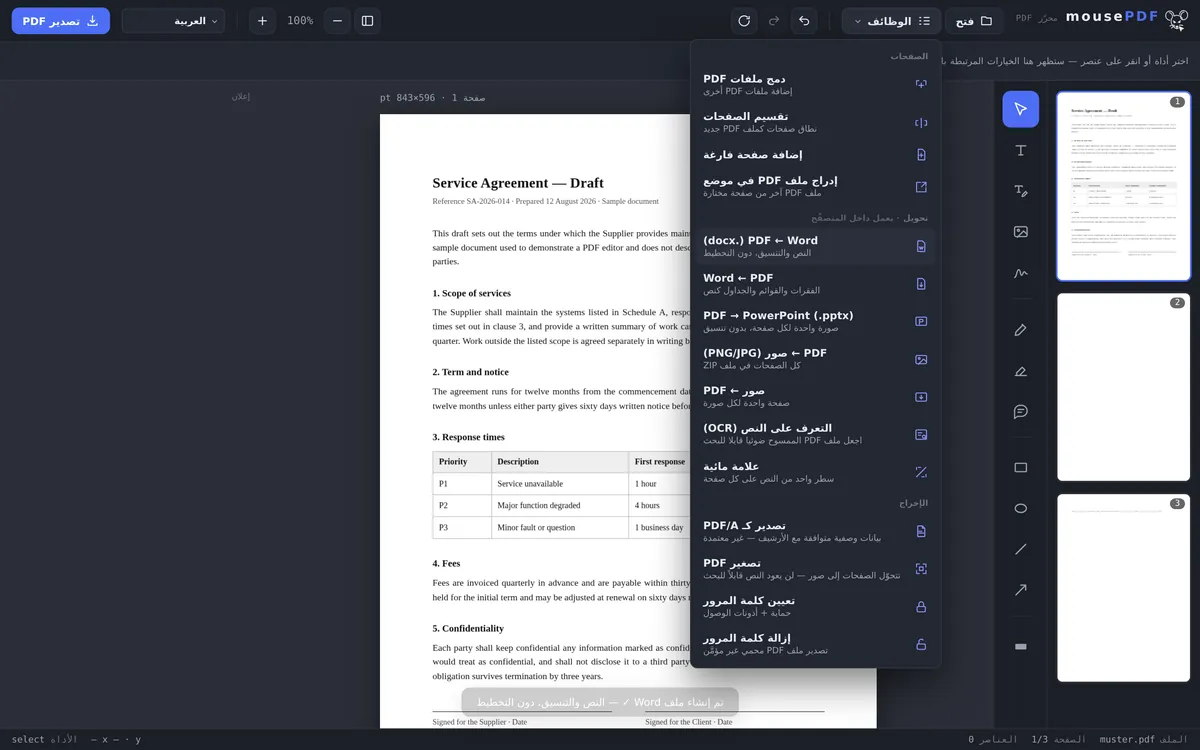
في ثلاث خطوات
افتح PDF
اسحب ملف PDF أو افتحه عبر مربع حوار الملفات.
اختر «PDF ← Word»
ابدأ تحويل Word في قائمة «تحويل».
احفظ ملف Word
نزّل ملف .docx الجاهز مباشرة.
ما الذي ينقله التحويل — وما الذي لا ينقله
ينقل mousePDF النص والتنسيق الأساسي (مثل الفقرات) من ملف PDF إلى ملف Word. ما لا يُنقل هو تخطيط الصفحة الدقيق — فملفات PDF مصممة لوضع ثابت للعناصر، بينما مستندات Word مصممة لنص متدفق. من يحتاج نسخة مطابقة 1:1 من التخطيط، فتحويل PDF إلى Word ليس الخيار المناسب أساساً، أياً كانت الأداة المستخدمة.
بالنسبة لأكثر حالات الاستخدام شيوعاً — إعادة استخدام نص من PDF أو تحريره دون كتابته من جديد — فهذا يكفي عادةً تماماً.
ما الذي يصل إلى مستند Word
يستخرج التحويل النص من PDF ويكتبه كفقرات في مستند Word بصيغة A4. ينتقل النص نفسه بالكامل.
من الأفضل أن نخبرك مسبقاً بما لا ينتقل: لا الصور، ولا الجداول، ولا التخطيط. لا يحتوي الملف الناتج على مجلد صور، ولا بنية جداول، ولا إطارات نصية. لذلك يصبح ملف PDF ذو العمودين عموداً واحداً، ويختفي الشعار من ترويسة الرسالة.
هذا قرار متعمد، وليس تقصيراً. ملف PDF لا يعرف ما هو الجدول — يعرف فقط أين توجد الخطوط والرموز. إعادة بناء ذلك أمر غير موثوق في الصناعة كلها، والنتيجة التي تكاد تكون صحيحة تستغرق تصحيحها وقتاً أطول من تنسيق النص من جديد.
متى يكفي هذا — ومتى لا يكفي
يكفي جيداً من أجل: إعادة استخدام نص من PDF، نقل اقتباس، اعتماد عقد قديم كأساس لعقد جديد، إعادة صياغة خطاب لم يعد قالبه موجوداً إلا كملف PDF.
لا يكفي من أجل: إعادة بناء مستند مصمَّم بأمانة في Word، متابعة تحرير فاتورة تحتوي جدولاً، تنفيذ كتيّب يحتوي صوراً. من يحتاج ذلك، فمن الأفضل له الحصول على النسخة الأصلية من المُرسِل.
حالة خاصة: في ملفات PDF الممسوحة ضوئياً لا يوجد نص يمكن استخراجه أصلاً — الصفحة صورة فوتوغرافية. هناك يجب أولاً تشغيل التعرف على النص في PDF (OCR) الذي يحوّل الصورة إلى نص؛ بعدها يصبح التحويل ممكناً.
الأسئلة الشائعة
هل يُحافَظ على التخطيط عند التحويل؟ +
لا، ليس بدقة — يُنقَل النص وتنسيقه الأساسي، لكن ليس تخطيطاً مطابقاً بالبكسل. هذا حد تقني عام لعملية PDF إلى Word، وليس خاصاً بـ mousePDF.
هل تُنقَل الصور من PDF أيضاً؟ +
التركيز على النص والبنية. لإعادة استخدام النص فقط، هذا كافٍ عادةً.
هل يجب أن أسجّل دخولاً للحصول على ملف Word؟ +
لا، يُنشأ الملف ويُنزَّل مباشرة في المتصفح — بدون حساب وبدون بريد إلكتروني.
هل يعمل هذا أيضاً مع ملفات PDF الممسوحة ضوئياً؟ +
فقط إذا كان ملف PDF يحتوي بالفعل على نص حقيقي — وليس إذا كانت كل صفحة مجرد صورة. في المستندات الممسوحة ضوئياً، يجب تشغيل التعرف على النص (OCR) أولاً، عندها يعمل تحويل Word أيضاً.
هل تبقى الصور من PDF في مستند Word؟ +
لا. يحتوي الملف الناتج على نص فقط — تحقق من ذلك بنفسك، لا يوجد بداخله مجلد صور. إذا كنت بحاجة إلى الصور، فإن تحويل PDF إلى صور هو الطريقة المناسبة.
لماذا يبدو مستند Word مختلفاً تماماً عن PDF؟ +
لأن النص يُنقَل، وليس التخطيط. تحصل على فقرات بصيغة A4، لا نسخة طبق الأصل من الصفحة. هذا مقصود: تصحيح نسخة تقريبية يستغرق وقتاً أطول من إعادة تنسيق النص.
هل تُنقَل الجداول كجداول؟ +
لا. يظهر محتوى الخلايا كنص، وتضيع بنية الجدول. ملف PDF لا يخزّن جداول، بل فقط مواضع الخطوط والرموز.
قد يفيدك هذا أيضاً
تحويل Word إلى PDF
صدّر مستند Word كملف PDF، دون رفع الملف.
تحويل PDF إلى صور
صدّر كل صفحة من PDF كصورة PNG.
تحويل الصور إلى PDF
حوّل صور JPG أو PNG إلى مستند PDF.
تحويل PDF إلى PowerPoint
انقل كل صفحة PDF كشريحة صورة إلى عرض تقديمي PPTX.
التعرف على النص في PDF (OCR)
تعرّف على نص المستندات الممسوحة ضوئياً واجعله قابلاً للبحث.