 mousePDF
PDF ਨੂੰ Word ਵਿੱਚ ਬਦਲੋ — ਬਿਨਾਂ ਅੱਪਲੋਡ ਦੇ, ਬਿਨਾਂ ਖਾਤੇ ਦੇ
PDF ਦੇ ਟੈਕਸਟ ਨੂੰ ਸੰਪਾਦਨਯੋਗ Word ਫਾਈਲ (.docx) ਵਜੋਂ ਐਕਸਪੋਰਟ ਕਰੋ। ਬਦਲਾਅ ਬ੍ਰਾਊਜ਼ਰ ਵਿੱਚ ਚੱਲਦਾ ਹੈ, ਤੁਹਾਡੀ ਫਾਈਲ ਕਿਤੇ ਵੀ ਅੱਪਲੋਡ ਨਹੀਂ ਹੁੰਦੀ।
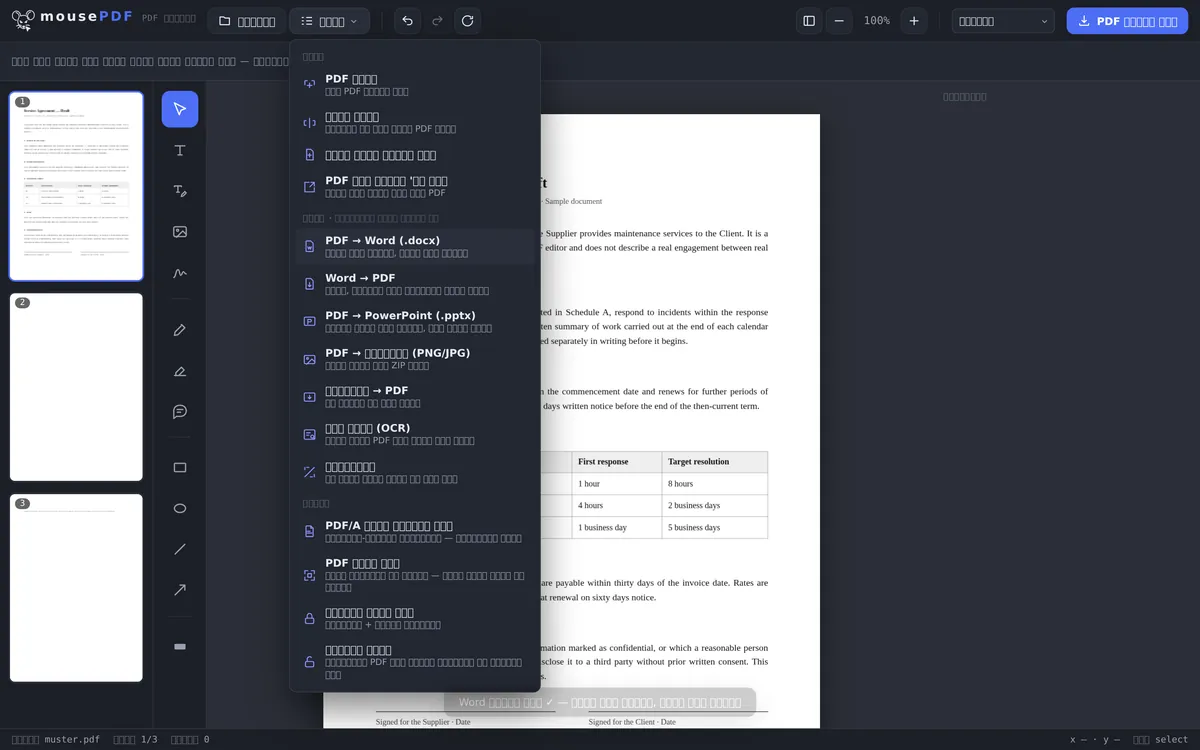
ਤਿੰਨ ਕਦਮਾਂ ਵਿੱਚ
PDF ਖੋਲ੍ਹੋ
PDF ਖਿੱਚ ਕੇ ਲਿਆਓ ਜਾਂ ਫਾਈਲ ਡਾਇਲਾਗ ਰਾਹੀਂ ਖੋਲ੍ਹੋ।
„PDF → Word” ਚੁਣੋ
„ਬਦਲੋ” ਮੀਨੂ ਵਿੱਚ Word ਬਦਲਾਅ ਸ਼ੁਰੂ ਕਰੋ।
Word ਫਾਈਲ ਸੇਵ ਕਰੋ
ਤਿਆਰ .docx ਫਾਈਲ ਸਿੱਧੀ ਡਾਊਨਲੋਡ ਕਰੋ।
ਬਦਲਾਅ ਕੀ ਲੈ ਕੇ ਜਾਂਦਾ ਹੈ — ਅਤੇ ਕੀ ਨਹੀਂ
mousePDF PDF ਵਿੱਚੋਂ ਟੈਕਸਟ ਅਤੇ ਬੁਨਿਆਦੀ ਫਾਰਮੈਟਿੰਗ (ਜਿਵੇਂ ਪੈਰਾਗ੍ਰਾਫ) Word ਫਾਈਲ ਵਿੱਚ ਭੇਜਦਾ ਹੈ। ਜੋ ਨਹੀਂ ਭੇਜਿਆ ਜਾਂਦਾ, ਉਹ ਹੈ ਸਹੀ-ਸਹੀ ਪੇਜ ਲੇਆਉਟ — PDF ਸਥਿਰ ਸਥਿਤੀ ਲਈ ਬਣੇ ਹਨ, Word ਦਸਤਾਵੇਜ਼ ਵਹਿੰਦੇ ਟੈਕਸਟ ਲਈ। ਜਿਸ ਨੂੰ ਲੇਆਉਟ ਦੀ 1:1 ਕਾਪੀ ਚਾਹੀਦੀ ਹੈ, ਉਸ ਲਈ PDF → Word ਬੁਨਿਆਦੀ ਤੌਰ 'ਤੇ ਸਹੀ ਰਾਹ ਨਹੀਂ ਹੈ, ਭਾਵੇਂ ਕਿਸੇ ਵੀ ਟੂਲ ਨਾਲ।
ਸਭ ਤੋਂ ਆਮ ਵਰਤੋਂ ਲਈ — PDF ਵਿੱਚੋਂ ਟੈਕਸਟ ਨੂੰ ਦੁਬਾਰਾ ਵਰਤਣਾ ਜਾਂ ਸੰਪਾਦਿਤ ਕਰਨਾ, ਬਿਨਾਂ ਨਵੇਂ ਸਿਰੇ ਤੋਂ ਟਾਈਪ ਕੀਤੇ — ਇਹ ਆਮ ਤੌਰ 'ਤੇ ਪੂਰੀ ਤਰ੍ਹਾਂ ਕਾਫ਼ੀ ਹੈ।
Word ਦਸਤਾਵੇਜ਼ ਵਿੱਚ ਕੀ ਪਹੁੰਚਦਾ ਹੈ
ਬਦਲਾਅ PDF ਵਿੱਚੋਂ ਟੈਕਸਟ ਕੱਢਦਾ ਹੈ ਅਤੇ ਇਸਨੂੰ A4 ਫਾਰਮੈਟ ਦੇ Word ਦਸਤਾਵੇਜ਼ ਵਿੱਚ ਪੈਰਾਗ੍ਰਾਫਾਂ ਵਜੋਂ ਲਿਖਦਾ ਹੈ। ਟੈਕਸਟ ਖੁਦ ਪੂਰੀ ਤਰ੍ਹਾਂ ਚਲਾ ਜਾਂਦਾ ਹੈ।
ਜੋ ਨਹੀਂ ਆਉਂਦਾ, ਉਹ ਅਸੀਂ ਪਹਿਲਾਂ ਹੀ ਦੱਸ ਦਿੰਦੇ ਹਾਂ: ਤਸਵੀਰਾਂ ਨਹੀਂ, ਸਾਰਣੀਆਂ ਨਹੀਂ, ਲੇਆਉਟ ਨਹੀਂ। ਬਣੀ ਫਾਈਲ ਵਿੱਚ ਕੋਈ ਤਸਵੀਰ ਫੋਲਡਰ ਨਹੀਂ, ਕੋਈ ਸਾਰਣੀ ਢਾਂਚਾ ਨਹੀਂ ਅਤੇ ਕੋਈ ਟੈਕਸਟ ਫਰੇਮ ਨਹੀਂ ਹੁੰਦਾ। ਦੋ-ਕਾਲਮ PDF ਇਸ ਲਈ ਇੱਕ-ਕਾਲਮ ਬਣ ਜਾਂਦਾ ਹੈ, ਲੈਟਰਹੈੱਡ ਵਿੱਚ ਲੋਗੋ ਗਾਇਬ ਹੋ ਜਾਂਦਾ ਹੈ।
ਇਹ ਇੱਕ ਸੋਚੀ-ਸਮਝੀ ਚੋਣ ਹੈ, ਕੋਈ ਭੁੱਲ ਨਹੀਂ। ਇੱਕ PDF ਨਹੀਂ ਜਾਣਦਾ ਕਿ ਸਾਰਣੀ ਕੀ ਹੁੰਦੀ ਹੈ — ਇਹ ਸਿਰਫ਼ ਜਾਣਦਾ ਹੈ ਕਿ ਲਕੀਰਾਂ ਅਤੇ ਅੱਖਰ ਕਿੱਥੇ ਹਨ। ਇਸ ਤੋਂ ਦੁਬਾਰਾ ਬਣਾਉਣਾ ਪੂਰੇ ਉਦਯੋਗ ਵਿੱਚ ਭਰੋਸੇਯੋਗ ਨਹੀਂ ਹੈ, ਅਤੇ ਇੱਕ ਨਤੀਜਾ ਜੋ ਲਗਭਗ ਸਹੀ ਹੋਵੇ, ਉਸਨੂੰ ਸੁਧਾਰਨ ਵਿੱਚ ਟੈਕਸਟ ਖੁਦ ਫਾਰਮੈਟ ਕਰਨ ਨਾਲੋਂ ਵੱਧ ਸਮਾਂ ਲੱਗਦਾ ਹੈ।
ਇਹ ਕਿਸ ਲਈ ਕਾਫ਼ੀ ਹੈ — ਅਤੇ ਕਿਸ ਲਈ ਨਹੀਂ
ਇਸ ਲਈ ਇਹ ਚੰਗੀ ਤਰ੍ਹਾਂ ਕਾਫ਼ੀ ਹੈ: PDF ਵਿੱਚੋਂ ਟੈਕਸਟ ਦੁਬਾਰਾ ਵਰਤਣਾ, ਕੋਈ ਹਵਾਲਾ ਲੈਣਾ, ਪੁਰਾਣੇ ਇਕਰਾਰਨਾਮੇ ਨੂੰ ਨਵੇਂ ਦੀ ਬੁਨਿਆਦ ਬਣਾਉਣਾ, ਕੋਈ ਚਿੱਠੀ ਦੁਬਾਰਾ ਲਿਖਣਾ ਜਿਸ ਦਾ ਨਮੂਨਾ ਸਿਰਫ਼ PDF ਵਜੋਂ ਹੀ ਬਚਿਆ ਹੈ।
ਇਸ ਲਈ ਇਹ ਕਾਫ਼ੀ ਨਹੀਂ: ਕਿਸੇ ਸਜਾਏ ਦਸਤਾਵੇਜ਼ ਨੂੰ ਹੂ-ਬ-ਹੂ Word ਵਿੱਚ ਦੁਬਾਰਾ ਬਣਾਉਣਾ, ਸਾਰਣੀ ਵਾਲੇ ਬਿੱਲ ਨੂੰ ਅੱਗੇ ਸੰਪਾਦਿਤ ਕਰਨਾ, ਤਸਵੀਰਾਂ ਵਾਲਾ ਬਰੋਸ਼ਰ ਬਣਾਉਣਾ। ਜਿਸ ਨੂੰ ਇਹ ਚਾਹੀਦਾ ਹੈ, ਉਸ ਨੂੰ ਭੇਜਣ ਵਾਲੇ ਤੋਂ ਅਸਲੀ ਫਾਈਲ ਮੰਗਣੀ ਬਿਹਤਰ ਹੈ।
ਇੱਕ ਖਾਸ ਹਾਲਤ: ਸਕੈਨ ਕੀਤੇ PDF ਵਿੱਚ ਕੋਈ ਟੈਕਸਟ ਹੁੰਦਾ ਹੀ ਨਹੀਂ ਜਿਸਨੂੰ ਲਿਆ ਜਾ ਸਕੇ — ਪੇਜ ਇੱਕ ਫੋਟੋ ਹੈ। ਉੱਥੇ ਪਹਿਲਾਂ PDF ਟੈਕਸਟ ਪਛਾਣ (OCR) ਚਲਾਈ ਜਾਂਦੀ ਹੈ, ਜੋ ਤਸਵੀਰ ਵਿੱਚੋਂ ਟੈਕਸਟ ਬਣਾਉਂਦੀ ਹੈ; ਉਸ ਤੋਂ ਬਾਅਦ ਬਦਲਾਅ ਸੰਭਵ ਹੈ।
ਅਕਸਰ ਪੁੱਛੇ ਜਾਂਦੇ ਸਵਾਲ
ਕੀ ਬਦਲਾਅ ਵੇਲੇ ਲੇਆਉਟ ਬਰਕਰਾਰ ਰਹਿੰਦਾ ਹੈ? +
ਨਹੀਂ, ਬਿਲਕੁਲ ਨਹੀਂ — ਟੈਕਸਟ ਅਤੇ ਬੁਨਿਆਦੀ ਫਾਰਮੈਟਿੰਗ ਲਈ ਜਾਂਦੀ ਹੈ, ਪਰ ਪਿਕਸਲ-ਸਹੀ ਲੇਆਉਟ ਨਹੀਂ। ਇਹ ਆਮ ਤੌਰ 'ਤੇ PDF → Word ਦੀ ਤਕਨੀਕੀ ਸੀਮਾ ਹੈ, ਸਿਰਫ਼ mousePDF ਦੀ ਨਹੀਂ।
ਕੀ PDF ਦੀਆਂ ਤਸਵੀਰਾਂ ਵੀ ਲਈਆਂ ਜਾਂਦੀਆਂ ਹਨ? +
ਧਿਆਨ ਟੈਕਸਟ ਅਤੇ ਢਾਂਚੇ 'ਤੇ ਹੈ। ਸਿਰਫ਼ ਟੈਕਸਟ ਅੱਗੇ ਵਰਤਣ ਲਈ ਇਹ ਆਮ ਤੌਰ 'ਤੇ ਕਾਫ਼ੀ ਹੈ।
ਕੀ Word ਫਾਈਲ ਲੈਣ ਲਈ ਮੈਨੂੰ ਲੌਗਇਨ ਕਰਨਾ ਪਵੇਗਾ? +
ਨਹੀਂ, ਫਾਈਲ ਸਿੱਧੀ ਬ੍ਰਾਊਜ਼ਰ ਵਿੱਚ ਬਣਦੀ ਅਤੇ ਡਾਊਨਲੋਡ ਹੁੰਦੀ ਹੈ — ਬਿਨਾਂ ਖਾਤੇ ਦੇ, ਬਿਨਾਂ ਈਮੇਲ ਪਤੇ ਦੇ।
ਕੀ ਇਹ ਸਕੈਨ ਕੀਤੇ PDF ਨਾਲ ਵੀ ਕੰਮ ਕਰਦਾ ਹੈ? +
ਸਿਰਫ਼ ਤਾਂ ਜੇ PDF ਵਿੱਚ ਪਹਿਲਾਂ ਤੋਂ ਹੀ ਅਸਲ ਟੈਕਸਟ ਹੋਵੇ — ਨਹੀਂ, ਜੇ ਹਰ ਪੇਜ ਸਿਰਫ਼ ਇੱਕ ਤਸਵੀਰ ਹੈ। ਸਕੈਨ ਕੀਤੇ ਦਸਤਾਵੇਜ਼ਾਂ ਲਈ ਪਹਿਲਾਂ ਟੈਕਸਟ ਪਛਾਣ (OCR) ਚਲਾਓ, ਫਿਰ Word ਬਦਲਾਅ ਵੀ ਹੋ ਜਾਵੇਗਾ।
ਕੀ PDF ਦੀਆਂ ਤਸਵੀਰਾਂ Word ਦਸਤਾਵੇਜ਼ ਵਿੱਚ ਰਹਿੰਦੀਆਂ ਹਨ? +
ਨਹੀਂ। ਬਣੀ ਫਾਈਲ ਵਿੱਚ ਸਿਰਫ਼ ਟੈਕਸਟ ਹੁੰਦਾ ਹੈ — ਅੰਦਰੋਂ ਜਾਂਚ ਕੇ ਪੱਕਾ ਕੀਤਾ ਗਿਆ, ਇਸ ਵਿੱਚ ਕੋਈ ਤਸਵੀਰ ਫੋਲਡਰ ਨਹੀਂ ਹੁੰਦਾ। ਜੇ ਤੁਹਾਨੂੰ ਤਸਵੀਰਾਂ ਚਾਹੀਦੀਆਂ ਹਨ, ਤਾਂ PDF ਨੂੰ ਤਸਵੀਰਾਂ ਵਿੱਚ ਬਦਲੋ ਸਹੀ ਰਾਹ ਹੈ।
ਮੇਰਾ Word ਦਸਤਾਵੇਜ਼ PDF ਤੋਂ ਬਿਲਕੁਲ ਵੱਖਰਾ ਕਿਉਂ ਦਿਸਦਾ ਹੈ? +
ਕਿਉਂਕਿ ਟੈਕਸਟ ਲਿਆ ਜਾਂਦਾ ਹੈ, ਲੇਆਉਟ ਨਹੀਂ। ਤੁਹਾਨੂੰ A4 ਪੈਰਾਗ੍ਰਾਫ ਮਿਲਦੇ ਹਨ, ਪੇਜ ਦੀ ਨਕਲ ਨਹੀਂ। ਇਹ ਸੋਚੀ-ਸਮਝੀ ਗੱਲ ਹੈ: ਇੱਕ ਲਗਭਗ-ਠੀਕ ਨਕਲ ਨੂੰ ਸੁਧਾਰਨ ਵਿੱਚ ਟੈਕਸਟ ਨਵੇਂ ਸਿਰੇ ਤੋਂ ਫਾਰਮੈਟ ਕਰਨ ਨਾਲੋਂ ਵੱਧ ਸਮਾਂ ਲੱਗਦਾ ਹੈ।
ਕੀ ਸਾਰਣੀਆਂ ਸਾਰਣੀਆਂ ਵਜੋਂ ਹੀ ਆਉਂਦੀਆਂ ਹਨ? +
ਨਹੀਂ। ਖ਼ਾਨਿਆਂ ਦੀ ਸਮੱਗਰੀ ਟੈਕਸਟ ਵਜੋਂ ਦਿਸਦੀ ਹੈ, ਸਾਰਣੀ ਦਾ ਢਾਂਚਾ ਖ਼ਤਮ ਹੋ ਜਾਂਦਾ ਹੈ। ਇੱਕ PDF ਸਾਰਣੀਆਂ ਸੰਭਾਲ ਕੇ ਨਹੀਂ ਰੱਖਦਾ, ਸਿਰਫ਼ ਲਕੀਰਾਂ ਅਤੇ ਅੱਖਰਾਂ ਦੀ ਸਥਿਤੀ ਸੰਭਾਲਦਾ ਹੈ।
ਇਹ ਵੀ ਮਦਦ ਕਰ ਸਕਦੇ ਹਨ
Word ਨੂੰ PDF ਵਿੱਚ ਬਦਲੋ
Word ਦਸਤਾਵੇਜ਼ ਨੂੰ PDF ਵਜੋਂ ਐਕਸਪੋਰਟ ਕਰੋ, ਬਿਨਾਂ ਫਾਈਲ ਅੱਪਲੋਡ ਕੀਤੇ।
PDF ਨੂੰ ਤਸਵੀਰਾਂ ਵਿੱਚ ਬਦਲੋ
PDF ਦੇ ਹਰ ਪੇਜ ਨੂੰ PNG ਤਸਵੀਰ ਵਜੋਂ ਐਕਸਪੋਰਟ ਕਰੋ।
ਤਸਵੀਰਾਂ ਨੂੰ PDF ਵਿੱਚ ਬਦਲੋ
JPG ਜਾਂ PNG ਤਸਵੀਰਾਂ ਨੂੰ PDF ਦਸਤਾਵੇਜ਼ ਵਿੱਚ ਬਦਲੋ।
PDF ਨੂੰ PowerPoint ਵਿੱਚ ਬਦਲੋ
ਹਰ PDF ਪੇਜ ਨੂੰ ਤਸਵੀਰ-ਸਲਾਈਡ ਵਜੋਂ PPTX ਪੇਸ਼ਕਾਰੀ ਵਿੱਚ ਲਿਆਓ।
PDF ਟੈਕਸਟ ਪਛਾਣ (OCR)
ਸਕੈਨ ਕੀਤੇ PDF ਵਿੱਚ ਟੈਕਸਟ ਪਛਾਣੋ ਅਤੇ ਖੋਜਯੋਗ ਬਣਾਓ।