 mousePDF
Muunna PDF PowerPointiksi — ilman lataamista
Muunna PDF PowerPoint-tiedostoksi (.pptx) — jokaisesta sivusta tulee kuvadia. Kätevä, kun haluat käyttää PDF:ää nopeasti esityksessä. Toimii kokonaan selaimessa.
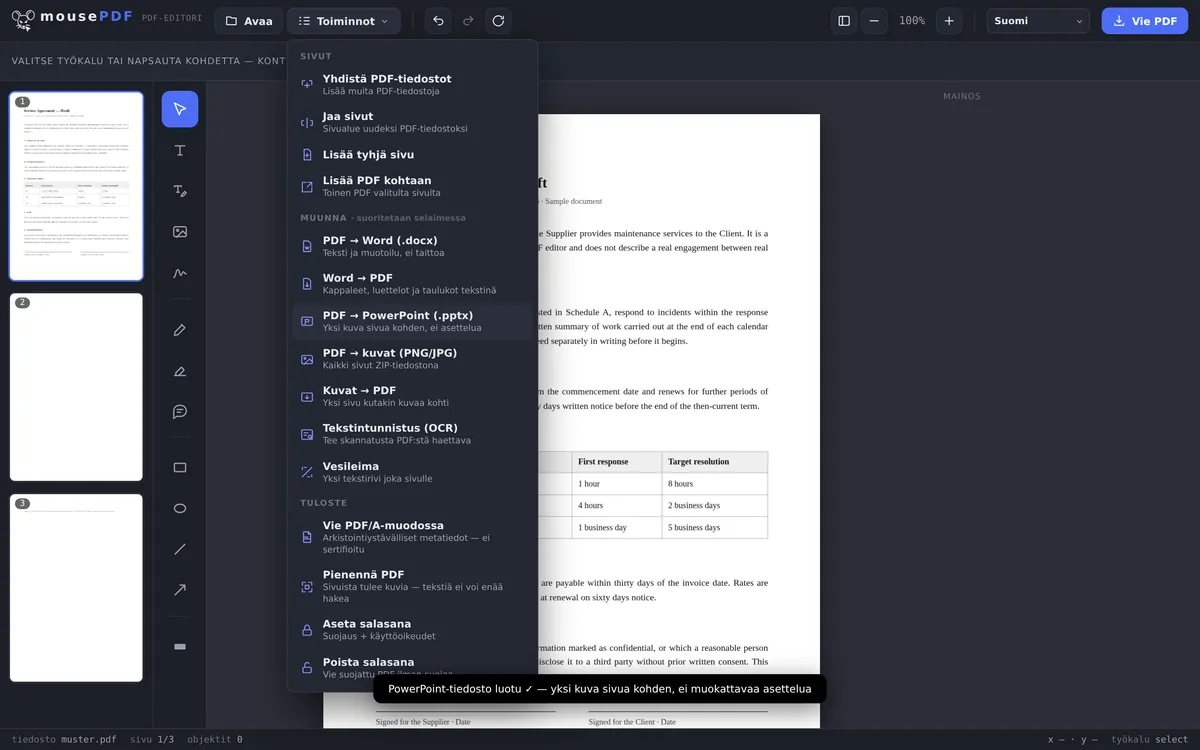
Kolmessa vaiheessa
Avaa PDF
Pudota PDF tai avaa se tiedostovalinnan kautta.
Muunna PowerPointiksi
Valitse vientivalikosta „PDF → PowerPoint”.
Lataa
Tallenna valmis .pptx-tiedosto — ilman lataamista, ilman rekisteröitymistä.
Tyypillinen tapaus: PDF nopeasti esitykseksi
Jos tarvitset olemassa olevan PDF:n — vaikkapa diapohjan tai käsiohjelman — lähtökohdaksi esitykselle, voit muuntaa sen mousePDF:llä suoraan .pptx-tiedostoksi. Jokaisesta PDF-sivusta tulee tällöin kuvadia, jota voi järjestellä, täydentää tai esittää edelleen PowerPointissa.
Jokaisesta sivusta tulee kuvadia — lue tämä ensin
Tulos on aito .pptx-tiedosto, joka avautuu PowerPointissa, LibreOffice Impressissä ja Google Slidesissa. Jokaisesta PDF-sivusta tulee siinä dia, jossa on yksi kuva.
Teksti ei ole sen jälkeen muokattavissa. Tekstikenttiä, luetteloita tai siirrettäviä elementtejä ei synny — dia näyttää kuvan sivustasi, ei muuta. Jos odotat kirjoittavasi lauseita uudelleen PowerPointissa, tämä ei ole oikea tapa.
Tämä on tietoinen päätös. PDF-sivun muuttaminen takaisin muokattaviksi tekstiruuduiksi on koko toimialalla epäluotettavaa: tulos näyttää ensi silmäyksellä käyttökelpoiselta, mutta on yksityiskohdiltaan siirtynyt, väärin ryhmitelty ja kappaleet repeytyneet. Tuloksen korjaaminen, joka on melkein oikein, kestää kauemmin kuin diojen rakentaminen uudelleen.
Mihin tästä silti on hyötyä — ja mitä kannattaa huomioida
Tähän se sopii hyvin: PDF:n liittäminen olemassa olevaan esitykseen, dokumentin näyttäminen sivu sivulta kokouksessa, liitteen lisääminen diasarjaan, tai kommentointi piirtämällä PowerPointissa nuolia ja muistiinpanoja päälle.
Diasarjalla on vain yksi ainoa muoto — toisin kuin PDF:ssä, jossa jokainen sivu voi olla eri kokoinen. Muoto johdetaan siis ensimmäisestä sivusta. Sivut, joiden kuvasuhde poikkeaa, sovitetaan kuvasuhde säilyttäen, eli niille tulee reunukset sen sijaan että ne vääristyisivät. Sekalaisissa dokumenteissa kannattaa aloittaa siitä sivusta, jonka muoto antaa sävyn.
Ja raja, jota emme salaa: luotu tiedosto tarkistetaan täydellisyyden ja rakenteen oikeellisuuden varalta, mutta käytettävissämme ei ole PowerPointia, jolla vahvistaisimme jokaisen version. Jos tiedosto ei jostain syystä avaudu sinulla, se on virhe, josta haluamme tietää — yhteydenottosivu on sitä varten.
Usein kysytyt kysymykset
Ladataanko PDF-tiedostoni muuntamista varten palvelimelle? +
Ei. Muunnos tapahtuu kokonaan selaimessa.
Voinko muokata tekstiä PowerPoint-tiedostossa jälkikäteen? +
Ei suoraan — jokainen sivu upotetaan diaan kuvana, muokattavaa tekstiasettelua ei synny. Muokattavaa tekstiä varten sopii sen sijaan PDF-Word-muunnos.
Kuinka monta diaa syntyy? +
Tarkalleen yksi dia per PDF-sivu, alkuperäisessä järjestyksessä.
Onko tämä ilmainen? +
Kyllä, ilman rekisteröitymistä ja ilman vesileimoja.
Siirtyvätkö animaatiot tai diansiirtymät PDF:stä mukaan? +
Ei. Jokaisesta PDF-sivusta tulee staattinen kuvadia. Animaatioita, siirtymiä tai interaktiivisia elementtejä ei synny.
Voinko muokata tekstiä PowerPointissa jälkikäteen? +
Ei. Jokainen dia sisältää kuvan PDF-sivusta, ei tekstikenttiä. Luotettavaa muuntamista takaisin muokattavaksi tekstiksi ei ole PDF:lle olemassa — siksi emme myöskään lupaa sitä.
Mitä tapahtuu sivuille, joilla on eri muoto? +
Diasarja tuntee vain yhden muodon; se johdetaan ensimmäisestä sivusta. Poikkeavat sivut sovitetaan kuvasuhde säilyttäen ja saavat reunukset sen sijaan että ne vääristyisivät.
Avautuuko tiedosto LibreOfficessa tai Google Slidesissa? +
Se on rakennettu tavallisena .pptx-tiedostona ja sen pitäisi avautua siellä. Jos tiedosto aiheuttaa sinulla ongelmia, kirjoita meille — haluamme tietää siitä.
Tästä voi myös olla apua
Muunna PDF Wordiksi
Vie PDF-teksti muokattavana Word-tiedostona — ilman lataamista.
Muunna Word PDF:ksi
Vie Word-dokumentti PDF:nä, lataamatta tiedostoa.
Muunna PDF kuviksi
Vie jokainen PDF:n sivu PNG-kuvana.
Muunna kuvat PDF:ksi
Muunna JPG- tai PNG-kuvat PDF-dokumentiksi.