 mousePDF
Pretvorite PDF v Word — brez nalaganja, brez računa
Izvozite besedilo PDF kot urejljivo datoteko Word (.docx). Pretvorba poteka v brskalniku, vaša datoteka se nikamor ne naloži.
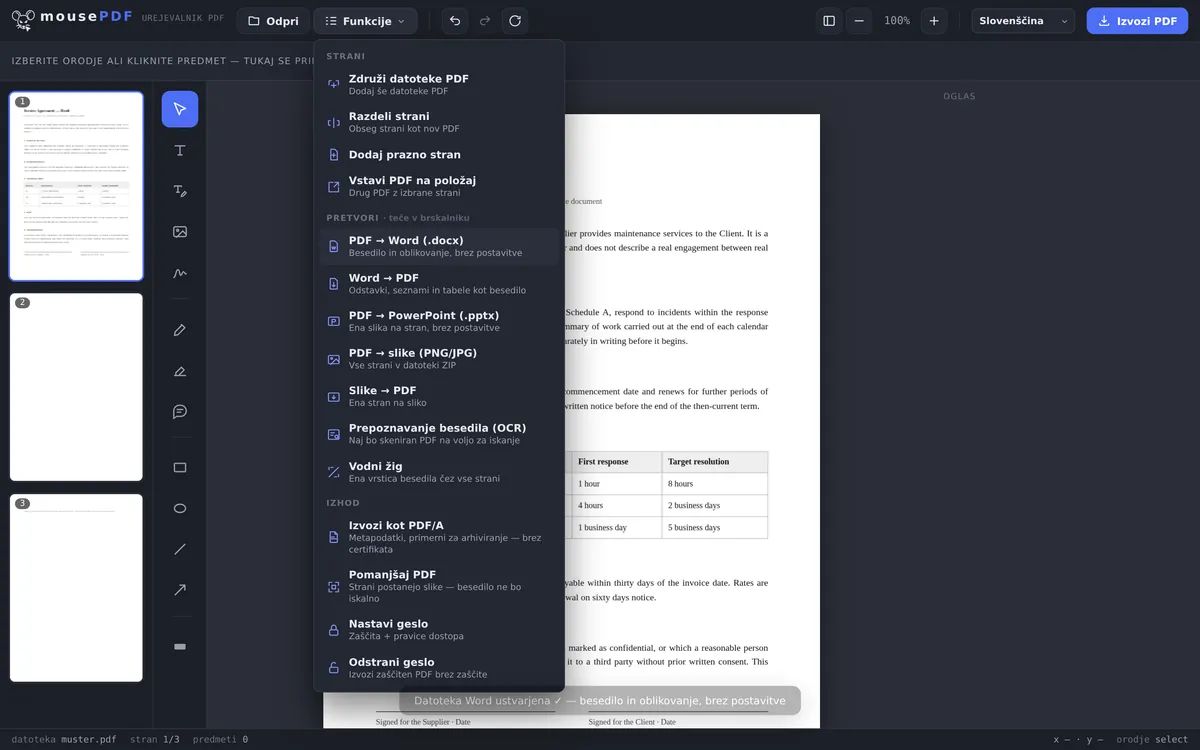
V treh korakih
Odprite PDF
Povlecite PDF ali ga odprite prek pogovornega okna za izbiro datoteke.
Izberite »PDF → Word«
V meniju »Pretvori« zaženite pretvorbo v Word.
Shranite datoteko Word
Dokončano datoteko .docx prenesite neposredno.
Kaj pretvorba ohrani — in kaj ne
mousePDF prenese besedilo in osnovno oblikovanje (npr. odstavke) iz PDF-ja v datoteko Word. Kar se ne prenese, je natančna postavitev strani — datoteke PDF so narejene za fiksno postavitev, dokumenti Word za tekoče besedilo. Kdor potrebuje kopijo postavitve 1:1, s pretvorbo PDF → Word načeloma ni dobro postrežen, ne glede na orodje.
Za najpogostejši primer uporabe — nadaljnjo uporabo ali urejanje besedila iz PDF-ja, ne da bi ga na novo natipkali — je to praviloma povsem dovolj.
Kaj pride v dokument Word
Pretvorba iz PDF-ja vzame besedilo in ga zapiše kot odstavke v dokument Word v formatu A4. Samo besedilo pri tem preide v celoti.
Kaj ne pride zraven, raje povemo vnaprej: slike ne, tabele ne, postavitev ne. Ustvarjena datoteka ne vsebuje mape s slikami, strukture tabel ali besedilnih okvirjev. Dvostolpčni PDF tako postane enostolpčen, logotip v glavi pisma manjka.
To je zavestna odločitev, ne opustitev. PDF ne ve, kaj je tabela — ve le, kje ležijo črte in znaki. Rekonstrukcija iz tega je v celotni panogi nezanesljiva, rezultat, ki je skoraj pravilen, pa pri popravljanju stane več časa kot samo oblikovanje besedila.
Za kaj zadostuje — in za kaj ne
Za to dobro zadostuje: nadaljnja uporaba besedila iz PDF-ja, prevzem citata, uporaba stare pogodbe kot osnove za novo, prepis pisma, katerega predloga obstaja le še kot PDF.
Za to ne zadostuje: zvesto obnoviti oblikovan dokument v Wordu, nadaljevati urejanje računa s tabelo, izdelati brošuro s slikami. Kdor to potrebuje, je bolje postrežen z izvirnikom pri pošiljatelju.
Poseben primer: pri skeniranih datotekah PDF sploh ni besedila, ki bi ga bilo mogoče vzeti — stran je fotografija. Tam najprej steče prepoznavanje besedila v PDF (OCR), ki iz slike naredi besedilo; šele nato je pretvorba mogoča.
Pogosta vprašanja
Ali postavitev ostane ohranjena pri pretvorbi? +
Ne, natančno ne — prenesejo se besedilo in oznake, ne pa natančna postavitev do slikovne pike. To je tehnična meja pretvorbe PDF → Word na splošno, ne le pri mousePDF.
Ali se prenesejo tudi slike iz PDF-ja? +
Poudarek je na besedilu in strukturi. Za čisto nadaljnjo obdelavo besedila je to praviloma dovolj.
Se moram prijaviti, da dobim datoteko Word? +
Ne, datoteka se ustvari in prenese neposredno v brskalniku — brez računa, brez e-poštnega naslova.
Ali deluje tudi pri skeniranih datotekah PDF? +
Samo če PDF že vsebuje pravo besedilo — ne, če je vsaka stran le slika. Pri skeniranih dokumentih morate prej zagnati prepoznavanje besedila (OCR), nato deluje tudi pretvorba v Word.
Ali slike iz PDF-ja ostanejo v dokumentu Word? +
Ne. Ustvarjena datoteka vsebuje izključno besedilo — preverjeno v njeni notranjosti, mape s slikami v njej ni. Če potrebujete slike, je pretvorba PDF v slike prava pot.
Zakaj je moj dokument Word videti povsem drugače kot PDF? +
Ker se prenese besedilo, ne postavitev. Dobite odstavke A4, ne posnemanja strani. To je namerno: popravljanje približne obnove traja dlje kot ponovno oblikovanje besedila.
Ali se tabele prenesejo kot tabele? +
Ne. Vsebina celic se pojavi kot besedilo, struktura tabele se izgubi. PDF ne shranjuje tabel, temveč le lego črt in znakov.
To bi vam lahko tudi pomagalo
Pretvorba Word v PDF
Izvozite dokument Word kot PDF, ne da bi datoteko naložili.
Pretvorba PDF v slike
Izvozite vsako stran PDF-ja kot sliko PNG.
Pretvorba slik v PDF
Pretvorite slike JPG ali PNG v dokument PDF.
Pretvorba PDF v PowerPoint
Vsako stran PDF-ja prenesite kot slikovno prosojnico v predstavitev PPTX.
Prepoznavanje besedila v PDF (OCR)
Prepoznajte besedilo v skeniranih datotekah PDF in omogočite iskanje po njem.