 mousePDF
I-convert ang PDF sa Word — walang pag-upload, walang account
I-export ang teksto ng PDF bilang editable na Word file (.docx). Tumatakbo ang conversion sa browser, hindi ina-upload ang file mo kahit saan.
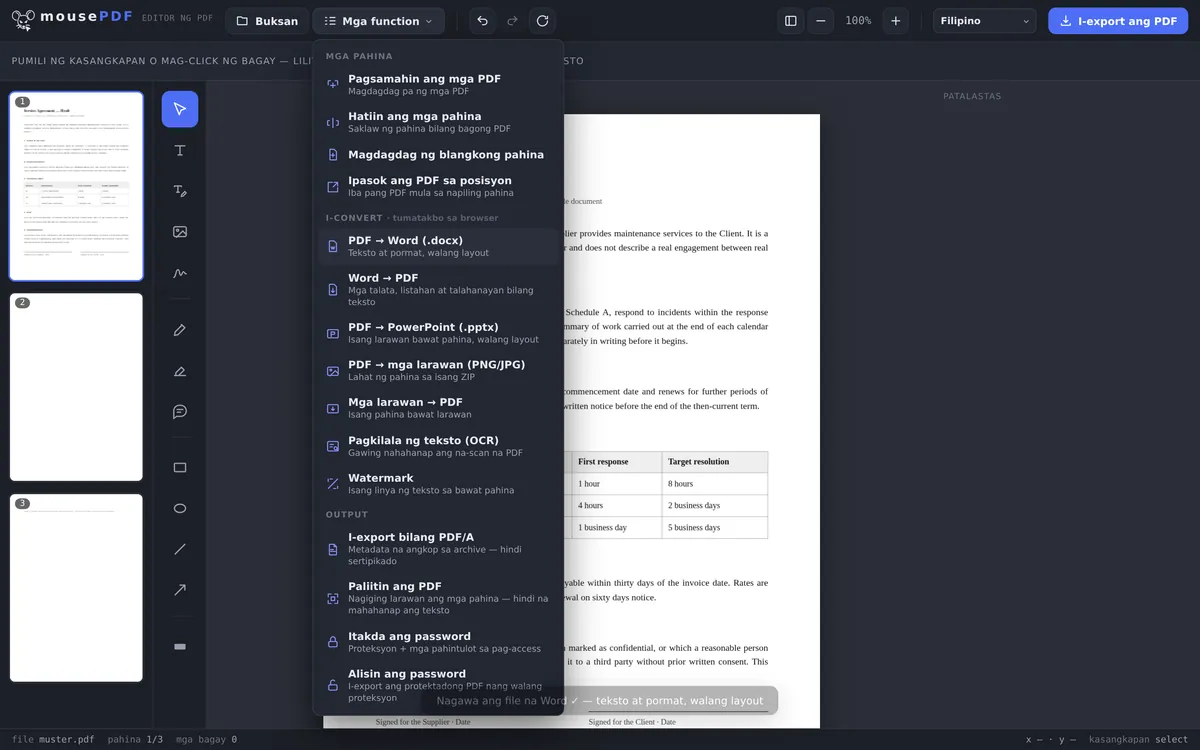
Sa Tatlong Hakbang
Buksan ang PDF
I-drag papasok ang PDF o buksan sa pamamagitan ng file dialog.
Piliin ang „PDF → Word”
Sa menu na „I-convert”, simulan ang Word conversion.
I-save ang Word File
I-download agad ang tapos na .docx file.
Ano ang Kinukuha ng Conversion — At Ano ang Hindi
Inililipat ng mousePDF ang teksto at basic na formatting (hal. mga paragraph) mula sa PDF papunta sa Word file. Ang hindi nailipat ay ang eksaktong layout ng pahina — ginawa ang mga PDF para sa fixed positioning, ang mga Word document naman ay para sa flowing text. Ang sinumang kailangan ng 1:1 na kopya ng layout ay hindi talaga maayos na masisilbihan ng PDF → Word, kahit anong tool ang gamitin.
Para sa pinakakaraniwang gamit — muling paggamit o pag-edit ng teksto mula sa isang PDF, nang hindi ito muling ini-type — sapat na ito sa karamihan ng pagkakataon.
Ano ang Napupunta sa Word Document
Kinukuha ng conversion ang teksto mula sa PDF at isinusulat ito bilang mga paragraph sa isang Word document sa A4 format. Kompletong nailipat ang teksto mismo.
Mas mabuting sabihin muna kung ano ang hindi nakasama: walang larawan, walang table, walang layout. Ang nabuong file ay walang image folder, walang table structure, at walang text frame. Kaya ang isang two-column na PDF ay magiging one-column, mawawala ang logo sa letterhead.
Sadyang desisyon ito, hindi pagkukulang. Hindi alam ng isang PDF kung ano ang table — alam lang nito kung saan nakalagay ang mga linya at character. Hindi maaasahan sa buong industriya ang pagbuo ulit mula rito, at ang resultang malapit na tama ay mas matagal ayusin kaysa i-format ang teksto mula sa umpisa.
Para Saan Sapat — At Para Saan Hindi
Sapat na ito para dito: muling paggamit ng teksto mula sa isang PDF, pagkuha ng isang quote, paggamit ng lumang kontrata bilang basehan ng bago, pag-rewrite ng isang liham na ang template ay PDF na lang.
Hindi ito sapat para dito: muling paggawa nang tapat sa orihinal ng isang designed na dokumento sa Word, pag-edit ng isang invoice na may table, paggawa ng isang brochure na may larawan. Ang sinumang kailangan nito ay mas mabuting kunin na lang ang orihinal mula sa nagpadala.
Isang special na kaso: sa mga naka-scan na PDF, wala talagang tekstong makukuha — larawan lang ang pahina. Doon, kailangan munang tumakbo ang Pagkilala ng Teksto ng PDF (OCR), na gagawing teksto ang larawan; pagkatapos nito, posible na ang conversion.
Mga Madalas na Tanong
Napapanatili ba ang layout sa conversion? +
Hindi, talagang hindi — nakukuha ang teksto at markings, pero walang pixel-perfect na layout. Ito ay technical na limitasyon ng PDF → Word sa pangkalahatan, hindi lang sa mousePDF.
Nakukuha rin ba ang mga larawan mula sa PDF? +
Nasa teksto at estruktura ang focus. Sapat na ito para sa pure text reuse.
Kailangan ko bang mag-sign up para makuha ang Word file? +
Hindi, direktang nagagawa at nada-download ang file sa browser — walang account, walang email address.
Gumagana ba ito sa mga naka-scan na PDF? +
Kung meron nang tunay na teksto ang PDF lang — hindi kung larawan lang ang bawat pahina. Sa mga naka-scan na dokumento, dapat munang patakbuhin ang Pagkilala ng Teksto (OCR), saka gagana ang Word conversion.
Napapanatili ba ang mga larawan mula sa PDF sa Word document? +
Hindi. Teksto lamang ang laman ng nabuong file — na-verify sa loob nito, walang image folder doon. Kung kailangan mo ang mga larawan, ang I-convert ang PDF sa mga Larawan ang tamang paraan.
Bakit ibang-iba ang itsura ng Word document ko kumpara sa PDF? +
Dahil ang teksto ang nailipat, hindi ang layout. Makakakuha ka ng A4 na mga paragraph, hindi rekonstruksyon ng pahina. Sadya ito: mas matagal ayusin ang isang halos-tamang rekonstruksyon kaysa i-format ang teksto mula sa umpisa.
Nakukuha ba bilang table ang mga table? +
Hindi. Lalabas bilang teksto ang laman ng mga cell, mawawala ang table structure. Hindi nag-i-store ng table ang isang PDF, kundi posisyon lang ng mga linya at character.
Baka makatulong din ito
I-convert ang Word sa PDF
I-export ang Word document bilang PDF, nang hindi ina-upload ang file.
I-convert ang PDF sa mga Larawan
I-export ang bawat pahina ng isang PDF bilang PNG image.
I-convert ang mga Larawan sa PDF
I-convert ang mga JPG o PNG na larawan sa isang PDF document.
I-convert ang PDF sa PowerPoint
Kunin ang bawat pahina ng PDF bilang image slide sa isang PPTX presentation.
Pagkilala ng Teksto ng PDF (OCR)
Kilalanin ang teksto sa mga naka-scan na PDF at gawing searchable.