 mousePDF
Muunna Word PDF:ksi — ilman lataamista, suoraan selaimessa
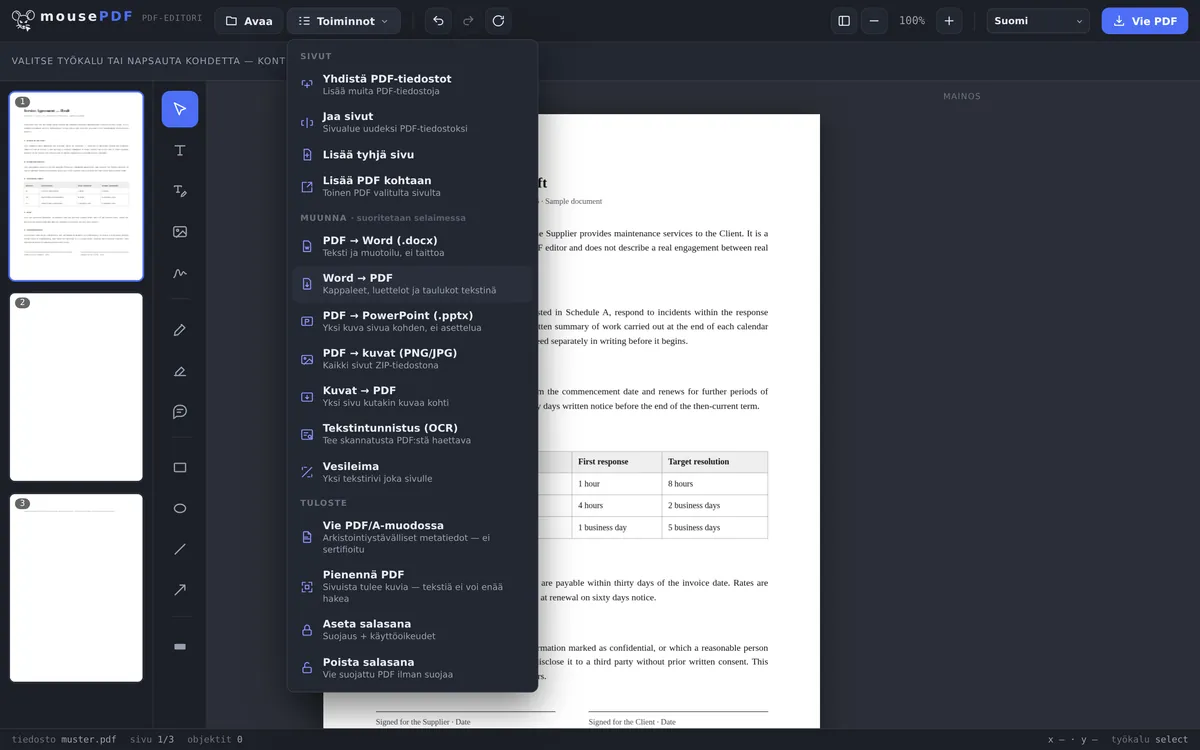
Vie Word-dokumentti (.docx) PDF:nä, lataamatta tiedostoa. Kappaleet, luettelot ja taulukot siirtyvät tekstinä mukana.
Kolmessa vaiheessa
Avaa Word-tiedosto
Valitse .docx-tiedosto „Muunna”-valikosta.
Käynnistä muunnos
mousePDF muuntaa tiedoston paikallisesti selaimessa.
Tallenna PDF
Lataa valmis PDF suoraan — ilman vesileimoja.
Mitä siirtyy mukana
Kappaleet, luettelot ja taulukot Word-tiedostostasi siirretään tekstinä PDF:ään. Tekstidokumenteille, saatekirjeille, yksinkertaisille raporteille tai listoille tämä on ihanteellinen — hyvin monimutkaisesti muotoilluille asetteluille, joissa on paljon upotettua grafiikkaa, tulos voi poiketa alkuperäisestä.
Muunnoksen jälkeen voit jatkotyöstää PDF:ää suoraan samassa editorissa: täydentää tekstiä, allekirjoittaa tai yhdistää muihin PDF:iin.
Mitä Word-tiedostosta siirtyy
Luetaan .docx-tiedoston tekstirunko. Siirtyvät kappaleet, otsikot sekä lihavoidut ja kursivoidut kohdat — se, mikä jäsentää tekstin luettavaksi.
Ei siirry kuvia eikä taulukoita. Tämä kannattaa tietää etukäteen, ennen kuin ihmettelet tyhjää kohtaa: logolla varustettu joukkokirje menettää logon, hintalista menettää ruudukkonsa mutta säilyttää solujen sisällön tekstinä.
Vanhoja .doc-tiedostoja vanhassa binäärimuodossa editori ei osaa lukea — vain Word 2007:stä lähtien tavallinen .docx. Jos sinulla on vanha tiedosto, tallenna se Wordissa kerran .docx-muotoon.
Miksi ylipäätään tehdä siitä PDF?
Koska se näyttää samalta kaikkialla. Word-tiedosto näyttää vieraalla koneella samalta kuin sinulla vain, jos siellä on samat fontit ja sama Word-versio käytössä. PDF tuo fonttinsa mukanaan.
Koska kaikilla ei ole Wordia. PDF avautuu jokaisessa selaimessa, jokaisessa älypuhelimessa, tietokoneessa tai tabletissa, Windowsissa, Linuxissa tai Macissa, ilman ostoa ja ilman asennusta.
Koska sitä ei muuteta vahingossa. Kun avaa Word-tiedoston, siihen kirjoittaa nopeasti huomaamattaan. Tarjouksille, laskuille ja hakemuksille juuri tämä on syy lähettää PDF.
Jos valmis PDF pitää vielä suojata, voit samassa editorissa asettaa PDF-salasanan — myös ilman lataamista.
Usein kysytyt kysymykset
Mitä Word-muotoja tuetaan? +
.docx-muoto (Word 2007 ja uudemmat).
Voinko muokata Word-tiedostoa vielä PDF:nä sen jälkeen? +
Kyllä — muunnoksen jälkeen PDF päätyy suoraan editoriin ja sitä voi heti jatkotyöstää, allekirjoittaa tai yhdistää muihin PDF:iin.
Onko Word-tiedostoni muunnoksen jälkeen tallennettuna jonnekin? +
Ei. Latausta tai tallennusta palvelimelle ei ole — kaikki tapahtuu selaimesi muistissa.
Siirtyvätkö muotoilut, kuten lihavointi, kursivointi tai luettelomerkit? +
Puhdas tekstirakenne (kappaleet, luettelot) siirtyy, mutta ei visuaalinen asettelu. Lihavointi tai kursivointi voi kadota — tuloksena on siisti, hyvin luettava teksti, ei asettelukloonia.
Siirtyvätkö kuvat Word-dokumentistani mukana? +
Ei. Muunnetaan teksti jäsennyksineen ja lihavointi- ja kursivointimerkintöineen; kuvat ja taulukkoruudukot jäävät pois.
Voinko muuntaa myös .doc-tiedostoja? +
Ei, vain .docx. Vanhaa binäärimuotoa .doc editori ei lue. Riittää, kun tallennat sen Word 2007:ssä tai uudemmassa kerran .docx-muotoon.
Säilyvätkö fonttini? +
Kirjasinkuva rakennetaan standardifonteista, ei koneellesi asennetusta mielivaltaisesta fontista. Teksti ja sen jäsennys pitävät paikkansa; omalla talon fontilla varustettu dokumentti näyttää sen jälkeen erilaiselta.
Tästä voi myös olla apua
Muunna PDF Wordiksi
Vie PDF-teksti muokattavana Word-tiedostona — ilman lataamista.
Muunna PDF kuviksi
Vie jokainen PDF:n sivu PNG-kuvana.
Muunna kuvat PDF:ksi
Muunna JPG- tai PNG-kuvat PDF-dokumentiksi.
Muunna PDF PowerPointiksi
Vie jokainen PDF-sivu kuvadiana PPTX-esitykseen.
Yhdistä PDF-tiedostoja
Tee useista muunnetuista tiedostoista yksi ainoa dokumentti.
Allekirjoita PDF
Allekirjoita valmis sopimus suoraan selaimessa.