 mousePDF
Ubah PDF ke Word — tanpa unggah, tanpa akun
Ekspor teks PDF sebagai file Word (.docx) yang bisa diedit. Konversi berjalan di browser, filemu tidak diunggah ke mana pun.
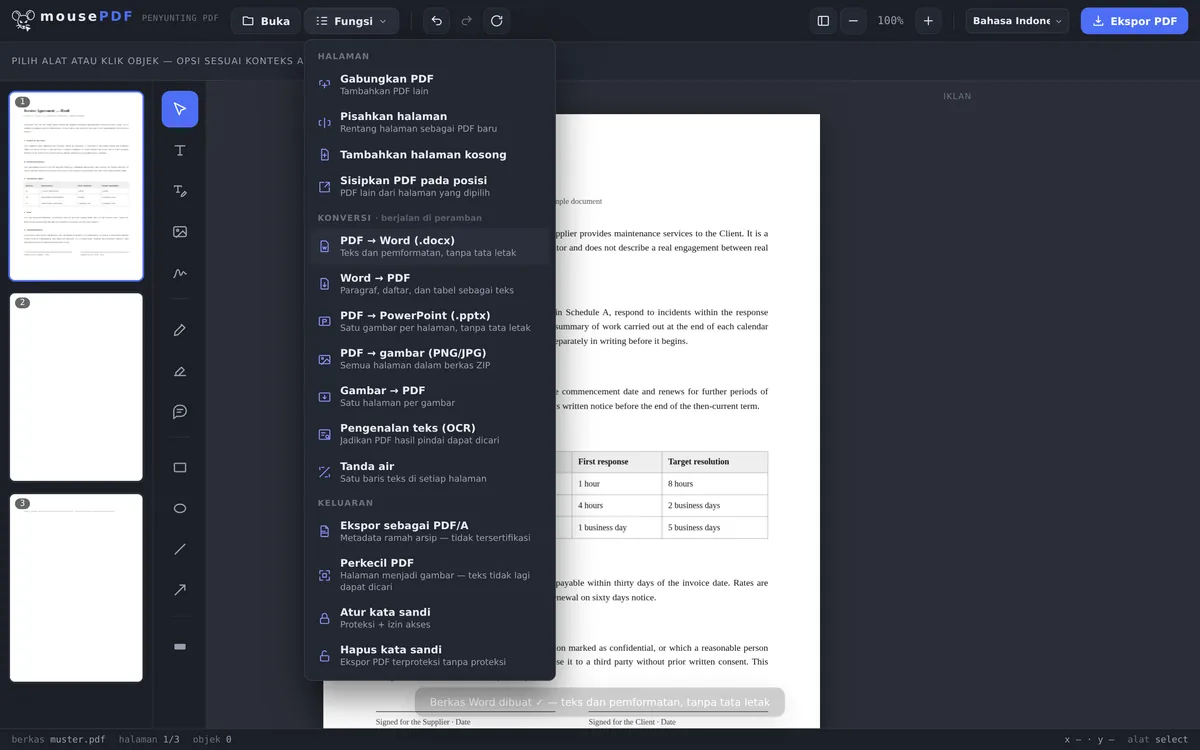
Dalam tiga langkah
Buka PDF
Seret PDF ke browser atau buka lewat dialog file.
Pilih "PDF → Word"
Mulai konversi Word di menu "Ubah".
Simpan file Word
Unduh langsung file .docx yang sudah jadi.
Apa yang dibawa oleh konversi ini — dan apa yang tidak
mousePDF memindahkan teks dan format dasar (misalnya paragraf) dari PDF ke file Word. Yang tidak dipindahkan adalah tata letak halaman yang persis — PDF dibuat untuk posisi tetap, dokumen Word untuk teks yang mengalir. Siapa pun yang butuh salinan tata letak 1:1 pada dasarnya tidak cocok memakai PDF → Word, dengan alat apa pun.
Untuk kasus pemakaian yang paling umum — memakai ulang atau mengedit teks dari PDF tanpa mengetik ulang — ini biasanya sudah lebih dari cukup.
Apa yang masuk ke dokumen Word
Konversi ini mengambil teks dari PDF dan menuliskannya sebagai paragraf ke dalam dokumen Word berformat A4. Teksnya sendiri terbawa sepenuhnya.
Yang tidak ikut terbawa, lebih baik kami sampaikan sejak awal: gambar tidak, tabel tidak, tata letak juga tidak. File yang dihasilkan tidak berisi folder gambar, struktur tabel, atau kotak teks. Jadi PDF dua kolom akan menjadi satu kolom, dan logo di kop surat akan hilang.
Ini keputusan yang disengaja, bukan kelalaian. PDF tidak tahu apa itu tabel — ia hanya tahu di mana letak garis dan karakter. Merekonstruksinya terkenal tidak dapat diandalkan di seluruh industri, dan hasil yang hampir benar justru lebih memakan waktu untuk diperbaiki daripada memformat ulang teksnya sendiri.
Untuk apa ini cukup — dan untuk apa tidak
Cukup untuk: memakai ulang teks dari PDF, mengutip sebuah kalimat, memakai kontrak lama sebagai dasar kontrak baru, menulis ulang surat yang templatnya kini hanya ada dalam bentuk PDF.
Tidak cukup untuk: membangun ulang dokumen berdesain secara persis di Word, mengedit faktur yang berisi tabel, membuat brosur bergambar. Siapa pun yang butuh itu lebih baik meminta file aslinya dari pengirim.
Ada satu kasus khusus: pada PDF hasil pindaian (scan), sama sekali tidak ada teks yang bisa diambil — halamannya adalah foto. Di situ, pengenalan teks PDF (OCR) harus dijalankan lebih dulu untuk mengubah gambar menjadi teks; setelah itu konversi baru bisa dilakukan.
Pertanyaan yang Sering Diajukan
Apakah tata letaknya tetap sama setelah dikonversi? +
Tidak, secara persis tidak — teks dan penekanan format ikut terbawa, tapi tata letak yang presisi piksel demi piksel tidak. Ini adalah batasan teknis PDF → Word secara umum, bukan hanya di mousePDF.
Apakah gambar dari PDF ikut terbawa? +
Fokusnya ada pada teks dan struktur. Untuk pengolahan teks murni, ini biasanya sudah cukup.
Apakah saya perlu masuk akun untuk mendapatkan file Word-nya? +
Tidak, filenya dibuat dan diunduh langsung di browser — tanpa akun, tanpa alamat email.
Apakah ini juga berfungsi untuk PDF hasil pindaian? +
Hanya jika PDF-nya sudah berisi teks asli — bukan jika setiap halamannya hanyalah gambar. Untuk dokumen hasil pindaian, jalankan dulu pengenalan teks (OCR), baru konversi ke Word akan berhasil.
Apakah gambar dari PDF tetap ada di dokumen Word? +
Tidak. File yang dihasilkan hanya berisi teks — sudah diperiksa langsung isinya, tidak ada folder gambar di dalamnya. Jika kamu butuh gambarnya, Ubah PDF ke Gambar adalah cara yang tepat.
Kenapa dokumen Word saya terlihat sangat berbeda dari PDF-nya? +
Karena yang dipindahkan adalah teksnya, bukan tata letaknya. Kamu akan mendapat paragraf berformat A4, bukan replika halaman. Ini disengaja: memperbaiki replika yang kira-kira mirip justru lebih lama daripada memformat ulang teksnya dari awal.
Apakah tabel ikut terbawa sebagai tabel? +
Tidak. Isi selnya muncul sebagai teks, sedangkan struktur tabelnya hilang. PDF tidak menyimpan tabel, hanya posisi garis dan karakter.
Ini mungkin juga membantu
Ubah Word ke PDF
Ekspor dokumen Word sebagai PDF, tanpa mengunggah file.
Ubah PDF ke Gambar
Ekspor setiap halaman PDF sebagai gambar PNG.
Ubah Gambar ke PDF
Ubah gambar JPG atau PNG menjadi dokumen PDF.
Ubah PDF ke PowerPoint
Jadikan setiap halaman PDF sebagai slide gambar dalam presentasi PPTX.
Pengenalan Teks PDF (OCR)
Kenali teks dalam PDF hasil pindaian dan buat agar bisa dicari.