 mousePDF
I-convert ang JPG at iba pang mga Larawan sa PDF — walang pag-upload
I-convert ang isa o maraming larawang JPG o PNG sa isang PDF document — magiging sariling pahina ang bawat larawan. Buong tumatakbo sa browser.
Sa Tatlong Hakbang
Piliin ang mga Larawan
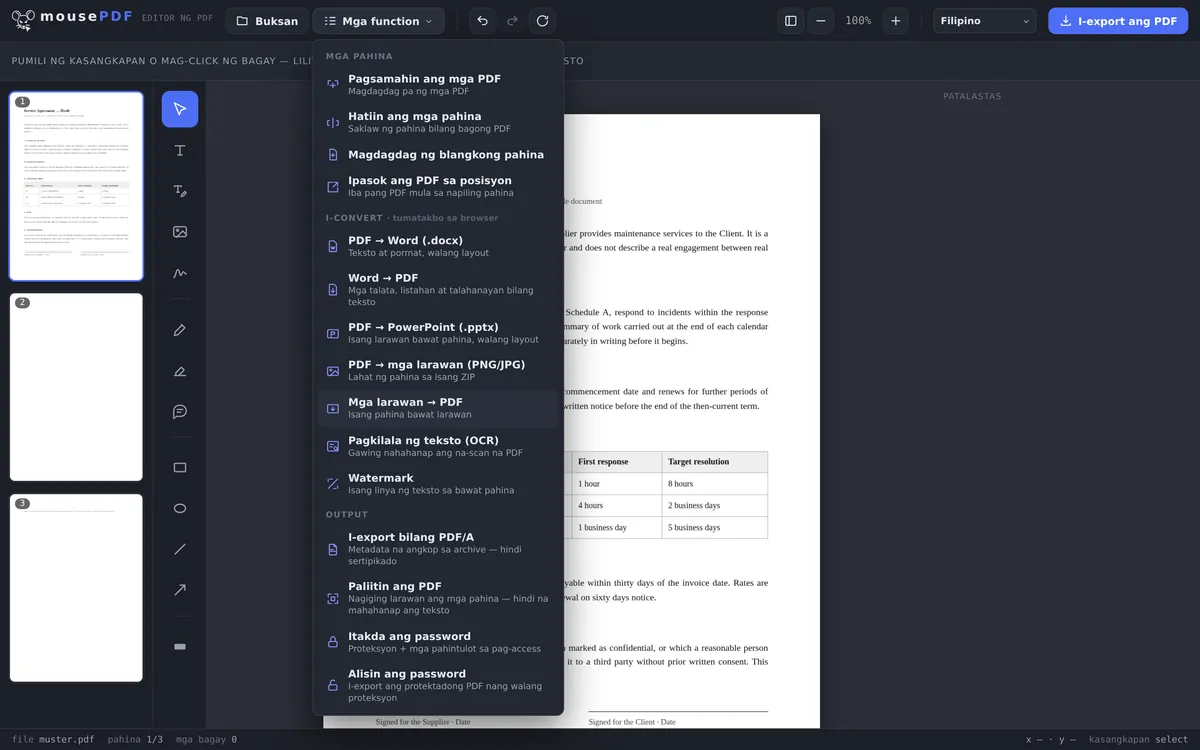
Sa menu na „I-convert”, simulan ang image-to-PDF conversion at piliin ang isa o maraming larawan.
Tingnan ang Pagkakasunud-sunod
Magiging isang pahina ang bawat larawan — pwedeng i-adjust ang order pagkatapos sa editor gamit ang drag-and-drop.
I-export ang PDF
I-download agad ang tapos na PDF — walang watermark.
Karaniwang Gamit: Pagsasama-sama ng mga Naka-scan na Dokumento
Ang sinumang gustong isama sa isang PDF ang maraming litrato o scan — tulad ng resibo, dokumento, o form page — ay hindi na kailangan ng hiwalay na scan program. Awtomatikong magiging sariling pahina sa PDF ang bawat napiling larawan.
Pagkatapos ng conversion, pwedeng direktang i-edit ang nabuong PDF sa mousePDF editor: ayusin ulit ang mga pahina, pagsamahin sa ibang PDF, o pirmahan.
Kung Gaano Kalaki ang mga Pahina — Basahin Muna
Magiging sariling pahina ang bawat larawan, at eksaktong ang sukat ng larawan ang magiging sukat ng pahina. Ang isang litrato na 3000 × 2000 pixel ay magbubunga ng pahinang 3000 × 2000 point — mga 106 × 71 sentimetro, poster size sa kasong ito.
Hindi ito ina-adjust sa A4. Sadya ito: ang pag-adjust ay parang gumawa ng page format na hindi mo naman pinili, at magdaragdag ng margin o mag-c-crop ng larawan. Sa halip, nananatiling hindi nagagalaw ang larawan — walang margin, walang distortion, walang nawawalang quality.
Ang praktikal na ibig sabihin: sa pagtingin sa screen, hindi ito mahalaga, dahil in-a-adjust ng bawat viewer ang pahina para bumagay sa window. Kung gusto mong i-print ang PDF, piliin ang „Iakma sa Laki ng Pahina” sa print dialog — kung hindi, susubukan ng printer na gumawa ng poster.
Kung gusto mo ng fixed na A4 na mga pahina, mas maaasahan ang pag-resize muna ng mga larawan sa A4 na sukat bago i-convert. Kung papaliitin mo rin ang mga ito, makikitang bumaba rin ang laki ng file.
Ano ang Nangyayari sa mga Larawan Mo
Naka-embed nang hindi nababago ang JPG at PNG. Napupunta ang image data sa PDF nang eksaktong ganoon — walang muling pag-compress at walang optimization. Nananatili ang quality, at ang PDF file ay halos kasing laki ng kabuuan ng mga larawan.
Ang pagkakasunud-sunod ay batay sa pagkapili. Kung mahalaga ang tamang sequence, makakatulong ang pag-number sa mga filename bago i-convert — 01-…, 02-… — dahil doon din nakabatay ang file dialog.
Walang teksto sa PDF. Nananatiling larawan ang litrato ng isang sulat: hindi ito ma-se-search. Kung kailangan mo ng searchable na teksto mula sa mga larawan, makakatulong ang PDF-Texterkennung (OCR) pagkatapos.
Mga Madalas na Tanong
Anong mga image format ang suportado? +
JPG at PNG.
Pwede ko bang i-convert ang maraming larawan nang sabay-sabay? +
Oo, magiging sariling pahina sa parehong PDF document ang bawat napiling larawan.
Pwede ko bang baguhin ang pagkakasunud-sunod ng mga larawan/pahina? +
Oo, pagkatapos ng conversion, pwedeng ayusin ulit ang mga pahina sa editor sa pamamagitan ng drag-and-drop, gaya ng dati.
Mababawasan ba ang image quality dito? +
Naka-embed ang mga larawan sa orihinal nilang resolution, walang muling compression. Kaya posibleng maging 2-MB na PDF ang isang 2-MB na litrato — sadya ito, hindi bug.
Bakit napakalaki ng PDF page ko? +
Dahil kinukuha ng pahina ang sukat ng larawan mo — ang isang 3000 pixel na malawak na litrato ay magbubunga ng mga 106 cm na malawak na pahina. Hindi ito napapansin sa screen; sa pag-print, piliin ang „Iakma sa Laki ng Pahina” o i-resize muna ang mga larawan sa A4 na sukat.
Mababawasan ba ang quality ng mga larawan ko sa conversion? +
Hindi. Naka-embed nang hindi nababago ang mga JPG at PNG file, walang muling compression. Kaya halos katumbas ng kabuuan ng mga image file mo ang laki ng PDF.
Sa anong pagkakasunud-sunod napupunta ang mga larawan sa PDF? +
Sa pagkakasunud-sunod ng pagkapili mo. Kung dapat eksakto ang order, i-number muna ang mga filename.
Baka makatulong din ito
I-convert ang PDF sa Word
I-export ang teksto ng PDF bilang editable na Word file — walang pag-upload.
I-convert ang Word sa PDF
I-export ang Word document bilang PDF, nang hindi ina-upload ang file.
I-convert ang PDF sa mga Larawan
I-export ang bawat pahina ng isang PDF bilang PNG image.
I-convert ang PDF sa PowerPoint
Kunin ang bawat pahina ng PDF bilang image slide sa isang PPTX presentation.
Pagsamahin ang mga PDF File
Pagsamahin ang maraming PDF sa isang file, o ilagay ang isang dokumento sa isang tiyak na pahina.
I-compress ang PDF
Ang PDF na gawa sa mga litrato ay mabilis lumaki — dito ito muling napapaliit.