 mousePDF
I-convert ang PDF sa mga Larawan — JPG o PNG, walang pag-upload
I-export ang bawat pahina ng PDF bilang PNG image — magkasamang naka-ZIP file para sa download ang lahat ng pahina. Buong tumatakbo sa browser.
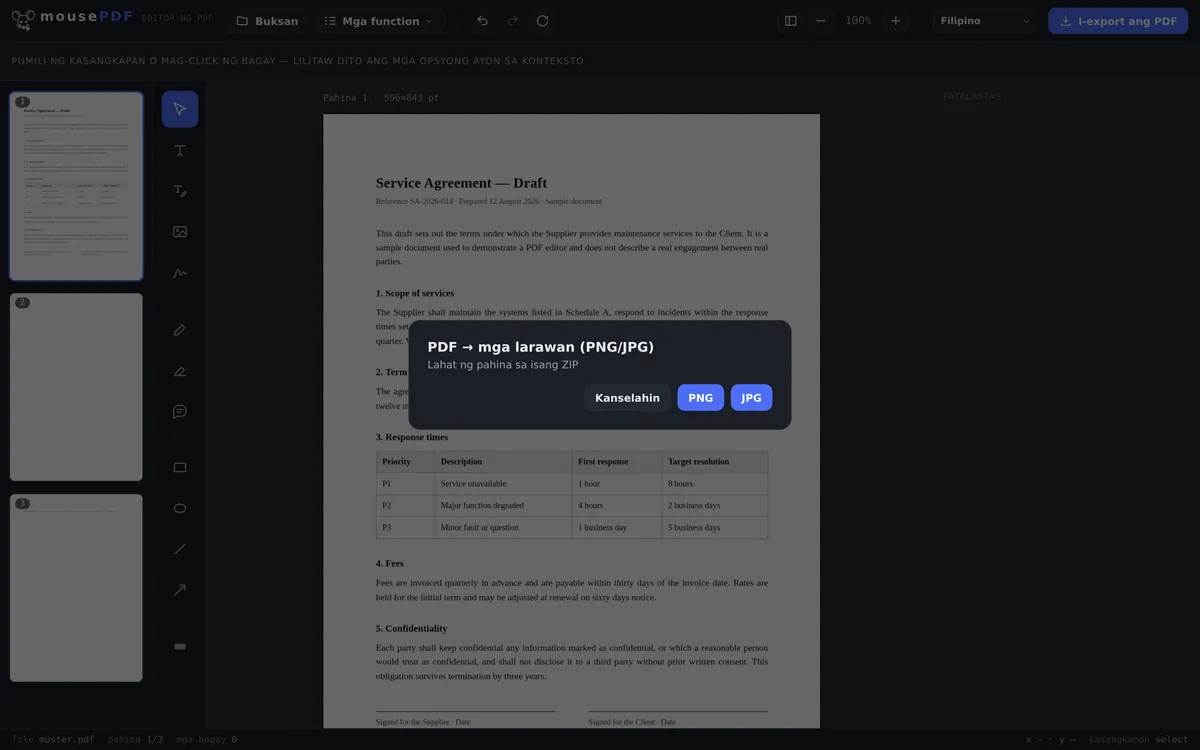
Sa Tatlong Hakbang
Buksan ang PDF
I-drag papasok ang PDF o buksan sa pamamagitan ng file dialog.
Piliin ang „PDF → mga Larawan”
Sa menu na «I-convert», simulan ang pag-convert sa larawan at piliin ang format na JPG o PNG.
I-download ang ZIP
Lahat ng pahina bilang JPG o PNG na larawan, nakatipon sa iisang ZIP file.
Para Saan Ito Angkop
Kailangan ang mga pahina ng PDF bilang larawan para maisama ang indibidwal na pahina sa mga presentation, website, o social media, kung saan walang available na PDF viewer — o para gamitin lang ang isang pahina bilang preview image.
Tumatakbo pahina-por-pahina ang conversion na may progress indicator, para maproseso rin ang napakahabang PDF nang walang browser crash.
Format at Resolution, Nang Detalyado
Ang bawat pahina ay nagiging JPG o PNG, na na-render sa dalawang beses ang laki ng pahina ng PDF. Dahil ang PDF ay panloob na kumukwenta ng 72 puntos kada pulgada, katumbas iyon ng 144 dpi — kaya ang isang A4 na pahina ay umaabot sa mga 1190 × 1684 pixel.
Ang pagpili sa dalawa ay hindi usapin ng panlasa: ang PNG ay lossless at kaya tama para sa teksto at linya — ang JPG ay lumilikha ng kilalang pagkalabo sa matatalim na gilid, mismo kung saan nagtatagpo ang mga letra at puting bakuran. Ang JPG naman ay malinaw na mas maliit at mas mainam para sa mga litrato o kapag mahalaga ang laki ng file.
Bumabalik ang lahat ng pahina bilang ZIP file, at magkakasunod ang numero ng mga larawan sa loob — sa dokumentong 12 pahina kaya mula page-01.jpg hanggang page-12.jpg, para tama rin ang pagkakasunod-sunod ayon sa alpabeto.
Ano ang Isinusuko Mo Dito
Nagiging pixel ang teksto. Hindi alam ng isang larawan kung anong mga letra ang ipinapakita nito: wala nang ma-i-mark, kopyahin, i-search, o mabasa ng isang screen reader. Hindi ito kahinaan ng conversion, kundi ang pagkakaiba ng dokumento at ng litrato nito.
Ginawa ang 144 dpi para sa screen, hindi para sa print. Sa monitor, sa presentation, o sa post, mukhang malinis ito. Para sa isang printed na produkto, karaniwang 300 dpi ang kinukwenta — hindi ang paraang ito ang tama para dito; doon, ipinapadala mo na lang ang PDF mismo.
Kung mas maliit na file lang talaga ang gusto mo, ang I-compress ang PDF ang mas mabuting paraan: PDF pa rin ang resulta, kaya kumikilos pa rin ito bilang dokumento.
Mga Madalas na Tanong
Anong format ang gagamitin sa pag-export ng mga larawan? +
Ayon sa pinili: JPG o PNG — isang file bawat pahina. Lossless ang PNG, mas maliit ang JPG.
Paano ko makukuha ang maraming pahina bilang larawan nang sabay-sabay? +
Lahat ng pahina ay inaalok bilang magkasamang ZIP file para sa download, hindi mo na kailangang i-download nang isa-isa.
Gumagana ba ito sa mga PDF na maraming-maraming pahina? +
Oo, tumatakbo pahina-por-pahina ang conversion na may progress bar, para maproseso rin ang malalaking dokumento nang walang problema sa memory.
Anong resolution ang gagamitin sa pag-export ng mga larawan? +
Ang mga pahina ay nire-render sa dalawang beses ang laki ng pahina ng PDF, ibig sabihin sa 144 dpi. Para sa karamihan ng gamit — karagdagang pagproseso, presentasyon, archive — sobra-sobra na iyon.
Anong format at resolution ang makukuha ko sa mga larawan? +
JPG o PNG sa 144 dpi, ibig sabihin dalawang beses ang laki ng pahina ng PDF. Ang isang A4 na pahina ay umaabot sa mga 1190 × 1684 pixel. Sabay-sabay bumabalik ang lahat ng pahina bilang ZIP file.
Pwede ko bang makuha ang isang pahina lang bilang larawan? +
Oo — kunin muna ang gustong pahina gamit ang Hatiin ang PDF, tapos i-convert ang extract. Isang larawan na lang ang laman ng ZIP pagkatapos.
Searchable pa ba ang teksto sa mga larawan? +
Hindi. Walang letra ang isang larawan, pixel lang ang laman nito. Kung kailangan mo ng searchable na teksto, panatilihin ang PDF.
Baka makatulong din ito
I-convert ang PDF sa Word
I-export ang teksto ng PDF bilang editable na Word file — walang pag-upload.
I-convert ang Word sa PDF
I-export ang Word document bilang PDF, nang hindi ina-upload ang file.
I-convert ang mga Larawan sa PDF
I-convert ang mga JPG o PNG na larawan sa isang PDF document.
I-convert ang PDF sa PowerPoint
Kunin ang bawat pahina ng PDF bilang image slide sa isang PPTX presentation.
I-compress ang PDF
Malaki ang pagpapaliit sa mga PDF na maraming larawan — nagiging larawan ang mga pahina dito.
Hatiin ang PDF
Kunin lang ang isang page range bilang sariling PDF.