 mousePDF
I-convert ang PDF sa PowerPoint — walang pag-upload
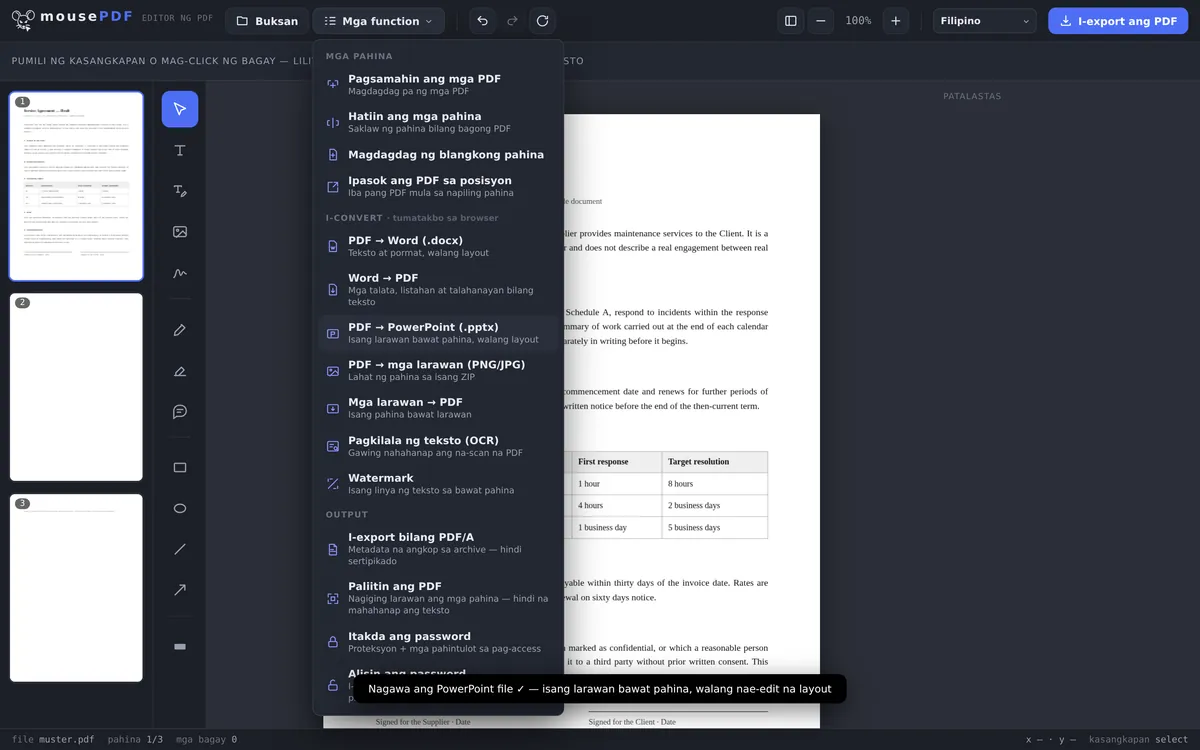
I-convert ang isang PDF sa PowerPoint file (.pptx) — magiging image slide ang bawat pahina. Praktikal para mabilis na magamit ulit ang isang PDF sa isang presentation. Buong tumatakbo sa browser.
Sa Tatlong Hakbang
Buksan ang PDF
I-drag papasok ang PDF o buksan sa pamamagitan ng file dialog.
I-convert sa PowerPoint
Piliin ang „PDF → PowerPoint” sa export menu.
I-download
I-save ang tapos na .pptx file — walang pag-upload, walang sign-up.
Karaniwang Kaso: Mabilis na Pag-convert ng PDF sa Presentation
Ang sinumang kailangan ng isang umiiral na PDF — halimbawa isang slide template o handout — bilang panimula ng isang presentation, pwedeng direktang i-convert ito sa .pptx file gamit ang mousePDF. Magiging image slide ang bawat pahina ng PDF, na pwede pang ayusin, dagdagan, o i-present sa PowerPoint.
Magiging Image Slide ang Bawat Pahina — Basahin Muna
Ang resulta ay isang tunay na .pptx file na pwedeng buksan sa PowerPoint, LibreOffice Impress, at Google Slides. Magiging isang slide na may isang larawan ang bawat pahina ng PDF.
Hindi na maeedit ang teksto pagkatapos. Walang gagawang text box, walang bullet point, walang movable element — nagpapakita lang ang isang slide ng larawan ng iyong pahina, wala nang iba. Kung inaasahan mong pwedeng baguhin ang mga pangungusap sa PowerPoint, mali ang landas na ito.
Sadyang desisyon ito. Hindi maaasahan sa buong industriya ang pagbabalik ng isang PDF page sa editable na text box: kung ano ang lumalabas, mukhang okay sa unang tingin pero sa detalye ay naililipat, mali ang pag-group, at may mga sirang paragraph. Ang pag-ayos ng resultang malapit na tama ay mas matagal kaysa sa muling paggawa ng mga slide.
Para Saan Ito Sulit — At Ano ang Dapat Tandaan
Mabuti ito para dito: pagsamahin ang isang PDF sa isang umiiral na presentation, ipakita ang isang dokumento pahina-por-pahina sa isang meeting, idagdag ang isang appendix sa isang slide deck, o mag-comment sa pamamagitan ng paglagay ng mga arrow at note sa PowerPoint.
Isang format lang ang mayroon ang isang slide deck — hindi tulad ng PDF, kung saan pwedeng magkaiba ang laki ng bawat pahina. Kaya kinukuha ang format mula sa unang pahina. Ang mga pahinang may ibang aspect ratio ay naaayon sa aspect ratio, kaya nagkakaroon ito ng margin sa halip na ma-distort. Sa mga dokumentong may hinaluang format, mas mabuting simulan sa pahinang dapat magtakda ng format.
At isang limitasyon na hindi namin itinatago: ang nabuong file ay sinuri para sa kompletong pagkabuo, pero walang PowerPoint na magagamit para i-check ulit ang bawat bersyon. Kung may file na hindi bumukas sa'yo, gusto naming malaman iyon — ang Contact page ay para dito.
Mga Madalas na Tanong
Ina-upload ba ang PDF file ko para sa conversion? +
Hindi. Buong tumatakbo ang conversion sa browser.
Pwede ko bang i-edit ang teksto sa PowerPoint file pagkatapos? +
Hindi direkta — ang bawat pahina ay naka-embed bilang larawan sa isang slide, walang editable na text layout na nabubuo. Para sa editable na teksto, angkop ang PDF-to-Word conversion.
Ilang slide ang nabubuo? +
Eksaktong isang slide bawat pahina ng PDF, sa orihinal na pagkakasunud-sunod.
Libre ba ito? +
Oo, walang sign-up at walang watermark.
Nagkakaroon ba ng animation o slide transition mula sa PDF? +
Hindi. Ang bawat pahina ng PDF ay nagiging static na image slide. Walang nabubuong animation, transition, o interactive na element.
Pwede ko bang i-edit ang teksto sa PowerPoint pagkatapos? +
Hindi. Ang bawat slide ay naglalaman ng larawan ng pahina ng PDF, walang text box. Walang maaasahang paraan para ibalik sa editable na teksto ang PDF — kaya hindi rin namin ito ipinapangako.
Ano ang nangyayari sa mga pahinang magkaibang format? +
Isang format lang ang alam ng isang slide deck; kinukuha ito mula sa unang pahina. Ang mga pahinang iba ang format ay inaayon sa aspect ratio at nagkakaroon ng margin sa halip na ma-distort.
Pwede bang buksan ang file sa LibreOffice o Google Slides? +
Ito ay binuo bilang regular na .pptx at dapat bumukas doon. Kung may problema ang isang file sa'yo, sulatan kami — gusto naming malaman iyon.
Baka makatulong din ito
I-convert ang PDF sa Word
I-export ang teksto ng PDF bilang editable na Word file — walang pag-upload.
I-convert ang Word sa PDF
I-export ang Word document bilang PDF, nang hindi ina-upload ang file.
I-convert ang PDF sa mga Larawan
I-export ang bawat pahina ng isang PDF bilang PNG image.
I-convert ang mga Larawan sa PDF
I-convert ang mga JPG o PNG na larawan sa isang PDF document.