 mousePDF
PDF को PowerPoint में बदलें — बिना अपलोड के
किसी PDF को PowerPoint फ़ाइल (.pptx) में बदलें — हर पेज एक इमेज-स्लाइड बन जाएगा। किसी PDF को जल्दी से प्रेज़ेंटेशन में इस्तेमाल करने के लिए बढ़िया। यह पूरी तरह ब्राउज़र में चलता है।
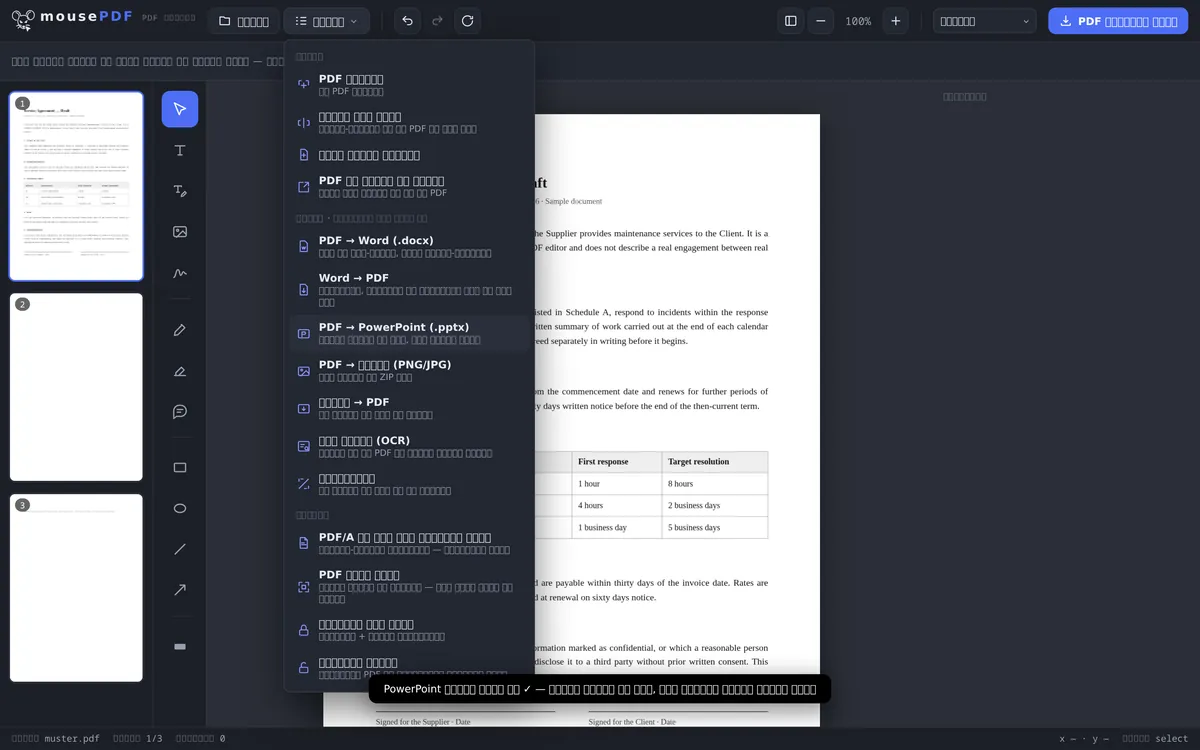
तीन चरणों में
PDF खोलें
PDF को खींचकर लाएँ या फ़ाइल डायलॉग से खोलें।
PowerPoint में बदलें
एक्सपोर्ट मेन्यू में "PDF → PowerPoint" चुनें।
डाउनलोड करें
तैयार .pptx फ़ाइल सेव करें — बिना अपलोड, बिना लॉगिन।
आम मामला: PDF को जल्दी से प्रेज़ेंटेशन में बदलना
जिसे किसी मौजूदा PDF — जैसे स्लाइड टेम्पलेट या हैंडआउट — को प्रेज़ेंटेशन की शुरुआत के तौर पर इस्तेमाल करना है, वह इसे mousePDF से सीधे .pptx फ़ाइल में बदल सकता है। इसमें हर PDF पेज एक इमेज-स्लाइड बन जाता है, जिसे PowerPoint में आगे व्यवस्थित, आगे बढ़ाया या प्रेज़ेंट किया जा सकता है।
हर पेज एक इमेज-स्लाइड बनेगा — पहले पढ़ लें
नतीजा एक असली .pptx फ़ाइल होती है, जिसे PowerPoint, LibreOffice Impress और Google Slides में खोला जा सकता है। इसमें हर PDF पेज एक इमेज वाली स्लाइड बन जाता है।
इसके बाद टेक्स्ट एडिट करने योग्य नहीं रहता। इसमें कोई टेक्स्ट फ़ील्ड, कोई बुलेट पॉइंट, कोई खिसकाए जा सकने वाले एलिमेंट नहीं बनते — एक स्लाइड आपके पेज की एक इमेज दिखाती है, बस इतना ही। अगर आप PowerPoint में वाक्य फिर से लिखने की उम्मीद कर रहे हैं, तो यह सही रास्ता नहीं है।
यह एक सोचा-समझा फ़ैसला है। किसी PDF पेज को फिर से एडिटेबल टेक्स्टबॉक्स में बदलना पूरे इंडस्ट्री में भरोसेमंद नहीं है: जो नतीजा मिलता है वह पहली नज़र में ठीक लगता है, लेकिन बारीकी से देखने पर खिसका हुआ, ग़लत तरीक़े से ग्रुप किया गया और टूटे हुए पैराग्राफ़ों वाला होता है। किसी ऐसे नतीजे को सुधारना जो लगभग सही हो, स्लाइड नए सिरे से बनाने से ज़्यादा समय लेता है।
फिर भी यह किस लिए फ़ायदेमंद है — और किन बातों का ध्यान रखें
यह इसके लिए अच्छा है: किसी PDF को मौजूदा प्रेज़ेंटेशन में जोड़ना, किसी मीटिंग में दस्तावेज़ को पेज-दर-पेज दिखाना, किसी स्लाइड सेट के साथ अटैचमेंट जोड़ना, या PowerPoint में तीर और नोट्स डालकर कुछ पर टिप्पणी करना।
एक स्लाइड डेक का सिर्फ़ एक ही फ़ॉर्मैट होता है — किसी PDF के उलट, जिसमें हर पेज अलग साइज़ का हो सकता है। इसलिए फ़ॉर्मैट पहले पेज से तय होता है। अलग आस्पेक्ट-रेशियो वाले पेजों को आस्पेक्ट-रेशियो बनाए रखते हुए फ़िट किया जाता है, यानी उन्हें विकृत करने के बजाय हाशिये मिलते हैं। मिश्रित दस्तावेज़ों में उसी पेज से शुरू करना फ़ायदेमंद है जिसका फ़ॉर्मैट बाक़ी सबका टोन तय करे।
और एक सीमा, जिसे हम नहीं छुपाते: बनाई गई फ़ाइल की पूर्णता और सही बनावट जाँची जाती है, लेकिन हर वर्शन को दोबारा जाँचने के लिए कोई PowerPoint उपलब्ध नहीं है। अगर आपके पास कोई फ़ाइल न खुले, तो यह एक ऐसी गड़बड़ी है जिसके बारे में हम जानना चाहेंगे — इसके लिए संपर्क पेज मौजूद है।
अक्सर पूछे जाने वाले सवाल
क्या बदलने के लिए मेरी PDF फ़ाइल अपलोड होती है? +
नहीं। बदलाव पूरी तरह ब्राउज़र में होता है।
क्या मैं बाद में PowerPoint फ़ाइल में टेक्स्ट एडिट कर सकता हूँ? +
सीधे तौर पर नहीं — हर पेज को इमेज के रूप में स्लाइड में एम्बेड किया जाता है, कोई एडिटेबल टेक्स्ट-लेआउट नहीं बनता। एडिटेबल टेक्स्ट के लिए इसके बजाय PDF-से-Word बदलाव का इस्तेमाल करें।
कितनी स्लाइड बनती हैं? +
ठीक हर PDF पेज के लिए एक स्लाइड, मूल क्रम में।
क्या यह मुफ़्त है? +
हाँ, बिना लॉगिन और बिना वॉटरमार्क के।
क्या PDF से एनिमेशन या स्लाइड ट्रांज़िशन भी लिए जाते हैं? +
नहीं। हर PDF पेज एक स्टैटिक इमेज-स्लाइड बन जाता है। इसमें कोई एनिमेशन, ट्रांज़िशन या इंटरैक्टिव एलिमेंट नहीं बनते।
क्या मैं बाद में PowerPoint में टेक्स्ट एडिट कर सकता हूँ? +
नहीं। हर स्लाइड में PDF पेज की एक इमेज होती है, कोई टेक्स्ट फ़ील्ड नहीं। PDF को एडिटेबल टेक्स्ट में भरोसेमंद तरीक़े से वापस बदलने का कोई तरीक़ा नहीं है — इसलिए हम इसका वादा भी नहीं करते।
अलग-अलग फ़ॉर्मैट वाले पेजों का क्या होता है? +
एक स्लाइड डेक सिर्फ़ एक फ़ॉर्मैट जानता है; यह पहले पेज से तय होता है। अलग साइज़ वाले पेजों को आस्पेक्ट-रेशियो बनाए रखते हुए फ़िट किया जाता है और उन्हें विकृत करने के बजाय हाशिये मिलते हैं।
क्या यह फ़ाइल LibreOffice या Google Slides में खुल सकती है? +
यह एक सामान्य .pptx के रूप में बनाई जाती है और वहाँ खुलनी चाहिए। अगर आपके पास कोई फ़ाइल में दिक़्क़त आए, तो हमें लिखें — हम यह जानना चाहेंगे।
यह भी काम आ सकता है
PDF को Word में बदलें
PDF टेक्स्ट को एडिटेबल Word फ़ाइल के रूप में एक्सपोर्ट करें — बिना अपलोड के।
Word को PDF में बदलें
Word दस्तावेज़ को PDF के रूप में एक्सपोर्ट करें, बिना फ़ाइल अपलोड किए।
PDF को इमेज में बदलें
किसी PDF के हर पेज को PNG इमेज के रूप में एक्सपोर्ट करें।
इमेज को PDF में बदलें
JPG या PNG इमेज को PDF दस्तावेज़ में बदलें।