 mousePDF
Word को PDF में बदलें — बिना अपलोड, सीधे ब्राउज़र में
Word दस्तावेज़ (.docx) को PDF के रूप में एक्सपोर्ट करें, बिना फ़ाइल अपलोड किए। पैराग्राफ़, लिस्ट और टेबल टेक्स्ट के रूप में बरक़रार रहते हैं।
तीन चरणों में
Word फ़ाइल खोलें
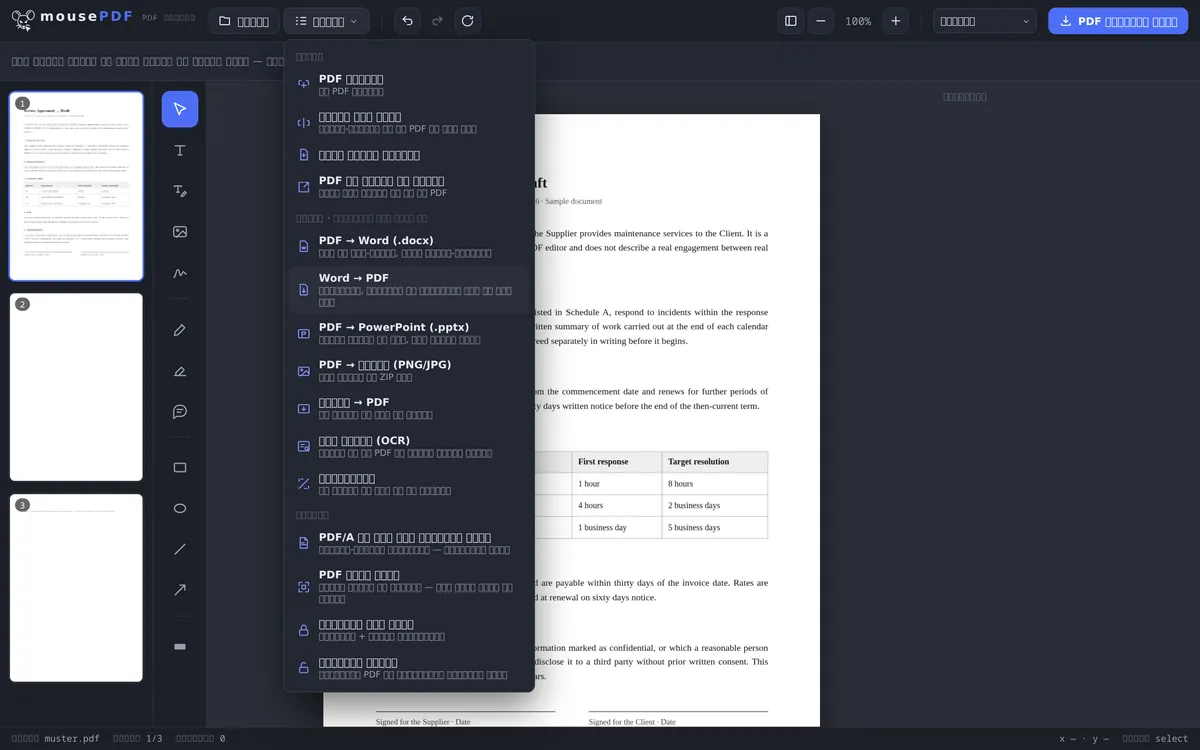
"बदलें" मेन्यू में .docx फ़ाइल चुनें।
बदलाव शुरू करें
mousePDF फ़ाइल को ब्राउज़र में लोकल रूप से बदलता है।
PDF सेव करें
तैयार PDF सीधे डाउनलोड करें — बिना वॉटरमार्क।
क्या बरक़रार रहता है
आपकी Word फ़ाइल के पैराग्राफ़, लिस्ट और टेबल टेक्स्ट के रूप में PDF में ट्रांसफ़र होते हैं। टेक्स्ट दस्तावेज़, कवर लेटर, सादी रिपोर्ट या लिस्ट के लिए यह बढ़िया है — कई एम्बेड की गई ग्राफ़िक्स वाले बहुत जटिल फ़ॉर्मैट किए गए लेआउट के लिए नतीजा मूल से अलग हो सकता है।
बदलने के बाद आप PDF को उसी एडिटर में सीधे आगे एडिट कर सकते हैं: टेक्स्ट जोड़ना, हस्ताक्षर करना या दूसरी PDF के साथ जोड़ना।
Word फ़ाइल से क्या लिया जाता है
.docx फ़ाइल का मुख्य टेक्स्ट पढ़ा जाता है। पैराग्राफ़, हेडिंग और बोल्ड व इटैलिक किए गए हिस्से लिए जाते हैं — यानी वह जो टेक्स्ट को पढ़ने योग्य ढंग से व्यवस्थित करता है।
इमेज और टेबल नहीं लिए जाते। किसी ख़ाली जगह पर हैरान होने से पहले यह जान लेना ज़रूरी है: लोगो वाला कोई सर्कुलर लेटर लोगो खो देता है, कोई प्राइस लिस्ट अपनी टेबल संरचना खो देती है और सेल की सामग्री सिर्फ़ टेक्स्ट के रूप में रह जाती है।
पुराने बाइनरी फ़ॉर्मैट वाली पुरानी .doc फ़ाइलें एडिटर नहीं पढ़ सकता — सिर्फ़ Word 2007 से चला आ रहा आम .docx। अगर आपके पास कोई पुरानी फ़ाइल है, तो उसे Word में एक बार .docx के रूप में सेव कर लें।
इसे PDF में क्यों बदलें?
क्योंकि यह हर जगह एक जैसा दिखता है। कोई Word फ़ाइल किसी दूसरे कंप्यूटर पर तभी वैसी ही दिखती है जब वहाँ वही फ़ॉन्ट मौजूद हों और Word का वही वर्शन चल रहा हो। PDF अपने फ़ॉन्ट साथ लेकर चलता है।
क्योंकि हर किसी के पास Word नहीं होता। PDF हर ब्राउज़र में, हर स्मार्टफ़ोन, PC या टैबलेट पर, Windows, Linux या Mac पर, बिना ख़रीदे और बिना इंस्टॉल किए खुल जाती है।
क्योंकि यह ग़लती से बदली नहीं जाती। जो कोई Word फ़ाइल खोलता है, वह बिना ध्यान दिए जल्दी से उसमें कुछ टाइप कर देता है। ऑफ़र, इनवॉइस और आवेदन के लिए यही वजह है कि PDF भेजी जाती है।
अगर तैयार PDF को इसके बाद सुरक्षित भी करना है, तो आप उसी एडिटर में PDF पासवर्ड सेट कर सकते हैं — यह भी बिना अपलोड के।
अक्सर पूछे जाने वाले सवाल
कौन-से Word फ़ॉर्मैट सपोर्ट होते हैं? +
.docx फ़ॉर्मैट (Word 2007 और उसके बाद के)।
क्या मैं Word फ़ाइल को बाद में PDF के रूप में एडिट कर सकता हूँ? +
हाँ — बदलने के बाद PDF सीधे एडिटर में आती है और तुरंत आगे एडिट, हस्ताक्षरित या दूसरी PDF के साथ जोड़ी जा सकती है।
क्या मेरी Word फ़ाइल बदलने के बाद कहीं सेव रहती है? +
नहीं। यहाँ कोई अपलोड और किसी सर्वर पर कोई स्टोरेज नहीं है — सब कुछ आपके ब्राउज़र की मेमोरी में होता है।
क्या बोल्ड, इटैलिक या बुलेट पॉइंट जैसी फ़ॉर्मैटिंग बनी रहती है? +
सिर्फ़ टेक्स्ट का ढांचा (पैराग्राफ़, बुलेट पॉइंट) लिया जाता है, विज़ुअल लेआउट नहीं। बोल्ड या इटैलिक टेक्स्ट खो सकता है — नतीजा एक साफ़-सुथरा, अच्छी तरह पढ़ने योग्य टेक्स्ट होता है, लेआउट की हूबहू कॉपी नहीं।
क्या मेरे Word दस्तावेज़ की इमेज ली जाती हैं? +
नहीं। सिर्फ़ टेक्स्ट को उसकी संरचना और बोल्ड व इटैलिक मार्कअप के साथ बदला जाता है; इमेज और टेबल संरचना शामिल नहीं होते।
क्या मैं .doc फ़ाइलें भी बदल सकता हूँ? +
नहीं, सिर्फ़ .docx। पुराना बाइनरी फ़ॉर्मैट .doc एडिटर नहीं पढ़ता। Word 2007 या उसके बाद के वर्शन में एक बार .docx के रूप में सेव करना काफ़ी है।
क्या मेरे फ़ॉन्ट बरक़रार रहते हैं? +
फ़ॉन्ट स्टैंडर्ड फ़ॉन्ट से बनाया जाता है, आपके कंप्यूटर पर इंस्टॉल किसी भी फ़ॉन्ट से नहीं। टेक्स्ट और उसकी संरचना सही रहती है; ख़ुद के हाउस-फ़ॉन्ट वाला दस्तावेज़ इसके बाद अलग दिखता है।
यह भी काम आ सकता है
PDF को Word में बदलें
PDF टेक्स्ट को एडिटेबल Word फ़ाइल के रूप में एक्सपोर्ट करें — बिना अपलोड के।
PDF को इमेज में बदलें
किसी PDF के हर पेज को PNG इमेज के रूप में एक्सपोर्ट करें।
इमेज को PDF में बदलें
JPG या PNG इमेज को PDF दस्तावेज़ में बदलें।
PDF को PowerPoint में बदलें
हर PDF पेज को PPTX प्रेज़ेंटेशन में एक इमेज-स्लाइड के रूप में लें।
PDF फ़ाइलें जोड़ें
कई बदली गई फ़ाइलों से एक ही दस्तावेज़ बनाएं।
PDF पर हस्ताक्षर करें
तैयार अनुबंध पर सीधे ब्राउज़र में हस्ताक्षर करें।