 mousePDF
PDF को इमेज में बदलें — JPG या PNG, बिना अपलोड के
किसी PDF के हर पेज को PNG इमेज के रूप में एक्सपोर्ट करें — सभी पेज एक ZIP फ़ाइल में डाउनलोड के लिए एक साथ। यह पूरी तरह ब्राउज़र में चलता है।
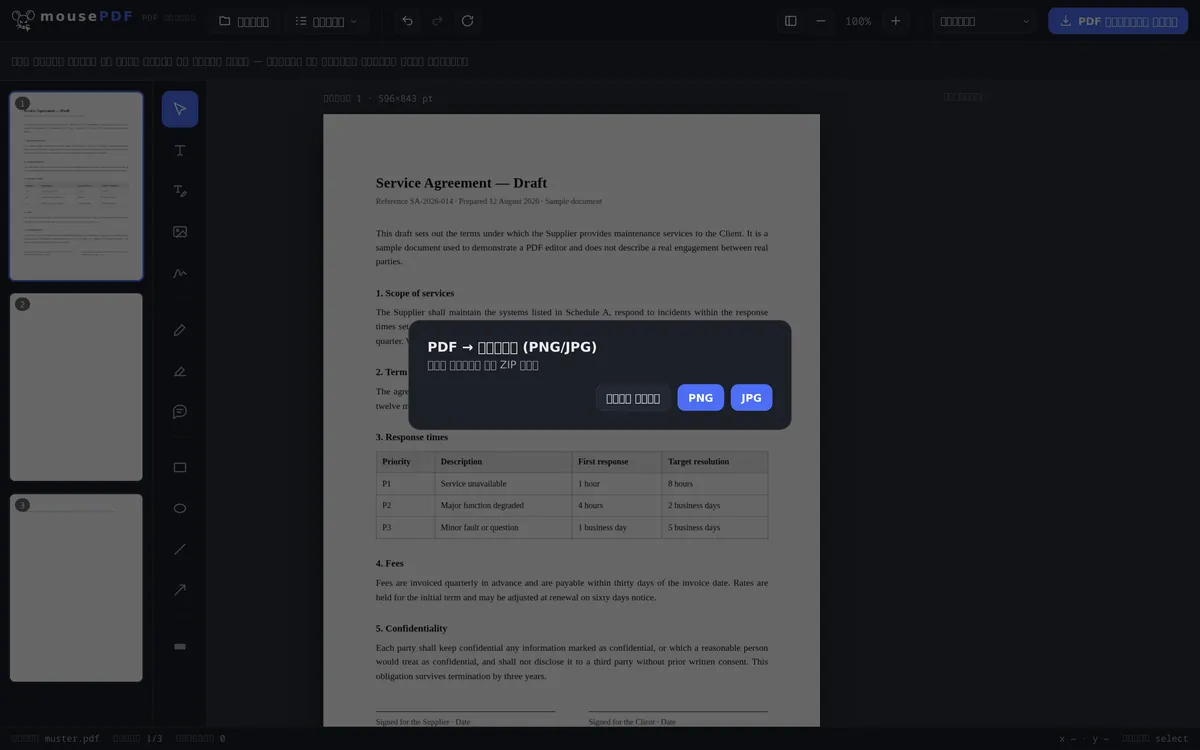
तीन चरणों में
PDF खोलें
PDF को खींचकर लाएँ या फ़ाइल डायलॉग से खोलें।
"PDF → इमेज" चुनें
«बदलें» मेन्यू में इमेज रूपांतरण शुरू करें और फ़ॉर्मैट के तौर पर JPG या PNG चुनें।
ZIP डाउनलोड करें
सभी पेज JPG या PNG इमेज के रूप में, एक ZIP फ़ाइल में इकट्ठे।
यह किसके लिए काम आता है
PDF पेजों को इमेज के रूप में तब चाहिए होता है जब अलग-अलग पेज प्रेज़ेंटेशन, वेबसाइट या सोशल नेटवर्क में जोड़ने हों, जहाँ कोई PDF-व्यूअर उपलब्ध न हो — या किसी पेज को सिर्फ़ थंबनेल इमेज के तौर पर इस्तेमाल करना हो।
बदलाव प्रोग्रेस बार के साथ पेज-दर-पेज होता है, ताकि बहुत लंबी PDF भी बिना ब्राउज़र क्रैश हुए प्रोसेस हो सकें।
फ़ॉर्मैट और रिज़ॉल्यूशन, ठीक-ठीक
हर पेज एक JPG या PNG बनता है, जो PDF के पेज आकार से दोगुने पर रेंडर होता है। चूँकि PDF भीतर से 72 पॉइंट प्रति इंच पर गणना करता है, यह 144 dpi के बराबर है — यानी A4 पेज लगभग 1190 × 1684 पिक्सेल का बनता है।
दोनों में से चुनाव पसंद का मामला नहीं है: PNG लॉसलेस है और इसलिए टेक्स्ट और लाइनों के लिए सही है — JPG तीखे किनारों पर वही जानी-पहचानी धुंधलाहट पैदा करता है, ठीक वहाँ जहाँ अक्षर सफ़ेद पृष्ठभूमि से मिलते हैं। वहीं JPG काफ़ी छोटा होता है और तस्वीरों के लिए या जब फ़ाइल का आकार मायने रखता हो, बेहतर विकल्प है।
सभी पेज एक ZIP फ़ाइल के रूप में वापस आते हैं, जिसमें इमेज क्रम से नंबर की होती हैं — 12 पेज के दस्तावेज़ में page-01.jpg से page-12.jpg तक, ताकि क्रम वर्णमाला के हिसाब से भी सही रहे।
इसमें आप क्या खो देते हैं
टेक्स्ट पिक्सल बन जाता है। किसी इमेज को नहीं पता होता कि उसमें कौन-से अक्षर दिख रहे हैं: अब कुछ भी चुना, कॉपी किया, खोजा नहीं जा सकता या किसी स्क्रीन-रीडर से पढ़ा नहीं जा सकता। यह बदलाव की कोई कमी नहीं, बल्कि एक दस्तावेज़ और उसकी फ़ोटो के बीच का बुनियादी फ़र्क़ है।
144 dpi स्क्रीन के लिए बनाया गया है, प्रिंट के लिए नहीं। मॉनिटर पर, प्रेज़ेंटेशन में या किसी पोस्ट में यह साफ़ दिखता है। किसी प्रिंट प्रोडक्ट के लिए आम तौर पर 300 dpi का हिसाब लगाया जाता है — इसके लिए इमेज वाला रास्ता सही नहीं है; वहाँ PDF को ख़ुद भेजा जाता है।
अगर आपको असल में सिर्फ़ छोटी फ़ाइल चाहिए, तो PDF छोटा करें बेहतर तरीक़ा है: नतीजा एक PDF ही रहता है, जो आगे भी दस्तावेज़ की तरह व्यवहार करती है।
अक्सर पूछे जाने वाले सवाल
इमेज किस फ़ॉर्मैट में एक्सपोर्ट होती हैं? +
अपनी पसंद से JPG या PNG — हर पेज के लिए एक फ़ाइल। PNG लॉसलेस है, JPG छोटा।
मुझे एक साथ कई पेज इमेज के रूप में कैसे मिलते हैं? +
सभी पेज एक साथ एक ZIP फ़ाइल में डाउनलोड के लिए दिए जाते हैं, आपको उन्हें अलग-अलग डाउनलोड नहीं करना पड़ता।
क्या यह बहुत सारे पेजों वाली PDF पर भी काम करता है? +
हाँ, बदलाव प्रोग्रेस बार के साथ पेज-दर-पेज होता है, ताकि बड़े दस्तावेज़ भी बिना मेमोरी की दिक़्क़त के प्रोसेस हो सकें।
इमेज किस रिज़ॉल्यूशन में एक्सपोर्ट होती हैं? +
पेज PDF के पेज आकार से दोगुने पर, यानी 144 dpi पर रेंडर होते हैं। आगे के इस्तेमाल, प्रेज़ेंटेशन या संग्रह जैसे ज़्यादातर कामों के लिए यह पर्याप्त से भी अधिक है।
मुझे इमेज किस फ़ॉर्मैट और रिज़ॉल्यूशन में मिलती हैं? +
144 dpi पर JPG या PNG, यानी PDF के पेज आकार से दोगुना। एक A4 पेज लगभग 1190 × 1684 पिक्सेल का बनता है। सभी पेज साथ में ZIP फ़ाइल के रूप में वापस आते हैं।
क्या मैं सिर्फ़ एक अकेला पेज इमेज के रूप में पा सकता हूँ? +
हाँ — पहले PDF विभाजित करें से मनचाहा पेज निकालें और फिर उस हिस्से को बदलें। ZIP में इसके बाद सिर्फ़ यही एक इमेज होगी।
क्या इमेज में टेक्स्ट अब भी खोजने योग्य रहता है? +
नहीं। किसी इमेज में अक्षर नहीं होते, सिर्फ़ पिक्सल होते हैं। अगर आपको खोजने योग्य टेक्स्ट चाहिए, तो PDF पर ही बने रहें।
यह भी काम आ सकता है
PDF को Word में बदलें
PDF टेक्स्ट को एडिटेबल Word फ़ाइल के रूप में एक्सपोर्ट करें — बिना अपलोड के।
Word को PDF में बदलें
Word दस्तावेज़ को PDF के रूप में एक्सपोर्ट करें, बिना फ़ाइल अपलोड किए।
इमेज को PDF में बदलें
JPG या PNG इमेज को PDF दस्तावेज़ में बदलें।
PDF को PowerPoint में बदलें
हर PDF पेज को PPTX प्रेज़ेंटेशन में एक इमेज-स्लाइड के रूप में लें।
PDF छोटा करें
ज़्यादा इमेज वाली PDF को काफ़ी छोटा करें — पेज इसमें इमेज बन जाते हैं।
PDF विभाजित करें
सिर्फ़ एक पेज रेंज को अलग PDF के रूप में निकालें।