 mousePDF
JPG और अन्य इमेज को PDF में बदलें — बिना अपलोड के
एक या कई JPG या PNG इमेज को एक PDF दस्तावेज़ में बदलें — हर इमेज अपना ख़ुद का पेज बन जाएगी। सब कुछ पूरी तरह ब्राउज़र में होता है।
तीन चरणों में
इमेज चुनें
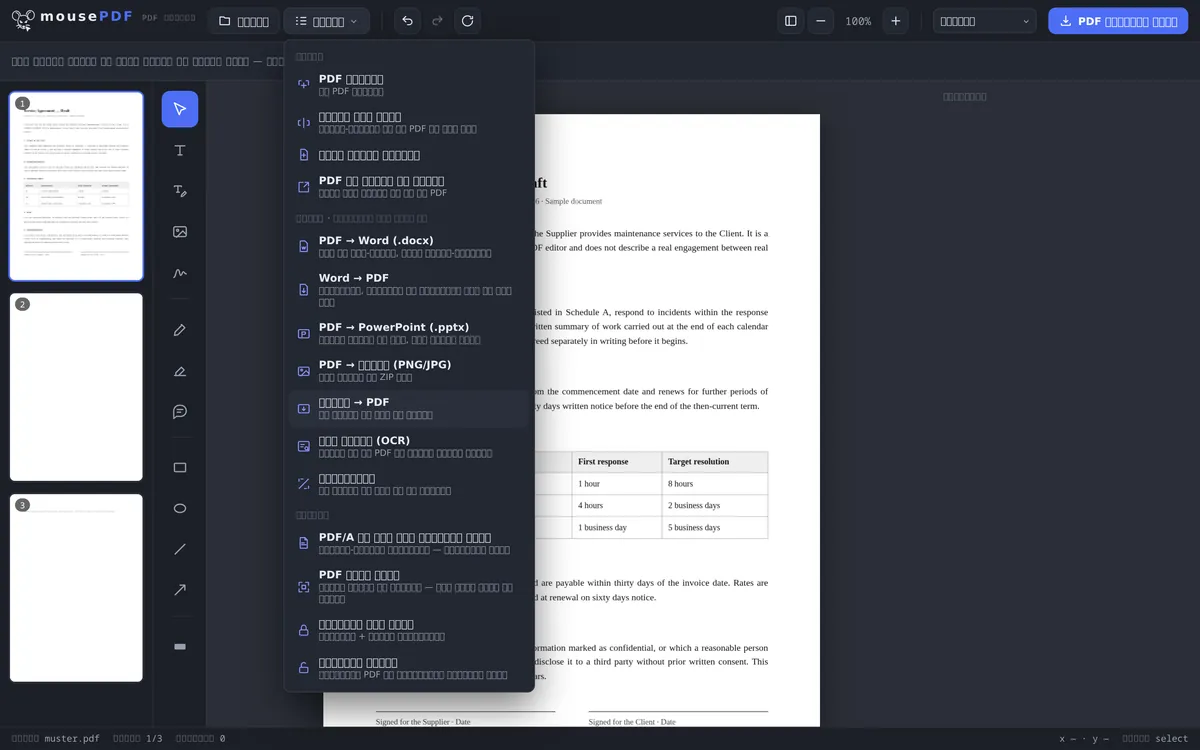
"बदलें" मेन्यू में इमेज-से-PDF बदलाव शुरू करें और एक या कई इमेज चुनें।
क्रम जाँच लें
हर इमेज से एक पेज बनता है — इसके बाद क्रम को एडिटर में खींचकर बदला जा सकता है।
PDF एक्सपोर्ट करें
तैयार PDF सीधे डाउनलोड करें — बिना वॉटरमार्क।
आम मामला: स्कैन किए गए दस्तावेज़ों को एक साथ जोड़ना
जिसे कई फ़ोटो या स्कैन — जैसे रसीदें, बिल या फ़ॉर्म पेज — एक ही PDF में जोड़ने हैं, उसे इसके लिए किसी अलग स्कैन प्रोग्राम की ज़रूरत नहीं है। हर चुनी हुई इमेज अपने आप PDF में एक अलग पेज बन जाती है।
बदलने के बाद बनी हुई PDF को mousePDF एडिटर में सीधे आगे एडिट किया जा सकता है: पेज दोबारा व्यवस्थित करना, दूसरी PDF के साथ जोड़ना या हस्ताक्षर करना।
पेज कितने बड़े बनते हैं — पहले पढ़ लें
हर इमेज एक अलग पेज बनती है, और पेज का साइज़ ठीक इमेज के आकार जितना होता है। 3000 × 2000 पिक्सल की फ़ोटो से इसलिए 3000 × 2000 पॉइंट का पेज बनता है — यानी लगभग 106 × 71 सेंटीमीटर, इस स्थिति में पोस्टर जितना बड़ा।
इसे A4 में फ़िट नहीं किया जाता। यह जान-बूझकर है: फ़िट करने का मतलब होगा एक ऐसा पेज साइज़ बनाना जो आपने नहीं चुना, और इसके साथ या तो हाशिये जोड़ना या इमेज को काटना। इसके बजाय इमेज को बिना छेड़े रखा जाता है — कोई हाशिया नहीं, कोई विकृति नहीं, कोई क्वालिटी घटना नहीं।
व्यावहारिक तौर पर इसका मतलब है: स्क्रीन पर देखने के लिए इससे कोई फ़र्क़ नहीं पड़ता, क्योंकि हर व्यूअर पेज को विंडो में फ़िट कर देता है। अगर आपको PDF प्रिंट करनी है, तो प्रिंट डायलॉग में "पेज साइज़ के हिसाब से फ़िट करें" चुनें — वरना प्रिंटर एक पोस्टर छापने की कोशिश करेगा।
अगर आपको तय A4 पेज चाहिए, तो सबसे भरोसेमंद तरीक़ा है इमेज को पहले A4 साइज़ में लाना। इससे साइज़ छोटा करने पर फ़ाइल का आकार भी काफ़ी घट जाता है।
आपकी इमेज का क्या होता है
JPG और PNG बिना बदलाव के एम्बेड किए जाते हैं। इमेज डेटा जैसा है वैसा ही PDF में चला जाता है — इसे न फिर से कंप्रेस किया जाता है, न कुछ और ऑप्टिमाइज़ किया जाता है। इसलिए क्वालिटी बनी रहती है, और PDF फ़ाइल का साइज़ लगभग इमेज के कुल साइज़ जितना ही होता है।
क्रम वही होता है जो आपने चुनने में रखा। अगर किसी ख़ास क्रम की ज़रूरत है, तो फ़ाइलों को पहले नंबर देना मददगार होता है — 01-…, 02-… —, क्योंकि उसी के हिसाब से फ़ाइल डायलॉग भी क्रम दिखाता है।
PDF में कोई टेक्स्ट नहीं होता। किसी चिट्ठी की फ़ोटो एक फ़ोटो ही रहती है: इसमें खोज नहीं की जा सकती। अगर आपको इमेज से खोजने योग्य टेक्स्ट चाहिए, तो बाद में PDF टेक्स्ट पहचान (OCR) काम आती है।
अक्सर पूछे जाने वाले सवाल
कौन-से इमेज फ़ॉर्मैट सपोर्ट होते हैं? +
JPG और PNG।
क्या मैं एक साथ कई इमेज बदल सकता हूँ? +
हाँ, हर चुनी हुई इमेज उसी PDF दस्तावेज़ में एक अलग पेज बन जाती है।
क्या इमेज/पेजों का क्रम बाद में बदला जा सकता है? +
हाँ, बदलने के बाद पेजों को एडिटर में हमेशा की तरह खींचकर दोबारा व्यवस्थित किया जा सकता है।
क्या इससे इमेज की क्वालिटी घटती है? +
इमेज को उनके मूल रिज़ॉल्यूशन में ही बिना दोबारा कंप्रेस किए PDF में एम्बेड किया जाता है। इसलिए 2-MB की फ़ोटो से पूरी तरह 2-MB की PDF बन सकती है — यह जान-बूझकर है, कोई गड़बड़ी नहीं।
मेरा PDF पेज इतना बड़ा क्यों है? +
क्योंकि पेज का साइज़ आपकी इमेज के आकार जितना ही होता है — 3000 पिक्सल चौड़ी फ़ोटो से लगभग 106 सेमी चौड़ा पेज बनता है। स्क्रीन पर यह नज़र नहीं आता; प्रिंट करते समय "पेज साइज़ के हिसाब से फ़िट करें" चुनें या इमेज को पहले A4 साइज़ में लाएँ।
क्या बदलने से मेरी इमेज की क्वालिटी ख़राब होती है? +
नहीं। JPG और PNG फ़ाइलों को बिना दोबारा कंप्रेस किए, बिना बदलाव के एम्बेड किया जाता है। इसलिए PDF का साइज़ लगभग आपकी इमेज फ़ाइलों के कुल साइज़ जितना ही होता है।
इमेज किस क्रम में PDF में आती हैं? +
उसी क्रम में जिसमें आप उन्हें चुनते हैं। अगर सटीक क्रम ज़रूरी है, तो फ़ाइल नामों को पहले से नंबर दे दें।
यह भी काम आ सकता है
PDF को Word में बदलें
PDF टेक्स्ट को एडिटेबल Word फ़ाइल के रूप में एक्सपोर्ट करें — बिना अपलोड के।
Word को PDF में बदलें
Word दस्तावेज़ को PDF के रूप में एक्सपोर्ट करें, बिना फ़ाइल अपलोड किए।
PDF को इमेज में बदलें
किसी PDF के हर पेज को PNG इमेज के रूप में एक्सपोर्ट करें।
PDF को PowerPoint में बदलें
हर PDF पेज को PPTX प्रेज़ेंटेशन में एक इमेज-स्लाइड के रूप में लें।
PDF जोड़ें
कई PDF को एक फ़ाइल में जोड़ें या किसी दस्तावेज़ को किसी ख़ास पेज पर डालें।
PDF छोटा करें
तस्वीरों से बना PDF जल्दी बड़ा हो जाता है — यहाँ उसे फिर से छोटा किया जा सकता है।