 mousePDF
PDF konvertavimas į PowerPoint — be įkėlimo
Konvertuokite PDF į PowerPoint failą (.pptx) — kiekvienas puslapis tampa paveikslėlio skaidre. Patogu, norint greitai panaudoti PDF pristatyme. Viskas vyksta naršyklėje.
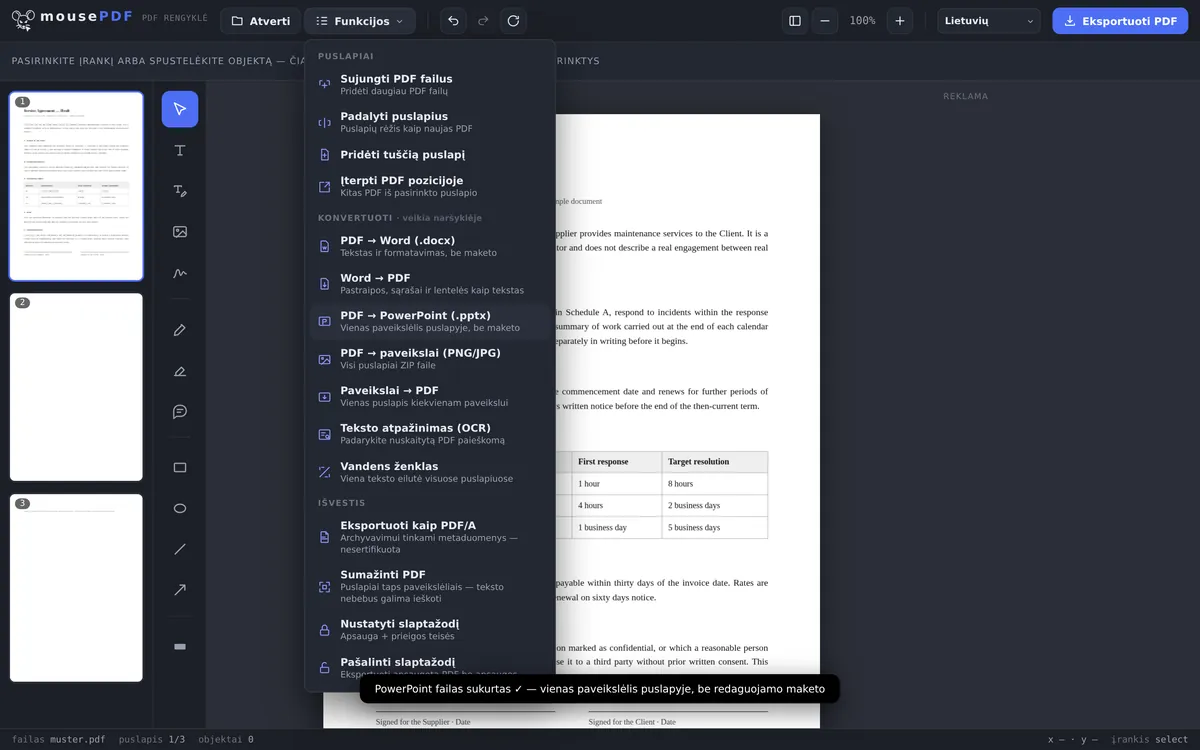
Trys žingsniai
Atidarykite PDF
Įtempkite PDF į naršyklę arba atidarykite per failų dialogą.
Konvertuokite į PowerPoint
Eksportavimo meniu pasirinkite „PDF → PowerPoint“.
Atsisiųskite
Išsaugokite paruoštą .pptx failą — be įkėlimo, be registracijos.
Tipinis atvejis: greitas PDF panaudojimas pristatyme
Jei jums reikia esamo PDF — pavyzdžiui, skaidrių šablono ar dalomosios medžiagos — kaip atspirties taško pristatymui, su mousePDF galite jį iškart konvertuoti į .pptx failą. Kiekvienas PDF puslapis tampa paveikslėlio skaidre, kurią PowerPoint galima toliau tvarkyti, papildyti ar pristatyti.
Kiekvienas puslapis tampa paveikslėlio skaidre — prašome perskaityti prieš pradedant
Rezultatas yra tikras .pptx failas, kurį galima atverti su PowerPoint, LibreOffice Impress ir Google Slides. Kiekvienas PDF puslapis jame tampa skaidre su vienu paveikslėliu.
Tekstas po to nebėra redaguojamas. Neatsiranda jokių teksto laukų, sąrašų ar perkeliamų elementų — skaidrė rodo jūsų puslapio paveikslėlį, ir nieko daugiau. Jei tikitės PowerPoint programoje perrašyti sakinius, tai netinkamas būdas.
Tai sąmoningas sprendimas. PDF puslapio pavertimas redaguojamais teksto laukeliais visoje pramonėje yra nepatikimas: rezultatas iš pirmo žvilgsnio atrodo tinkamas, bet detaliai pažiūrėjus elementai yra pasislinkę, netinkamai sugrupuoti ir su suplėšytomis pastraipomis. Taisyti rezultatą, kuris beveik tinka, užtrunka ilgiau, nei sukurti skaidres iš naujo.
Kam tai vis dėlto verta naudoti — ir į ką atkreipti dėmesį
Tam tai puikiai tinka: įtraukti PDF į esamą pristatymą, susitikime rodyti dokumentą puslapis po puslapio, pridėti priedą prie skaidrių rinkinio arba ką nors pakomentuoti PowerPoint programoje uždedant rodykles ir pastabas.
Skaidrių rinkinys turi tik vieną formatą — priešingai nei PDF, kuriame kiekvienas puslapis gali būti kitokio dydžio. Todėl formatas paimamas iš pirmojo puslapio. Puslapiai su kitokiu kraštinių santykiu talpinami išlaikant kraštinių santykį, taigi gauna paraštes, o ne yra iškraipomi. Su mišriais dokumentais verta pradėti nuo puslapio, kurio formatas turėtų nustatyti toną.
Ir riba, kurios neslepiame: sukurtas failas patikrintas dėl išsamumo ir teisingos struktūros, tačiau neturime PowerPoint programos, kad galėtume patikrinti kiekvieną versiją. Jei failas pas jus neatsidaro, tai klaida, apie kurią norime sužinoti — tam skirtas kontaktų puslapis.
Dažniausiai užduodami klausimai
Ar mano PDF failas konvertavimui yra įkeliamas? +
Ne. Konvertavimas vyksta visiškai naršyklėje.
Ar galiu vėliau redaguoti tekstą PowerPoint faile? +
Tiesiogiai ne — kiekvienas puslapis įterpiamas į skaidrę kaip paveikslėlis, redaguojamo teksto maketo neatsiranda. Redaguojamam tekstui vietoj to tinka PDF konvertavimas į Word.
Kiek skaidrių bus sukurta? +
Lygiai viena skaidrė vienam PDF puslapiui, originalia tvarka.
Ar tai nemokama? +
Taip, be registracijos ir be vandenženklio.
Ar iš PDF perkeliamos animacijos ar skaidrių perėjimai? +
Ne. Kiekvienas PDF puslapis tampa statine paveikslėlio skaidre. Neatsiranda jokių animacijų, perėjimų ar interaktyvių elementų.
Ar galiu vėliau redaguoti tekstą PowerPoint programoje? +
Ne. Kiekviena skaidrė turi PDF puslapio paveikslėlį, o ne teksto laukus. Patikimo būdo grąžinti PDF į redaguojamą tekstą nėra — todėl to ir nežadame.
Kas atsitinka su skirtingo formato puslapiais? +
Skaidrių rinkinys turi tik vieną formatą; jis paimamas iš pirmojo puslapio. Kitokio formato puslapiai talpinami išlaikant kraštinių santykį ir gauna paraštes, o ne yra iškraipomi.
Ar failą galima atverti su LibreOffice ar Google Slides? +
Jis sukurtas kaip įprastas .pptx ir turėtų ten atsiverti. Jei failas jums kelia problemų, parašykite mums — norime apie tai sužinoti.
Tai taip pat gali būti naudinga
PDF konvertavimas į Word
Eksportuokite PDF tekstą kaip redaguojamą Word failą — be įkėlimo.
Word konvertavimas į PDF
Eksportuokite Word dokumentą kaip PDF, failo neįkeldami.
PDF konvertavimas į paveikslėlius
Eksportuokite kiekvieną PDF puslapį kaip PNG paveikslėlį.
Paveikslėlių konvertavimas į PDF
Konvertuokite JPG arba PNG paveikslėlius į PDF dokumentą.