 mousePDF
JPG ir kitų paveikslėlių konvertavimas į PDF — be įkėlimo
Konvertuokite vieną ar kelis JPG arba PNG paveikslėlius į PDF dokumentą — kiekvienas paveikslėlis tampa atskiru puslapiu. Viskas vyksta visiškai naršyklėje.
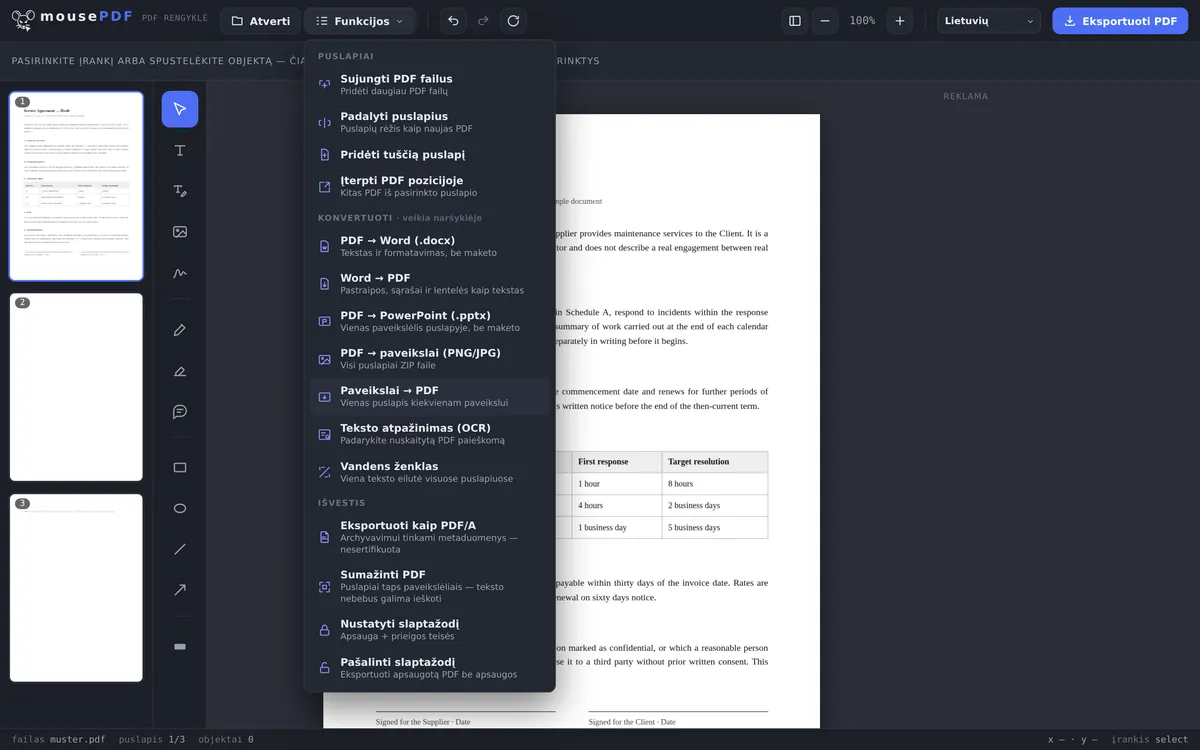
Trys žingsniai
Pasirinkite paveikslėlius
Meniu „Konvertuoti“ paleiskite paveikslėlių konvertavimą į PDF ir pasirinkite vieną ar kelis paveikslėlius.
Patikrinkite tvarką
Kiekvienam paveikslėliui sukuriamas vienas puslapis — tvarką vėliau galima koreguoti redaktoriuje nutempiant.
Eksportuokite PDF
Iškart atsisiųskite paruoštą PDF — be vandenženklio.
Tipinis naudojimo atvejis: nuskaitytų dokumentų sujungimas
Jei norite kelias nuotraukas ar nuskaitymus — pavyzdžiui, kvitus, sąskaitas ar formų puslapius — sujungti į vieną PDF failą, atskiros skenavimo programos nereikia. Kiekvienas pasirinktas paveikslėlis automatiškai tampa atskiru PDF puslapiu.
Po konvertavimo gautą PDF galite iškart toliau redaguoti mousePDF redaktoriuje: iš naujo surikiuoti puslapius, sujungti su kitais PDF failais arba pasirašyti.
Kokio dydžio bus puslapiai — prašome perskaityti prieš pradedant
Kiekvienas paveikslėlis tampa atskiru puslapiu, ir puslapis gauna tiksliai tokius pat matmenis, kaip ir paveikslėlis. Nuotrauka su 3000 × 2000 taškų taps 3000 × 2000 taškų dydžio puslapiu — tai apie 106 × 71 centimetro, šiuo atveju plakato dydžio.
Į A4 netalpinama. Tai sąmoninga: talpinimas reikštų sugalvoti puslapio formatą, kurio nepasirinkote, ir dėl to arba pridėti paraštes, arba apkirpti paveikslėlį. Vietoj to paveikslėlis lieka nepaliestas — jokių paraščių, jokio iškraipymo, jokio kokybės praradimo.
Praktiškai tai reiškia: žiūrint ekrane tai nesvarbu, nes kiekviena skaityklė pritaiko puslapį prie lango. Jei norite PDF failą spausdinti, spausdinimo dialoge pasirinkite „Pritaikyti prie popieriaus dydžio“ — kitaip spausdintuvas bandys atspausdinti plakatą.
Jei norite fiksuoto A4 dydžio puslapių, patikimiau paveikslėlius iš anksto pritaikyti prie A4 matmenų. Juos sumažinę, kartu pastebimai sumažinsite ir failo dydį.
Kas atsitinka su jūsų paveikslėliais
JPG ir PNG įterpiami nepakitę. Paveikslėlio duomenys perkeliami į PDF tokie, kokie yra — jie nesuspaudžiami iš naujo ir papildomai neoptimizuojami. Taigi kokybė išlieka, o PDF failo dydis maždaug atitinka paveikslėlių sumą.
Tvarka atitinka pasirinkimo tvarką. Jei svarbi tam tikra seka, padeda failus iš anksto sunumeruoti — 01-…, 02-… —, nes būtent pagal tai orientuojasi ir failų pasirinkimo langas.
PDF faile teksto nėra. Laiško nuotrauka lieka nuotrauka: joje negalima ieškoti. Jei iš paveikslėlių jums reikia ieškomo teksto, po to padės PDF teksto atpažinimas (OCR).
Dažniausiai užduodami klausimai
Kokie paveikslėlių formatai palaikomi? +
JPG ir PNG.
Ar galiu iš karto konvertuoti kelis paveikslėlius? +
Taip, kiekvienas pasirinktas paveikslėlis tampa atskiru puslapiu tame pačiame PDF dokumente.
Ar galima pakeisti paveikslėlių / puslapių tvarką? +
Taip, po konvertavimo puslapius redaktoriuje galima kaip įprasta iš naujo surikiuoti nutempiant.
Ar dėl to prarandama paveikslėlio kokybė? +
Paveikslėliai į PDF įterpiami originalia raiška, be papildomo suspaudimo. Taigi iš 2 MB nuotraukos gali gautis 2 MB PDF failas — tai numatyta, o ne klaida.
Kodėl mano PDF puslapis toks milžiniškas? +
Todėl, kad puslapis perima jūsų paveikslėlio matmenis — 3000 pikselių pločio nuotrauka duoda apie 106 cm pločio puslapį. Ekrane to nepastebėsite; spausdindami pasirinkite „Pritaikyti prie popieriaus dydžio“ arba iš anksto pritaikykite paveikslėlius prie A4 matmenų.
Ar mano paveikslėliai konvertuojant suprastėja? +
Ne. JPG ir PNG failai įterpiami nepakitę, be pakartotinio suspaudimo. Todėl PDF dydis maždaug atitinka jūsų paveikslėlių failų sumą.
Kokia tvarka paveikslėliai atsiduria PDF faile? +
Ta tvarka, kokia juos pasirenkate. Jei tvarka turi būti tiksli, iš anksto sunumeruokite failų pavadinimus.
Tai taip pat gali būti naudinga
PDF konvertavimas į Word
Eksportuokite PDF tekstą kaip redaguojamą Word failą — be įkėlimo.
Word konvertavimas į PDF
Eksportuokite Word dokumentą kaip PDF, failo neįkeldami.
PDF konvertavimas į paveikslėlius
Eksportuokite kiekvieną PDF puslapį kaip PNG paveikslėlį.
PDF konvertavimas į PowerPoint
Perkelkite kiekvieną PDF puslapį kaip paveikslėlio skaidrę į PPTX pristatymą.
PDF failų sujungimas
Sujunkite kelis PDF failus į vieną arba įterpkite dokumentą tam tikroje vietoje.
PDF suspaudimas
Iš nuotraukų sudarytas PDF greitai išauga — čia jį galima vėl sumažinti.