 mousePDF
PDF konvertavimas į paveikslėlius — JPG arba PNG, be įkėlimo
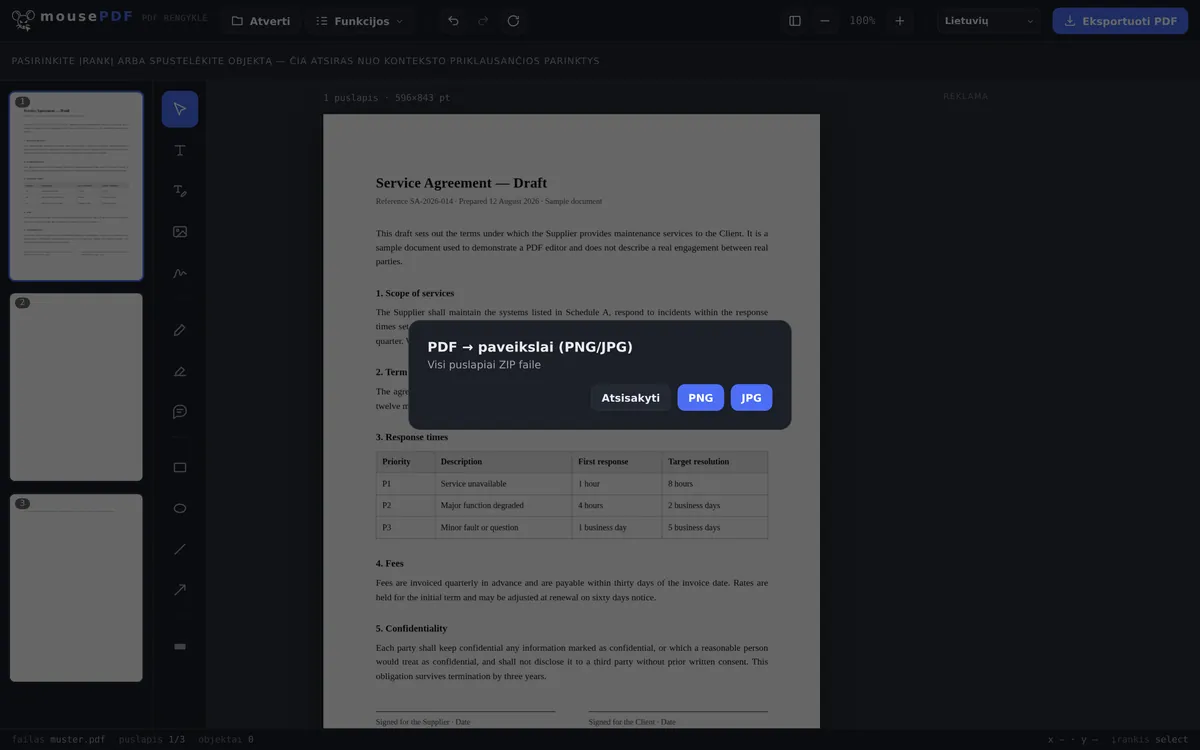
Eksportuokite kiekvieną PDF puslapį kaip PNG paveikslėlį — visi puslapiai kartu vienoje ZIP atsisiuntimo byloje. Viskas vyksta naršyklėje.
Trys žingsniai
Atidarykite PDF
Įtempkite PDF į naršyklę arba atidarykite per failų dialogą.
Pasirinkite „PDF → paveikslėliai“
Meniu „Konvertuoti“ paleiskite konvertavimą į paveikslėlius ir pasirinkite JPG arba PNG formatą.
Atsisiųskite ZIP
Visi puslapiai kaip JPG arba PNG paveikslėliai, surinkti į vieną ZIP bylą.
Kam tai tinka
PDF puslapių kaip paveikslėlių reikia, norint pavienius puslapius įtraukti į pristatymus, svetaines ar socialinius tinklus, kur PDF skaityklės nėra — arba tiesiog norint puslapį panaudoti kaip peržiūros paveikslėlį.
Konvertavimas vyksta puslapis po puslapio su eigos indikatoriumi, kad net labai ilgi PDF failai būtų apdorojami be naršyklės strigimo.
Formatas ir raiška konkrečiai
Kiekvienas puslapis tampa JPG arba PNG, atvaizduotu dvigubu PDF puslapio dydžiu. Kadangi PDF viduje skaičiuoja 72 taškais colyje, tai atitinka 144 dpi — A4 puslapis tad būna maždaug 1190 × 1684 pikselių.
Pasirinkimas tarp jų nėra skonio reikalas: PNG yra be nuostolių ir todėl tinkamas tekstui bei linijoms — JPG ties aštriais kraštais sukuria būdingus dėmių šešėlius, būtent ten, kur raidės susiliečia su baltu fonu. JPG užtat yra pastebimai mažesnis ir geresnis pasirinkimas nuotraukoms arba kai svarbu bylos dydis.
Visi puslapiai grįžta kaip ZIP byla, o paveikslėliai joje sunumeruoti iš eilės — 12 puslapių dokumente tad nuo page-01.jpg iki page-12.jpg, kad tvarka būtų teisinga ir abėcėlės tvarka.
Ką prarandate
Tekstas tampa pikseliais. Paveikslėlis nežino, kokias raides jis rodo: nieko nebegalima pažymėti, kopijuoti, ieškoti ar nuskaityti ekrano skaitytuvu. Tai ne konvertavimo trūkumas, o skirtumas tarp dokumento ir jo nuotraukos.
144 dpi skirti ekranui, o ne spaudai. Monitoriuje, pristatyme ar įraše tai atrodo švariai. Spaudos gaminiui paprastai skaičiuojama 300 dpi — tam kelias per paveikslėlius netinka; ten siunčiamas pats PDF failas.
Jei jums iš tikrųjų reikia tik mažesnio failo, geresnis kelias — PDF suspaudimas: rezultatas lieka PDF failas, kuris ir toliau elgiasi kaip dokumentas.
Dažniausiai užduodami klausimai
Kokiu formatu eksportuojami paveikslėliai? +
Pasirinktinai JPG arba PNG formatu — po vieną bylą kiekvienam puslapiui. PNG yra be nuostolių, JPG mažesnis.
Kaip gauti kelis puslapius kaip paveikslėlius vienu metu? +
Visi puslapiai pateikiami kartu vienoje ZIP byloje atsisiuntimui, nereikia jų parsisiųsti po vieną.
Ar tai veikia ir su labai daug puslapių turinčiais PDF failais? +
Taip, konvertavimas vyksta puslapis po puslapio su eigos juosta, kad net didelės apimties dokumentai būtų apdorojami be atminties problemų.
Kokia raiška eksportuojami paveikslėliai? +
Puslapiai atvaizduojami dvigubu PDF puslapio dydžiu, t. y. 144 dpi. Daugumai naudojimo atvejų — tolesniam apdorojimui, pristatymui, archyvui — to daugiau nei pakanka.
Kokiu formatu ir kokia raiška gaunu paveikslėlius? +
JPG arba PNG 144 dpi, t. y. dvigubu PDF puslapio dydžiu. A4 puslapis duoda maždaug 1190 × 1684 pikselių. Visi puslapiai grįžta kartu kaip ZIP byla.
Ar galiu gauti tik vieną puslapį kaip paveikslėlį? +
Taip — pirmiausia išskirkite norimą puslapį naudodami PDF skaidymą, o tada konvertuokite ištrauką. ZIP byloje tuomet liks tik tas vienas paveikslėlis.
Ar tekstas paveikslėliuose vis dar ieškomas? +
Ne. Paveikslėlyje nėra raidžių, tik pikseliai. Jei jums reikia ieškomo teksto, likite prie PDF.
Tai taip pat gali būti naudinga
PDF konvertavimas į Word
Eksportuokite PDF tekstą kaip redaguojamą Word failą — be įkėlimo.
Word konvertavimas į PDF
Eksportuokite Word dokumentą kaip PDF, neįkeldami failo.
Paveikslėlių konvertavimas į PDF
Konvertuokite JPG arba PNG paveikslėlius į PDF dokumentą.
PDF konvertavimas į PowerPoint
Kiekvieną PDF puslapį įtraukite kaip paveikslėlio skaidrę į PPTX pristatymą.
PDF suspaudimas
Gerokai sumažinkite daug paveikslėlių turinčius PDF failus — puslapiai virsta paveikslėliais.
PDF skaidymas
Išskirkite tik puslapių intervalą kaip atskirą PDF.