 mousePDF
Pretvorite JPG in druge slike v PDF — brez nalaganja
Pretvorite eno ali več slik JPG ali PNG v dokument PDF — vsaka slika postane samostojna stran. Vse poteka popolnoma v brskalniku.
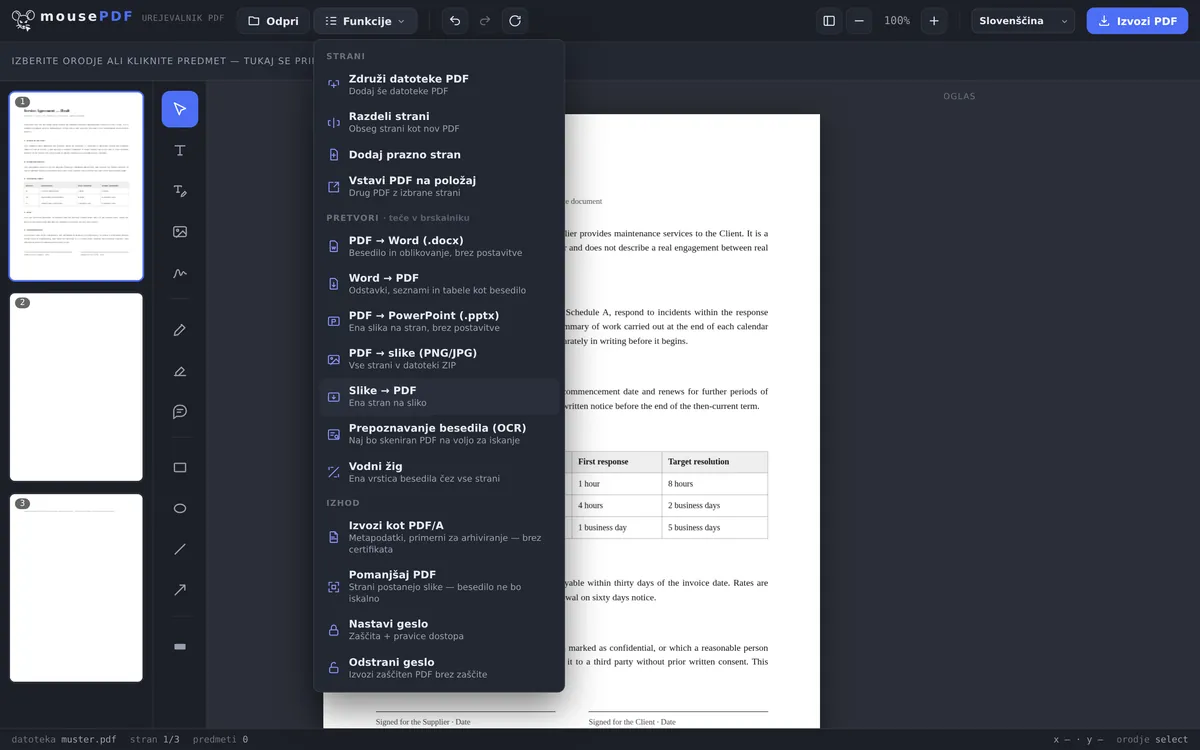
V treh korakih
Izberite slike
V meniju »Pretvori« zaženite pretvorbo slik v PDF in izberite eno ali več slik.
Preverite vrstni red
Za vsako sliko nastane ena stran — vrstni red lahko nato v urejevalniku prilagodite z metodo povleci in spusti.
Izvozite PDF
Dokončan PDF prenesite neposredno — brez vodnega žiga.
Značilen primer uporabe: združiti skenirane dokumente
Kdor želi več fotografij ali skenov — na primer potrdila, dokazila ali strani obrazcev — združiti v en sam PDF, za to ne potrebuje ločenega programa za skeniranje. Vsaka izbrana slika samodejno postane samostojna stran v PDF-ju.
Po pretvorbi lahko nastali PDF takoj naprej urejate v urejevalniku mousePDF: znova razvrstite strani, jih združite z drugimi datotekami PDF ali podpišete.
Kako velike bodo strani — preberite pred uporabo
Vsaka slika postane samostojna stran, stran pa dobi natanko mere slike. Fotografija z 3000 × 2000 slikovnimi pikami tako da stran velikosti 3000 × 2000 pik — to je približno 106 × 71 centimetrov, v tem primeru velikost plakata.
Ne prilagodi se na A4. To je namerno: prilagajanje bi pomenilo izmisliti format strani, ki ga niste izbrali, in pri tem bodisi dodati robove bodisi obrezati sliko. Slika namesto tega ostane nedotaknjena — brez roba, brez popačenja, brez izgube kakovosti.
V praksi to pomeni: za ogled na zaslonu je vseeno, saj vsak pregledovalnik stran prilagodi oknu. Če želite PDF natisniti, v pogovornem oknu za tiskanje izberite »prilagodi velikosti strani« — sicer bo tiskalnik poskušal natisniti plakat.
Če želite fiksne strani A4, je zanesljivejša pot, da slike vnaprej spravite na mere A4. Če jih pri tem pomanjšate, se opazno zmanjša tudi velikost datoteke.
Kaj se zgodi z vašimi slikami
JPG in PNG se vdelata nespremenjena. Slikovni podatki gredo v PDF takšni, kot so — brez ponovnega stiskanja in brez naknadne optimizacije. Kakovost tako ostane ohranjena, velikost datoteke PDF pa je približno enaka vsoti slik.
Vrstni red je vrstni red izbire. Če je pomemben točno določen zaporedje, pomaga, da datoteke vnaprej oštevilčite — 01-…, 02-… —, saj se po tem ravna tudi pogovorno okno za izbiro datotek.
V PDF-ju ni besedila. Fotografija pisma ostane fotografija: po njej ni mogoče iskati. Če iz slik potrebujete besedilo, po katerem je mogoče iskati, pomaga naknadno prepoznavanje besedila v PDF (OCR).
Pogosta vprašanja
Kateri slikovni formati so podprti? +
JPG in PNG.
Ali lahko pretvorim več slik naenkrat? +
Da, vsaka izbrana slika postane samostojna stran v istem dokumentu PDF.
Ali lahko vrstni red slik/strani še spremenim? +
Da, po pretvorbi lahko strani v urejevalniku kot običajno znova razvrstite z metodo povleci in spusti.
Ali se pri tem izgubi kakovost slike? +
Slike se vdelajo v PDF v izvirni ločljivosti, brez naknadnega stiskanja. Iz 2-MB fotografije lahko torej nastane 2-MB PDF — to je namerno in ni napaka.
Zakaj je moja stran PDF tako ogromna? +
Ker stran prevzame mere vaše slike — fotografija, široka 3000 slikovnih pik, da približno 106 cm široko stran. Na zaslonu to ni opazno; pri tiskanju izberite »prilagodi velikosti strani« ali slike vnaprej spravite na mere A4.
Ali se moje slike pri pretvorbi poslabšajo? +
Ne. Datoteke JPG in PNG se vdelajo nespremenjene, brez ponovnega stiskanja. Zato velikost PDF-ja približno ustreza vsoti vaših slikovnih datotek.
V kakšnem vrstnem redu pristanejo slike v PDF-ju? +
V vrstnem redu, v katerem jih izberete. Če mora biti natančno določeno, imena datotek vnaprej oštevilčite.
To bi vam lahko tudi pomagalo
Pretvorba PDF v Word
Izvozite besedilo PDF kot urejljivo datoteko Word — brez nalaganja.
Pretvorba Word v PDF
Izvozite dokument Word kot PDF, ne da bi datoteko naložili.
Pretvorba PDF v slike
Izvozite vsako stran PDF-ja kot sliko PNG.
Pretvorba PDF v PowerPoint
Vsako stran PDF-ja prenesite kot slikovno prosojnico v predstavitev PPTX.
Združevanje datotek PDF
Združite več datotek PDF v eno ali vstavite dokument na določeno stran.
Stiskanje PDF
PDF iz fotografij hitro naraste — tu ga je mogoče spet zmanjšati.