 mousePDF
Pretvorite PDF v slike — JPG ali PNG, brez nalaganja
Izvozite vsako stran PDF-ja kot sliko PNG — vse strani skupaj v datoteki ZIP za prenos. Deluje popolnoma v brskalniku.
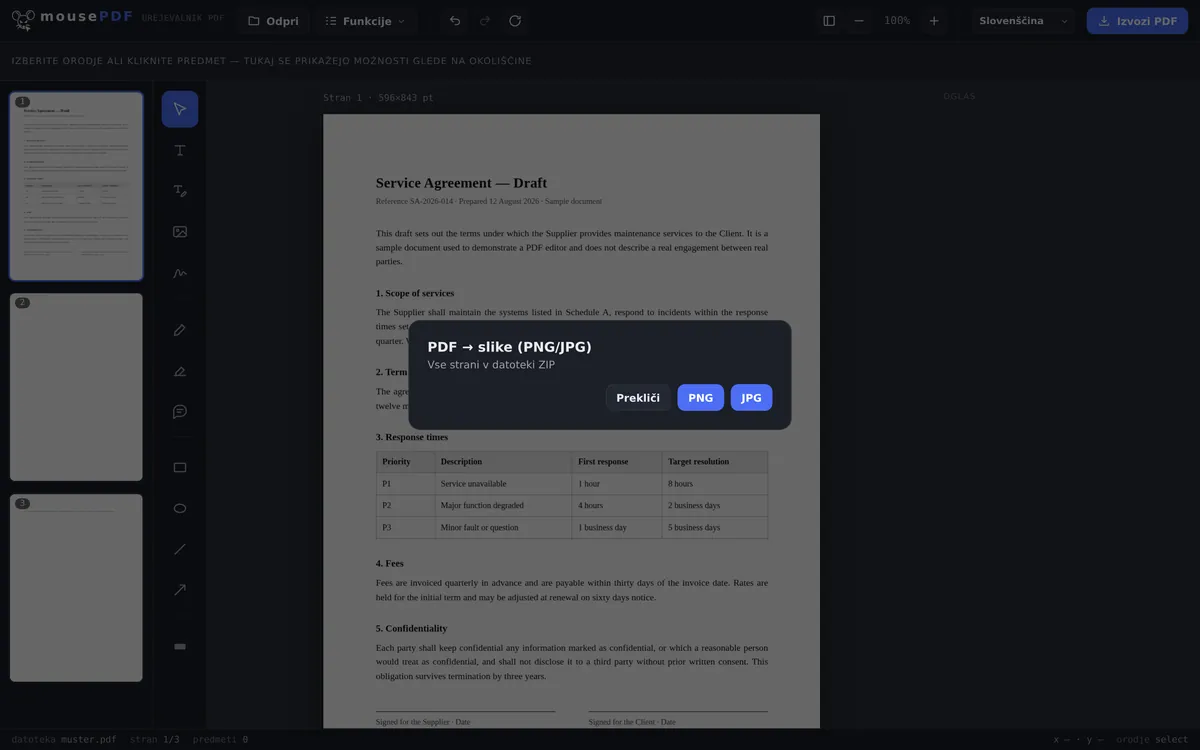
V treh korakih
Odprite PDF
Povlecite PDF ali ga odprite prek pogovornega okna za izbiro datoteke.
Izberite »PDF → slike«
V meniju »Pretvori« zaženite pretvorbo v slike in izberite obliko JPG ali PNG.
Prenesite ZIP
Vse strani kot slike JPG ali PNG, zbrane v eni datoteki ZIP.
Za kaj je to primerno
Strani PDF-ja kot slike so potrebne za vključitev posameznih strani v predstavitve, na spletne strani ali v družbena omrežja, kjer ni na voljo pregledovalnika PDF — ali za preprosto uporabo strani kot sličice za predogled.
Pretvorba poteka po straneh s prikazom napredka, da se lahko obdelajo tudi zelo dolgi PDF-ji brez sesutja brskalnika.
Format in ločljivost, konkretno
Vsaka stran postane JPG ali PNG, izrisan v dvakratni velikosti strani PDF. Ker PDF interno računa z 72 pikami na palec, to ustreza 144 dpi — stran A4 bo tako velika približno 1190 × 1684 slikovnih pik.
Izbira med njima ni stvar okusa: PNG je brez izgub in zato pravi za besedilo in črte — JPG na ostrih robovih ustvari značilne madeže, prav tam, kjer se črke stikajo z belo podlago. JPG je po drugi strani precej manjši in boljša izbira pri fotografijah ali kadar šteje velikost datoteke.
Vse strani se vrnejo kot datoteka ZIP, slike v njej pa so zaporedno oštevilčene — pri dokumentu z 12 stranmi torej od page-01.jpg do page-12.jpg, da je vrstni red pravilen tudi po abecedi.
Kaj pri tem izgubite
Iz besedila postanejo slikovne pike. Slika ne ve, katere črke prikazuje: ničesar več ni mogoče označiti, kopirati, po tem iskati ali zaznati z bralnikom zaslona. To ni slabost pretvorbe, temveč razlika med dokumentom in njegovo fotografijo.
144 dpi je namenjenih zaslonu, ne tisku. Na monitorju, v predstavitvi ali v objavi je videti čisto. Za tiskani izdelek se običajno računa s 300 dpi — za to pot prek slik ni prava; tam pošljete kar PDF sam.
Če v resnici želite le manjšo datoteko, je stiskanje PDF boljša pot: rezultat ostane PDF, ki se še naprej obnaša kot dokument.
Pogosta vprašanja
V katerem formatu se izvozijo slike? +
Po izbiri kot JPG ali kot PNG — ena datoteka na stran. PNG je brez izgub, JPG manjši.
Kako dobim več strani kot slike naenkrat? +
Vse strani so na voljo za prenos skupaj v datoteki ZIP, ni jih treba prenašati posamično.
Ali deluje tudi pri datotekah PDF z zelo veliko stranmi? +
Da, pretvorba poteka po straneh s prikazom napredka, tako da se lahko obdelajo tudi obsežni dokumenti brez težav s pomnilnikom.
V kakšni ločljivosti se izvozijo slike? +
Strani se izrišejo v dvakratni velikosti strani PDF, torej pri 144 dpi. Za večino rab — nadaljnjo obdelavo, predstavitev, arhiv — je to več kot dovolj.
V katerem formatu in ločljivosti dobim slike? +
JPG ali PNG pri 144 dpi, torej v dvakratni velikosti strani PDF. Stran A4 da približno 1190 × 1684 slikovnih pik. Vse strani se vrnejo skupaj kot datoteka ZIP.
Ali lahko dobim samo eno posamezno stran kot sliko? +
Da — želeno stran najprej izvlecite z Razdelitvijo PDF in nato pretvorite izsek. ZIP nato vsebuje samo to eno sliko.
Ali je besedilo na slikah še vedno mogoče iskati? +
Ne. Slika ne vsebuje črk, temveč slikovne pike. Če potrebujete besedilo, po katerem je mogoče iskati, ostanite pri PDF-ju.
To bi vam lahko tudi pomagalo
Pretvorba PDF v Word
Izvozite besedilo PDF kot urejljivo datoteko Word — brez nalaganja.
Pretvorba Word v PDF
Izvozite dokument Word kot PDF, ne da bi datoteko naložili.
Pretvorba slik v PDF
Pretvorite slike JPG ali PNG v dokument PDF.
Pretvorba PDF v PowerPoint
Vsako stran PDF-ja prenesite kot slikovno prosojnico v predstavitev PPTX.
Stiskanje PDF
Znatno pomanjšajte datoteke PDF z veliko slikami — strani pri tem postanejo slike.
Razdelitev PDF
Izločite samo obseg strani kot samostojen PDF.