 mousePDF
แปลง JPG และรูปภาพอื่นเป็น PDF — โดยไม่ต้องอัปโหลด
แปลงรูปภาพ JPG หรือ PNG หนึ่งรูปหรือหลายรูปเป็นเอกสาร PDF — แต่ละรูปจะกลายเป็นหนึ่งหน้า ทั้งหมดทำงานในเบราว์เซอร์
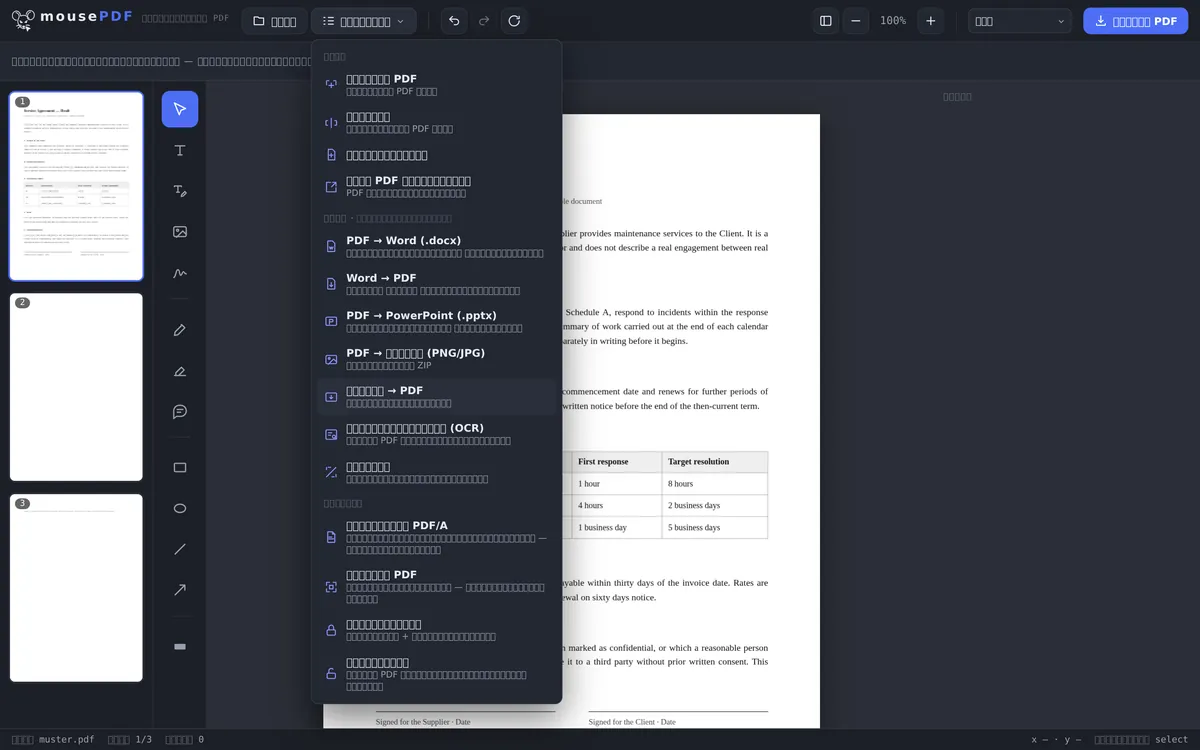
ใน 3 ขั้นตอน
เลือกรูปภาพ
เริ่มการแปลงรูปภาพเป็น PDF ในเมนู „แปลง” แล้วเลือกรูปภาพหนึ่งรูปหรือมากกว่า
ตรวจสอบลำดับ
แต่ละรูปจะกลายเป็นหนึ่งหน้า — สามารถปรับลำดับได้ในภายหลังด้วยการลากและวางในโปรแกรมแก้ไข
ส่งออก PDF
ดาวน์โหลด PDF ที่เสร็จแล้วทันที — ไม่มีลายน้ำ
การใช้งานทั่วไป: รวมเอกสารที่สแกนมาเป็นไฟล์เดียว
ผู้ที่ต้องการรวมภาพถ่ายหรือภาพสแกนหลายรูป — เช่น ใบเสร็จ ใบกำกับภาษี หรือหน้าแบบฟอร์ม — เป็น PDF ไฟล์เดียว ไม่จำเป็นต้องใช้โปรแกรมสแกนแยกต่างหาก แต่ละรูปที่เลือกจะกลายเป็นหนึ่งหน้าใน PDF โดยอัตโนมัติ
หลังจากแปลงเสร็จแล้ว สามารถแก้ไข PDF ที่ได้ต่อในโปรแกรมแก้ไข mousePDF ได้ทันที: จัดเรียงหน้าใหม่ รวมกับ PDF อื่น หรือลงลายเซ็น
หน้าจะมีขนาดใหญ่แค่ไหน — โปรดอ่านก่อนใช้งาน
แต่ละรูปจะกลายเป็นหนึ่งหน้า และหน้านั้นจะมีขนาดเท่ากับรูปภาพพอดี ภาพถ่ายขนาด 3000 × 2000 พิกเซล จะได้หน้าขนาด 3000 × 2000 จุด — ประมาณ 106 × 71 เซนติเมตร ซึ่งเท่ากับขนาดโปสเตอร์
จะไม่มีการปรับให้พอดีกับ A4 นี่คือความตั้งใจ: การปรับให้พอดีหมายถึงการกำหนดขนาดหน้าที่คุณไม่ได้เลือกขึ้นมาเอง และต้องเพิ่มขอบหรือตัดรูปภาพออก แทนที่จะทำแบบนั้น รูปภาพจะยังคงเดิมไม่ถูกแตะต้อง — ไม่มีขอบ ไม่บิดเบี้ยว ไม่เสียคุณภาพ
ในทางปฏิบัติหมายความว่า: สำหรับการดูบนหน้าจอไม่มีผลอะไร เพราะโปรแกรมดูไฟล์ทุกตัวจะปรับหน้าให้พอดีกับหน้าต่างเอง หากคุณต้องการพิมพ์ PDF ให้ตั้งค่าในหน้าต่างพิมพ์เป็น „ปรับให้พอดีกับขนาดกระดาษ” มิฉะนั้นเครื่องพิมพ์จะพยายามพิมพ์เป็นโปสเตอร์
หากต้องการหน้าขนาด A4 ที่แน่นอน วิธีที่น่าเชื่อถือกว่าคือปรับขนาดรูปภาพให้เป็น A4 ก่อน หากคุณลดขนาดรูปภาพลง ขนาดไฟล์ก็จะเล็กลงอย่างเห็นได้ชัดด้วย
สิ่งที่เกิดขึ้นกับรูปภาพของคุณ
JPG และ PNG จะถูกฝังโดยไม่เปลี่ยนแปลง ข้อมูลรูปภาพจะถูกนำไปใส่ใน PDF ตามที่เป็นอยู่ — ไม่มีการบีบอัดใหม่และไม่มีการปรับแต่งเพิ่มเติม คุณภาพจึงคงเดิม และไฟล์ PDF จะมีขนาดใกล้เคียงกับผลรวมของรูปภาพทั้งหมด
ลำดับจะเป็นไปตามลำดับที่เลือก หากต้องการลำดับที่แน่นอน ควรตั้งชื่อไฟล์เรียงเลขไว้ก่อน — 01-…, 02-… — เพราะหน้าต่างเลือกไฟล์จะเรียงตามนั้น
ใน PDF จะไม่มีข้อความ ภาพถ่ายของจดหมายก็ยังคงเป็นภาพถ่าย: ค้นหาข้อความในนั้นไม่ได้ หากต้องการข้อความที่ค้นหาได้จากรูปภาพ ให้ใช้การรู้จำข้อความใน PDF (OCR)ต่อ
คำถามที่พบบ่อย
รองรับรูปแบบไฟล์ภาพอะไรบ้าง? +
JPG และ PNG
สามารถแปลงหลายรูปพร้อมกันได้ไหม? +
ได้ แต่ละรูปที่เลือกจะกลายเป็นหนึ่งหน้าในเอกสาร PDF เดียวกัน
สามารถเปลี่ยนลำดับรูปภาพ/หน้าได้ในภายหลังไหม? +
ได้ หลังจากแปลงแล้วสามารถจัดเรียงหน้าใหม่ในโปรแกรมแก้ไขด้วยการลากและวางได้ตามปกติ
คุณภาพรูปภาพจะเสียไปไหม? +
รูปภาพจะถูกฝังในความละเอียดต้นฉบับโดยไม่มีการบีบอัดเพิ่มเติม ดังนั้นภาพถ่ายขนาด 2 MB อาจกลายเป็น PDF ขนาด 2 MB ได้ — นี่คือความตั้งใจ ไม่ใช่ข้อผิดพลาด
ทำไมหน้า PDF ของฉันถึงใหญ่มาก? +
เพราะหน้าจะมีขนาดเท่ากับรูปภาพของคุณ — ภาพถ่ายกว้าง 3000 พิกเซล จะได้หน้ากว้างประมาณ 106 ซม. บนหน้าจอจะไม่สังเกตเห็น แต่เวลาพิมพ์ให้เลือก „ปรับให้พอดีกับขนาดกระดาษ” หรือปรับขนาดรูปภาพเป็น A4 ก่อน
รูปภาพของฉันจะแย่ลงหลังการแปลงไหม? +
ไม่ ไฟล์ JPG และ PNG จะถูกฝังโดยไม่เปลี่ยนแปลง ไม่มีการบีบอัดซ้ำ ดังนั้นขนาดของ PDF จะใกล้เคียงกับผลรวมของไฟล์รูปภาพของคุณ
รูปภาพจะเรียงลำดับอย่างไรใน PDF? +
ตามลำดับที่คุณเลือก หากต้องการความแม่นยำ ให้ตั้งชื่อไฟล์เรียงเลขไว้ก่อน
อาจเป็นประโยชน์ด้วย
แปลง PDF เป็น Word
ส่งออกข้อความ PDF เป็นไฟล์ Word ที่แก้ไขได้ — ไม่ต้องอัปโหลด
แปลง Word เป็น PDF
ส่งออกเอกสาร Word เป็น PDF โดยไม่ต้องอัปโหลดไฟล์
แปลง PDF เป็นรูปภาพ
ส่งออกแต่ละหน้าของ PDF เป็นรูปภาพ PNG
แปลง PDF เป็น PowerPoint
นำแต่ละหน้า PDF ไปเป็นสไลด์รูปภาพในงานนำเสนอ PPTX
รวมไฟล์ PDF
รวมไฟล์ PDF หลายไฟล์เป็นไฟล์เดียว หรือแทรกเอกสารในตำแหน่งที่ต้องการ
บีบอัด PDF
PDF ที่ทำจากรูปถ่ายจะใหญ่ขึ้นอย่างรวดเร็ว — ที่นี่ย่อให้เล็กลงได้อีกครั้ง