 mousePDF
แปลง PDF เป็นรูปภาพ — JPG หรือ PNG โดยไม่ต้องอัปโหลด
ส่งออกแต่ละหน้าของ PDF เป็นรูปภาพ PNG — รวมทุกหน้าไว้ในไฟล์ ZIP เดียวสำหรับดาวน์โหลด ทำงานในเบราว์เซอร์ทั้งหมด
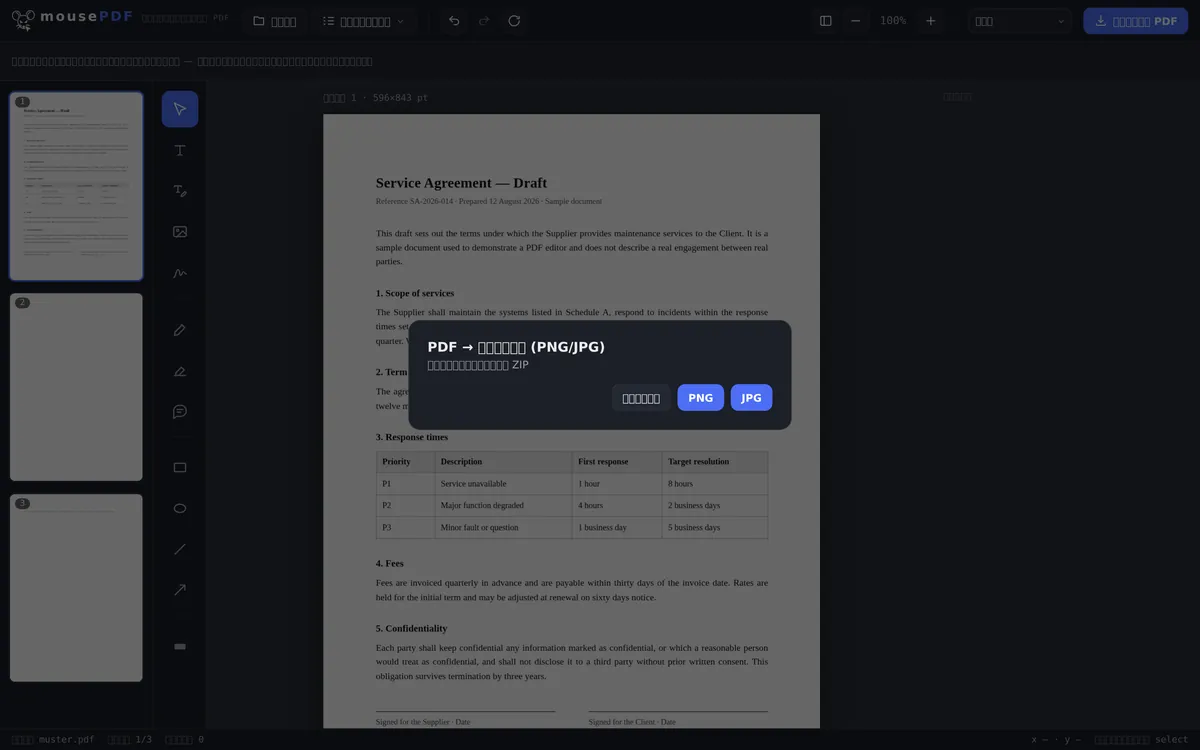
ใน 3 ขั้นตอน
เปิด PDF
ลากไฟล์มาวางหรือเปิดผ่านหน้าต่างเลือกไฟล์
เลือก „PDF → รูปภาพ”
ในเมนู «แปลง» ให้เริ่มการแปลงเป็นรูปภาพ แล้วเลือกรูปแบบ JPG หรือ PNG
ดาวน์โหลด ZIP
ทุกหน้าเป็นรูปภาพ JPG หรือ PNG รวบรวมอยู่ในไฟล์ ZIP เดียว
เหมาะสำหรับกรณีไหน
หน้า PDF ในรูปแบบรูปภาพมีประโยชน์เมื่อต้องการแทรกแต่ละหน้าลงในงานนำเสนอ เว็บไซต์ หรือโซเชียลมีเดียที่ไม่มีโปรแกรมดู PDF — หรือใช้หน้าใดหน้าหนึ่งเป็นภาพตัวอย่างเฉย ๆ
การแปลงทำงานทีละหน้าพร้อมแถบแสดงความคืบหน้า เพื่อให้ประมวลผล PDF ที่ยาวมากได้โดยไม่ทำให้เบราว์เซอร์ค้าง
รูปแบบและความละเอียด แบบเจาะจง
แต่ละหน้าจะกลายเป็น JPG หรือ PNG ที่เรนเดอร์ที่ สองเท่า ของขนาดหน้า PDF เนื่องจาก PDF คำนวณภายในที่ 72 จุดต่อนิ้ว จึงเท่ากับ 144 dpi — หน้า A4 จึงมีขนาดราว 1190 × 1684 พิกเซล
การเลือกระหว่างสองรูปแบบนี้ไม่ใช่เรื่องรสนิยม: PNG ไม่สูญเสียคุณภาพ จึงเหมาะกับข้อความและเส้น — ส่วน JPG จะเกิดรอยเปื้อนที่คุ้นเคยตามขอบคม ตรงที่ตัวอักษรบรรจบกับพื้นสีขาวพอดี ในทางกลับกัน JPG มีขนาดเล็กกว่าอย่างเห็นได้ชัด และเป็นตัวเลือกที่ดีกว่าสำหรับภาพถ่าย หรือเมื่อขนาดไฟล์เป็นเรื่องสำคัญ
ทุกหน้าจะกลับมาเป็น ไฟล์ ZIP โดยรูปภาพภายในมีเลขลำดับต่อเนื่อง — เอกสาร 12 หน้าจึงเป็น page-01.jpg ถึง page-12.jpg เพื่อให้ลำดับถูกต้องตามตัวอักษรด้วย
สิ่งที่คุณต้องแลกไป
ข้อความจะกลายเป็นพิกเซล รูปภาพไม่รู้ว่ากำลังแสดงตัวอักษรอะไร: ไม่สามารถเลือก คัดลอก ค้นหา หรือให้โปรแกรมอ่านออกเสียงอ่านได้อีก นี่ไม่ใช่จุดอ่อนของการแปลง แต่เป็นความแตกต่างระหว่างเอกสารกับภาพถ่ายของเอกสารนั้น
144 dpi เหมาะสำหรับหน้าจอ ไม่ใช่สำหรับงานพิมพ์ บนจอมอนิเตอร์ ในงานนำเสนอ หรือในโพสต์ ความละเอียดนี้ดูสะอาดตา แต่สำหรับงานพิมพ์มักต้องใช้ 300 dpi — สำหรับกรณีนั้นการแปลงเป็นรูปภาพไม่ใช่วิธีที่เหมาะสม ควรส่งไฟล์ PDF โดยตรงแทน
หากคุณแค่ต้องการไฟล์ที่มีขนาดเล็กลง บีบอัด PDF เป็นทางเลือกที่ดีกว่า: ผลลัพธ์ยังคงเป็น PDF ที่ทำงานเหมือนเอกสารได้ตามปกติ
คำถามที่พบบ่อย
รูปภาพจะถูกส่งออกในรูปแบบอะไร? +
เลือกได้เป็น JPG หรือ PNG — หนึ่งไฟล์ต่อหนึ่งหน้า PNG ไม่สูญเสียคุณภาพ ส่วน JPG มีขนาดเล็กกว่า
จะได้หลายหน้าเป็นรูปภาพพร้อมกันได้อย่างไร? +
ทุกหน้าจะถูกรวมไว้ในไฟล์ ZIP เดียวสำหรับดาวน์โหลด คุณไม่ต้องดาวน์โหลดทีละไฟล์
ใช้ได้กับ PDF ที่มีหน้าจำนวนมากด้วยหรือไม่? +
ได้ การแปลงทำงานทีละหน้าพร้อมแถบความคืบหน้า เพื่อให้ประมวลผลเอกสารขนาดใหญ่ได้โดยไม่มีปัญหาด้านหน่วยความจำ
รูปภาพจะถูกส่งออกที่ความละเอียดเท่าไร? +
หน้าเอกสารถูกเรนเดอร์ที่สองเท่าของขนาดหน้า PDF นั่นคือที่ 144 dpi สำหรับการใช้งานส่วนใหญ่ — การนำไปใช้ต่อ การนำเสนอ การเก็บถาวร — ถือว่าเพียงพอเกินพอ
จะได้รูปภาพในรูปแบบและความละเอียดใด? +
JPG หรือ PNG ที่ 144 dpi นั่นคือสองเท่าของขนาดหน้า PDF หน้า A4 จะได้ราว 1190 × 1684 พิกเซล ทุกหน้าจะกลับมาพร้อมกันเป็นไฟล์ ZIP
สามารถได้แค่หน้าเดียวเป็นรูปภาพได้ไหม? +
ได้ — ดึงหน้าที่ต้องการออกมาก่อนด้วยแยกไฟล์ PDF แล้วแปลงส่วนที่แยกออกมา ไฟล์ ZIP ที่ได้จะมีแค่รูปภาพหน้านั้นหน้าเดียว
ข้อความในรูปภาพยังค้นหาได้ไหม? +
ไม่ได้ รูปภาพไม่มีตัวอักษร มีแต่พิกเซล หากต้องการข้อความที่ค้นหาได้ ให้ใช้ PDF ต่อไป
อาจเป็นประโยชน์ด้วย
แปลง PDF เป็น Word
ส่งออกข้อความ PDF เป็นไฟล์ Word ที่แก้ไขได้ — ไม่ต้องอัปโหลด
แปลง Word เป็น PDF
ส่งออกเอกสาร Word เป็น PDF โดยไม่ต้องอัปโหลดไฟล์
แปลงรูปภาพเป็น PDF
แปลงรูปภาพ JPG หรือ PNG เป็นเอกสาร PDF
แปลง PDF เป็น PowerPoint
นำแต่ละหน้า PDF ไปเป็นสไลด์รูปภาพในงานนำเสนอ PPTX
บีบอัด PDF
ลดขนาด PDF ที่มีรูปภาพจำนวนมากอย่างเห็นได้ชัด — โดยหน้าต่าง ๆ จะถูกแปลงเป็นรูปภาพ
แยกไฟล์ PDF
ดึงเฉพาะช่วงหน้าออกมาเป็น PDF แยกต่างหาก