 mousePDF
แปลง PDF เป็น PowerPoint — โดยไม่ต้องอัปโหลด
แปลง PDF เป็นไฟล์ PowerPoint (.pptx) — แต่ละหน้าจะกลายเป็นสไลด์รูปภาพหนึ่งแผ่น สะดวกสำหรับนำ PDF ไปใช้ต่อในงานนำเสนออย่างรวดเร็ว ทำงานในเบราว์เซอร์ทั้งหมด
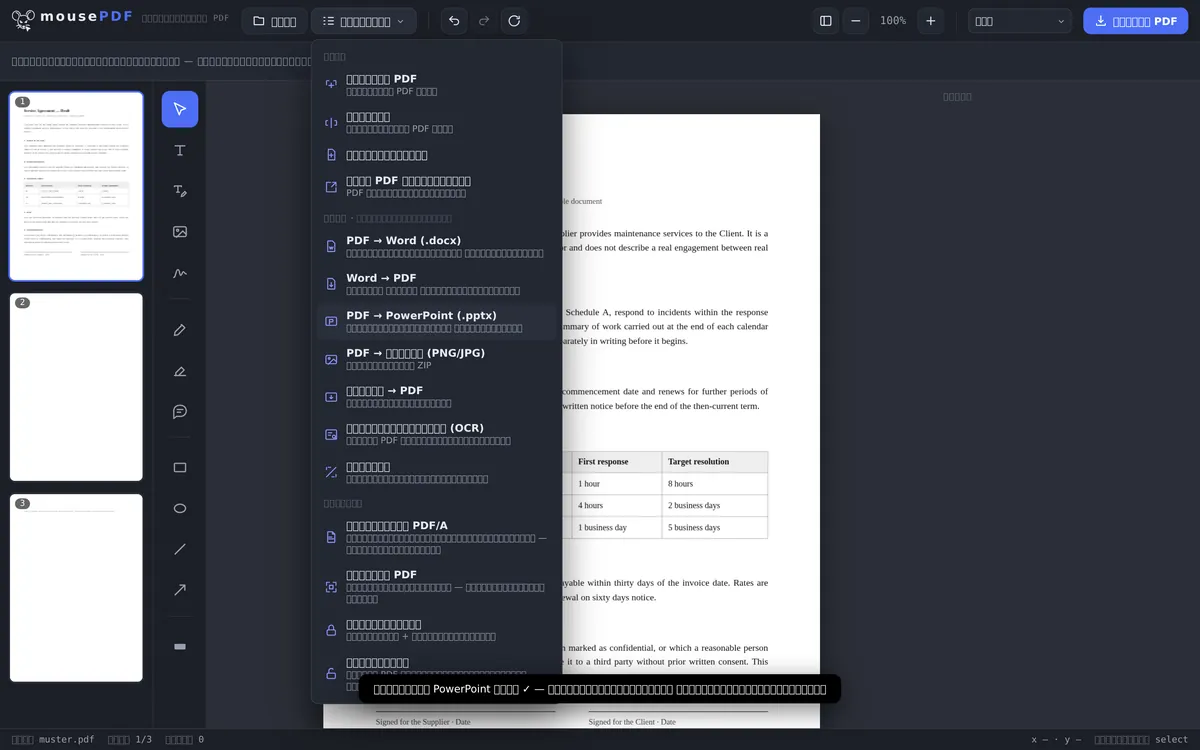
ใน 3 ขั้นตอน
เปิด PDF
ลากไฟล์มาวางหรือเปิดผ่านหน้าต่างเลือกไฟล์
แปลงเป็น PowerPoint
เลือก „PDF → PowerPoint” ในเมนูส่งออก
ดาวน์โหลด
บันทึกไฟล์ .pptx ที่เสร็จแล้ว — ไม่มีการอัปโหลด ไม่ต้องสมัครสมาชิก
กรณีที่พบบ่อย: นำ PDF ไปทำเป็นงานนำเสนออย่างรวดเร็ว
ผู้ที่มี PDF อยู่แล้ว — เช่น แม่แบบสไลด์หรือเอกสารประกอบ — และต้องการใช้เป็นจุดเริ่มต้นของงานนำเสนอ สามารถแปลงเป็นไฟล์ .pptx ได้โดยตรงด้วย mousePDF แต่ละหน้า PDF จะกลายเป็นสไลด์รูปภาพหนึ่งแผ่น ซึ่งสามารถจัดเรียง เพิ่มเติม หรือนำเสนอต่อใน PowerPoint ได้
แต่ละหน้าจะกลายเป็นสไลด์รูปภาพ — โปรดอ่านก่อนใช้งาน
ผลลัพธ์คือไฟล์ .pptx ที่แท้จริง ซึ่งเปิดได้ใน PowerPoint, LibreOffice Impress และ Google Slides แต่ละหน้า PDF จะกลายเป็นสไลด์หนึ่งแผ่นที่มีรูปภาพเดียว
ข้อความจะไม่สามารถแก้ไขได้อีกต่อไป จะไม่มีกล่องข้อความ ไม่มีรายการหัวข้อ ไม่มีองค์ประกอบที่ย้ายได้เกิดขึ้น — สไลด์แต่ละแผ่นแสดงรูปภาพของหน้านั้น ๆ เท่านั้น หากคุณคาดหวังว่าจะเขียนประโยคใหม่ใน PowerPoint นี่ไม่ใช่วิธีที่เหมาะสม
นี่คือการตัดสินใจโดยตั้งใจ การแปลงหน้า PDF กลับเป็นกล่องข้อความที่แก้ไขได้นั้นไม่น่าเชื่อถือในอุตสาหกรรมนี้โดยรวม: ผลลัพธ์ที่ได้ดูเหมือนใช้งานได้ในแวบแรก แต่เมื่อดูรายละเอียดจะพบว่าตำแหน่งเลื่อน จัดกลุ่มผิด และย่อหน้าขาดเป็นชิ้น ๆ การแก้ไขผลลัพธ์ที่ เกือบ ถูกต้องมักใช้เวลานานกว่าการสร้างสไลด์ใหม่ทั้งหมด
เหตุผลที่ยังคุ้มค่า — และสิ่งที่ควรระวัง
ฟังก์ชันนี้เหมาะกับ: การนำ PDF ไปแทรกในงานนำเสนอที่มีอยู่แล้ว การแสดง PDF ทีละหน้าในที่ประชุม การแนบเอกสารต่อท้ายชุดสไลด์ หรือการใส่คำอธิบายด้วยการวาดลูกศรและบันทึกทับใน PowerPoint
ชุดสไลด์มีรูปแบบเดียวเท่านั้น — ต่างจาก PDF ที่แต่ละหน้ามีขนาดต่างกันได้ ดังนั้นรูปแบบจะถูกกำหนดจากหน้าแรก หน้าที่มีสัดส่วนต่างออกไปจะถูกปรับให้พอดีตามสัดส่วนเดิม จึงมีขอบว่างแทนที่จะถูกบิดเบี้ยว สำหรับเอกสารที่มีหน้าหลายรูปแบบปนกัน ควรเริ่มจากหน้าที่มีรูปแบบที่ต้องการให้เป็นมาตรฐาน
และข้อจำกัดที่เราไม่ปิดบัง: ไฟล์ที่สร้างขึ้นผ่านการตรวจสอบความสมบูรณ์และความถูกต้องของโครงสร้างแล้ว แต่เราไม่มี PowerPoint ไว้ตรวจสอบทุกไฟล์จริง หากไฟล์ของคุณเปิดไม่ได้ นั่นคือข้อผิดพลาดที่เราอยากทราบ — หน้าติดต่อ มีไว้เพื่อสิ่งนี้
คำถามที่พบบ่อย
ไฟล์ PDF ของฉันจะถูกอัปโหลดเพื่อแปลงหรือไม่? +
ไม่ การแปลงเกิดขึ้นในเบราว์เซอร์ทั้งหมด
สามารถแก้ไขข้อความในไฟล์ PowerPoint ได้ในภายหลังไหม? +
แก้ไขโดยตรงไม่ได้ — แต่ละหน้าจะถูกฝังเป็นรูปภาพในสไลด์ ไม่มีเลย์เอาต์ข้อความที่แก้ไขได้เกิดขึ้น หากต้องการข้อความที่แก้ไขได้ ให้ใช้การแปลง PDF เป็น Word แทน
จะได้สไลด์กี่แผ่น? +
หนึ่งสไลด์ต่อหนึ่งหน้า PDF ตามลำดับเดิม
ใช้งานฟรีหรือไม่? +
ใช่ ไม่ต้องสมัครสมาชิกและไม่มีลายน้ำ
แอนิเมชันหรือการเปลี่ยนสไลด์จาก PDF จะถูกนำมาด้วยไหม? +
ไม่ แต่ละหน้า PDF จะกลายเป็นสไลด์รูปภาพแบบคงที่ จะไม่มีแอนิเมชัน การเปลี่ยนสไลด์ หรือองค์ประกอบแบบโต้ตอบเกิดขึ้น
สามารถแก้ไขข้อความใน PowerPoint ได้ในภายหลังไหม? +
ไม่ได้ แต่ละสไลด์มีรูปภาพของหน้า PDF ไม่มีกล่องข้อความ ยังไม่มีวิธีแปลง PDF กลับเป็นข้อความที่แก้ไขได้อย่างน่าเชื่อถือ ดังนั้นเราจึงไม่รับปากในเรื่องนี้
หน้าที่มีรูปแบบต่างกันจะเป็นอย่างไร? +
ชุดสไลด์มีรูปแบบเดียวเท่านั้น โดยกำหนดจากหน้าแรก หน้าที่มีสัดส่วนต่างออกไปจะถูกปรับให้พอดีตามสัดส่วนเดิมและมีขอบว่าง แทนที่จะถูกบิดเบี้ยว
สามารถเปิดไฟล์ใน LibreOffice หรือ Google Slides ได้ไหม? +
ไฟล์ถูกสร้างเป็น .pptx มาตรฐานและควรเปิดได้ในโปรแกรมเหล่านั้น หากไฟล์ของคุณมีปัญหา โปรดเขียนถึงเรา เราอยากทราบเรื่องนี้
อาจเป็นประโยชน์ด้วย
แปลง PDF เป็น Word
ส่งออกข้อความ PDF เป็นไฟล์ Word ที่แก้ไขได้ — ไม่ต้องอัปโหลด
แปลง Word เป็น PDF
ส่งออกเอกสาร Word เป็น PDF โดยไม่ต้องอัปโหลดไฟล์
แปลง PDF เป็นรูปภาพ
ส่งออกแต่ละหน้าของ PDF เป็นรูปภาพ PNG
แปลงรูปภาพเป็น PDF
แปลงรูปภาพ JPG หรือ PNG เป็นเอกสาร PDF