 mousePDF
การรู้จำข้อความใน PDF (OCR) — โดยไม่ต้องอัปโหลด
วางชั้นข้อความที่มองไม่เห็นและค้นหาได้ทับหน้า PDF ที่สแกนมาหรือเป็นรูปภาพ การรู้จำทำงานในเบราว์เซอร์ของคุณทั้งหมด ไฟล์ของคุณจะไม่ถูกอัปโหลดเลย
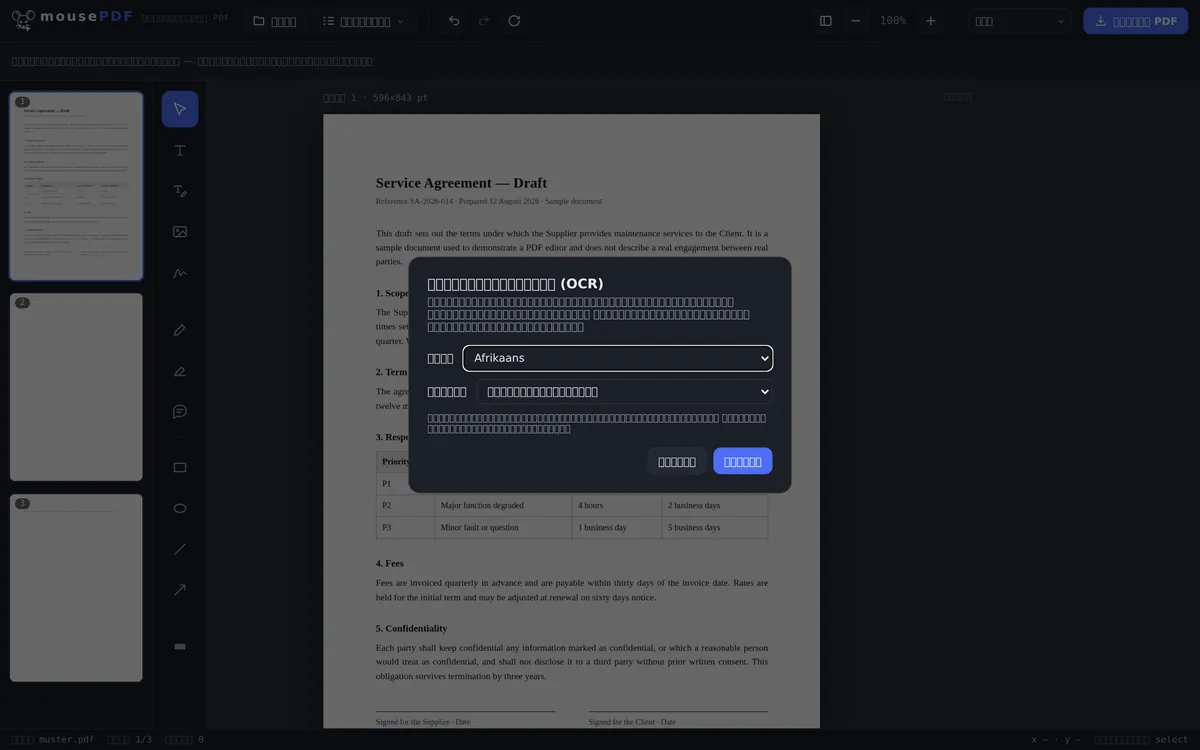
ใน 3 ขั้นตอน
เปิด PDF
ลาก PDF ที่สแกนมาหรือเป็นรูปภาพมาวางในหน้าต่าง หรือเลือกไฟล์
เลือกภาษาและขอบเขต
กำหนดภาษาที่ต้องการรู้จำ และเลือกว่าจะรู้จำเฉพาะหน้าปัจจุบันหรือทั้งเอกสาร
ส่งออกไฟล์
บันทึก PDF ที่มีชั้นข้อความที่ค้นหาได้และมองไม่เห็น — ภาพของหน้าจะยังคงเหมือนเดิมทุกประการ
กรณีที่พบบ่อย: ทำให้เอกสารที่สแกนมาค้นหาได้
สัญญา ใบแจ้งหนี้ หรือหนังสือที่สแกนมามักมีแค่ภาพของหน้า ไม่มีข้อความจริง — ค้นหาหรือคัดลอกข้อความในนั้นไม่ได้ mousePDF รู้จำข้อความในเบราว์เซอร์และวางไว้แบบมองไม่เห็นทับภาพ ทำให้การค้นหาและคัดลอกใช้งานได้ โดยที่รูปลักษณ์ของหน้าไม่เปลี่ยนแปลงเลย
การรู้จำข้อความในเบราว์เซอร์ — และสิ่งที่พิเศษ
OCR เป็นหนึ่งในงานที่ปกติแทบจะหลีกเลี่ยงการอัปโหลดไม่ได้: การรู้จำต้องใช้โมเดลภาษา ซึ่งโดยทั่วไปจะอยู่บนเซิร์ฟเวอร์ แต่ที่นี่ทำงานในเบราว์เซอร์ของคุณ สิ่งที่โหลดมามีเพียงโมเดลเท่านั้น ไม่ใช่ไฟล์ของคุณ
สิ่งนี้สำคัญมากสำหรับเอกสารที่มักถูกสแกน: สัญญา สลิปเงินเดือน จดหมายจากแพทย์ สำเนาบัตรประชาชน ภาพสแกนคือรูปภาพ — และก่อนที่มันจะค้นหาได้ ต้องมีบางอย่างอ่านมันก่อน สิ่งที่ต่างออกไปจริง ๆ คือสิ่งนั้นทำงานอยู่บนอุปกรณ์ของคุณเองในเบราว์เซอร์ของคุณ
มี28 ภาษาให้เลือกใช้สำหรับ OCR โมเดลของภาษาที่เลือกจะถูกโหลดก็ต่อเมื่อเริ่มใช้งานจริงเท่านั้น — หน้าเว็บจึงยังคงเบา และคุณโหลดเฉพาะสิ่งที่ต้องใช้
ขีดจำกัดของการรู้จำข้อความ
ตัวอักษรที่ไม่ใช่ละตินไม่รวมอยู่ในนี้โดยตั้งใจ ไม่มีซีริลลิก ไม่มีจีน ญี่ปุ่น หรือเกาหลี ไม่มีอาหรับ ฮีบรู เทวนาครี หรือไทย โมเดลสำหรับตัวอักษรเหล่านี้มีขนาดใหญ่กว่ามากและมีอัตราความแม่นยำต่ำกว่าอย่างเห็นได้ชัด — ผลลัพธ์ที่ต้องแก้ไขทีละตัวอักษรไม่ช่วยใครเลย กรีกรวมอยู่ในรายการเพราะไม่ได้อยู่ในระดับปัญหาเดียวกันในแง่นี้
การรู้จำไม่มีทางไร้ข้อผิดพลาดโดยสิ้นเชิง มันอ่านย้อนกลับจากพิกเซลว่าครั้งหนึ่งเคยเป็นข้อความอะไร ภาพสแกนที่สะอาดและวางแนวตรงจะให้ผลลัพธ์ที่ดีมาก ส่วนภาพถ่ายมือถือที่เอียงในแสงไม่ดี ลายมือที่อ่านยาก หรือฟอนต์ประดับที่แปลกจะให้ผลลัพธ์ที่แย่กว่าอย่างชัดเจน ผู้ที่นำข้อความไปใช้ต่อควรตรวจทานอีกครั้ง — กฎนี้ใช้กับ OCR ทุกเวอร์ชัน ไม่ใช่แค่ที่นี่
รูปลักษณ์ของหน้าไม่เปลี่ยนแปลง ข้อความที่รู้จำได้จะถูกวางเป็นชั้นที่มองไม่เห็นทับภาพ: คุณยังคงเห็นภาพสแกนของคุณ แต่สามารถค้นหาและไฮไลต์ในนั้นได้ ข้อผิดพลาดในการรู้จำจึงไม่ปรากฏในภาพ — จะเห็นได้ก็ต่อเมื่อคุณคัดลอกข้อความออกมา
OCR ยังมีประโยชน์หลังจากบีบอัด PDFด้วย: เพราะขั้นตอนนั้นจะเปลี่ยนหน้าเป็นรูปภาพและทำให้สูญเสียชั้นข้อความไป — การรู้จำข้อความจะสร้างชั้นนั้นขึ้นมาใหม่
คำถามที่พบบ่อย
เอกสารของฉันจะถูกอัปโหลดเพื่อรู้จำข้อความหรือไม่? +
ไม่ การรู้จำทำงานในเบราว์เซอร์ทั้งหมดผ่านเอนจิน OCR ที่โหลดไว้ในเครื่อง — ไฟล์จะไม่ออกจากอุปกรณ์ของคุณเลย
รองรับภาษาอะไรบ้าง? +
ภาษายุโรปจำนวนมากที่ใช้ตัวอักษรละตินหรือกรีก ตัวอักษรอย่างจีน อาหรับ ซีริลลิก หรือเทวนาครี ยังไม่รองรับสำหรับ OCR ในขณะนี้ (รวมถึงไทยด้วย)
การรู้จำใช้เวลานานแค่ไหน? +
ขึ้นอยู่กับจำนวนหน้าและประสิทธิภาพของอุปกรณ์ ตั้งแต่ไม่กี่วินาทีจนถึงไม่กี่นาที
การรู้จำข้อความเปลี่ยนรูปลักษณ์ของหน้าหรือไม่? +
ไม่เปลี่ยน ภาพของหน้าจะยังคงเดิมทุกประการ ชั้นข้อความที่รู้จำได้จะอยู่ทับแบบมองไม่เห็น — ทำให้แค่การค้นหาและคัดลอกใช้งานได้
การรู้จำแม่นยำแค่ไหนกับเอกสารที่สแกนมาไม่ดีหรือลายมือ? +
การรู้จำทำงานได้ดีที่สุดกับข้อความที่พิมพ์ชัดเจนและอ่านง่าย สำหรับบันทึกลายมือหรือภาพสแกนที่มีสัญญาณรบกวนมาก ความแม่นยำจะลดลง — ตัวอักษรบางตัวอาจถูกอ่านผิดหรือหายไป
รองรับภาษาอะไรบ้าง? +
28 ภาษา ทั้งหมดใช้ตัวอักษรละตินบวกกับภาษากรีก ตัวอักษรที่ไม่ใช่ละติน เช่น ซีริลลิก จีน อาหรับ ฮีบรู หรือไทย ยังไม่รวมอยู่ในนี้โดยตั้งใจ — เพราะอัตราความแม่นยำจะแย่กว่าอย่างชัดเจน
การรู้จำแม่นยำแค่ไหน? +
แม่นยำมากสำหรับภาพสแกนที่สะอาดและตรง แต่แย่ลงอย่างเห็นได้ชัดสำหรับภาพถ่ายมือถือที่เอียง แสงไม่ดี หรือลายมือ ผู้ที่นำข้อความไปใช้ต่อควรตรวจทานอีกครั้ง
เอกสารของฉันจะดูต่างไปหลังการรู้จำข้อความไหม? +
ไม่ ข้อความที่รู้จำได้จะมาเป็นชั้นที่มองไม่เห็นทับภาพ — หน้าตายังเหมือนเดิม แต่ค้นหาได้แล้ว
อาจเป็นประโยชน์ด้วย
บีบอัด PDF
ลดขนาด PDF ที่มีรูปภาพจำนวนมากอย่างเห็นได้ชัด — โดยหน้าต่าง ๆ จะถูกแปลงเป็นรูปภาพ
แปลง PDF เป็น PDF/A
แปลงเป็นรูปแบบ PDF/A ที่เหมาะสำหรับการเก็บถาวร — สำหรับหน่วยงานราชการและการจัดเก็บระยะยาว
แปลง PDF เป็น Word
ส่งออกข้อความ PDF เป็นไฟล์ Word ที่แก้ไขได้ — ไม่ต้องอัปโหลด
แก้ไขข้อความใน PDF
คลิกข้อความที่มีอยู่ใน PDF แล้วแทนที่ด้วยข้อความใหม่