 mousePDF
转换PDF为图片——JPG或PNG,无需上传
将PDF的每一页导出为PNG图片——所有页面打包为一个ZIP文件供下载。完全在浏览器中运行。
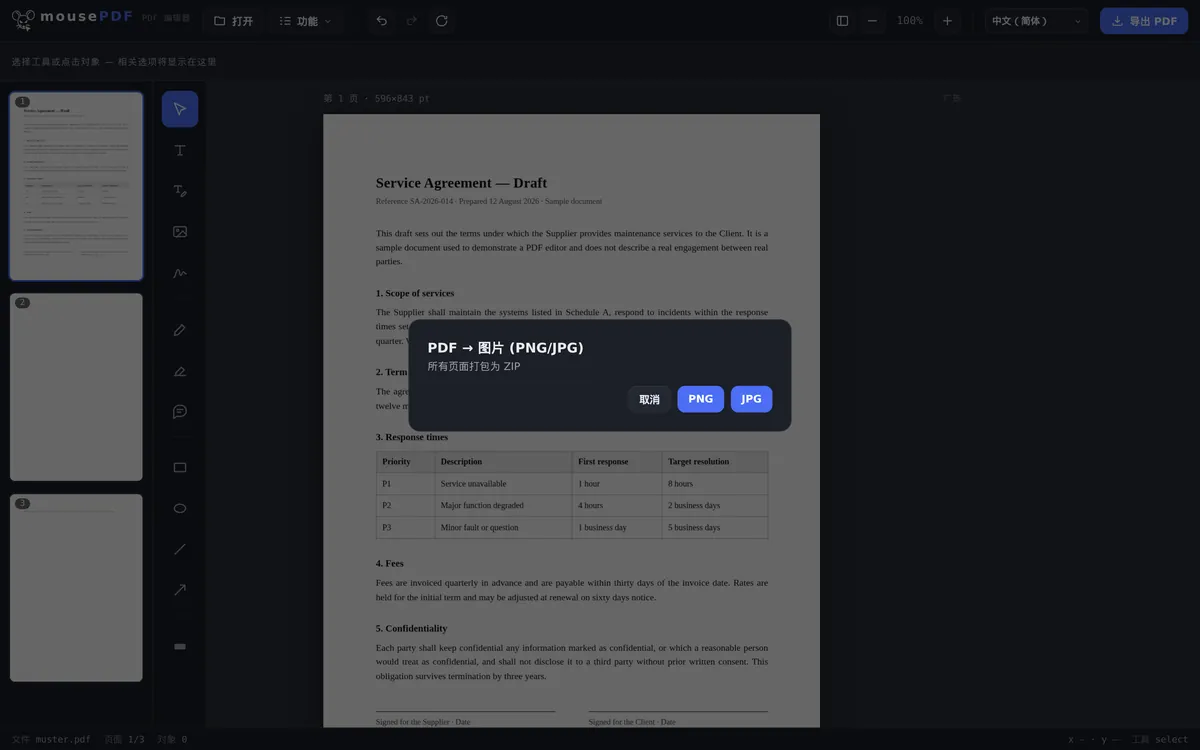
三个步骤
打开PDF
把PDF拖入浏览器,或通过文件对话框打开。
选择“PDF → 图片”
在「转换」菜单中启动图片转换,并选择JPG或PNG格式。
下载ZIP文件
所有页面都会转换为JPG或PNG图片,打包在一个ZIP文件中。
这个功能适合什么场景
在没有PDF查看器的地方——比如演示文稿、网页或社交网络——需要嵌入单独的PDF页面时,就需要把PDF页面转换为图片;或者只是想把某一页当作缩略图使用。
转换过程逐页进行并显示进度,这样即使是非常长的PDF也不会导致浏览器崩溃。
格式与分辨率,具体说明
每一页都会生成一张JPG或PNG图片,以PDF页面尺寸的两倍进行渲染。由于PDF内部按每英寸72点计算,这相当于144 dpi——一页A4页面因此会生成约1190×1684像素大小的图片。
选哪一种并非个人喜好:PNG是无损的,因此适合文字和线条——JPG会在硬边缘处产生典型的模糊痕迹,正是字母与白色背景相接的地方。而JPG文件明显更小,用于照片或在意文件大小时是更好的选择。
所有页面会以ZIP文件返回,其中的图片按顺序编号——12页的文档即从page-01.jpg到page-12.jpg,这样按字母排序时顺序也是正确的。
你需要接受的取舍
文字会变成像素。图片本身并不知道它显示的是哪些字母:无法再被选中、复制、搜索,也无法被朗读软件识别。这不是转换功能的缺陷,而是文档本身和它的照片之间本质的区别。
144 dpi是为屏幕设计的,而不是为印刷设计的。在显示器上、在演示文稿或帖子中,它看起来清晰干净。对于印刷品来说,通常需要按300 dpi计算——这种情况下,走图片这条路并不合适,而是应该直接发送PDF本身。
如果你其实只是想要一个更小的文件,压缩PDF是更好的选择:结果依然是一份PDF,仍然可以像文档一样使用。
常见问题
图片以什么格式导出? +
可选择JPG或PNG格式——每页一个文件。PNG是无损的,JPG文件更小。
我如何一次获取多个页面的图片? +
所有页面会一起打包在一个ZIP文件中供下载,你不需要逐个下载。
这对页数非常多的PDF也适用吗? +
适用,转换过程逐页进行并显示进度条,因此即使是内容较多的文档也不会出现内存问题。
图片以什么分辨率导出? +
页面以PDF页面尺寸的两倍进行渲染,即144 dpi。对于后续处理、演示、存档等大多数用途来说,这已经绰绰有余。
我得到的图片是什么格式、什么分辨率? +
144 dpi的JPG或PNG,即PDF页面尺寸的两倍。一页A4约为1190×1684像素。所有页面会一起以ZIP文件返回。
我可以只获取某一页的图片吗? +
可以——先用拆分PDF把所需页面提取出来,再对这个提取结果进行转换。这样ZIP文件中就只会包含这一张图片。
图片中的文字还能被搜索吗? +
不能。图片不包含字母,只包含像素。如果你需要可搜索的文字,请继续使用PDF格式。
这些工具也可能有帮助
转换PDF为Word
将PDF文本导出为可编辑的Word文件——无需上传。
转换Word为PDF
将Word文档导出为PDF,无需上传文件。
转换图片为PDF
将JPG或PNG图片转换为PDF文档。
转换PDF为PowerPoint
将每一页PDF转换为PPTX演示文稿中的一张图片幻灯片。
压缩PDF
大幅缩小图片较多的PDF——页面会因此变为图片。
拆分PDF
仅提取某个页面范围,生成独立的PDF。