 mousePDF
转换PDF为PowerPoint——无需上传
将PDF转换为PowerPoint文件(.pptx)——每页都会变成一张图片幻灯片。方便你把PDF快速用到演示文稿中。完全在浏览器中运行。
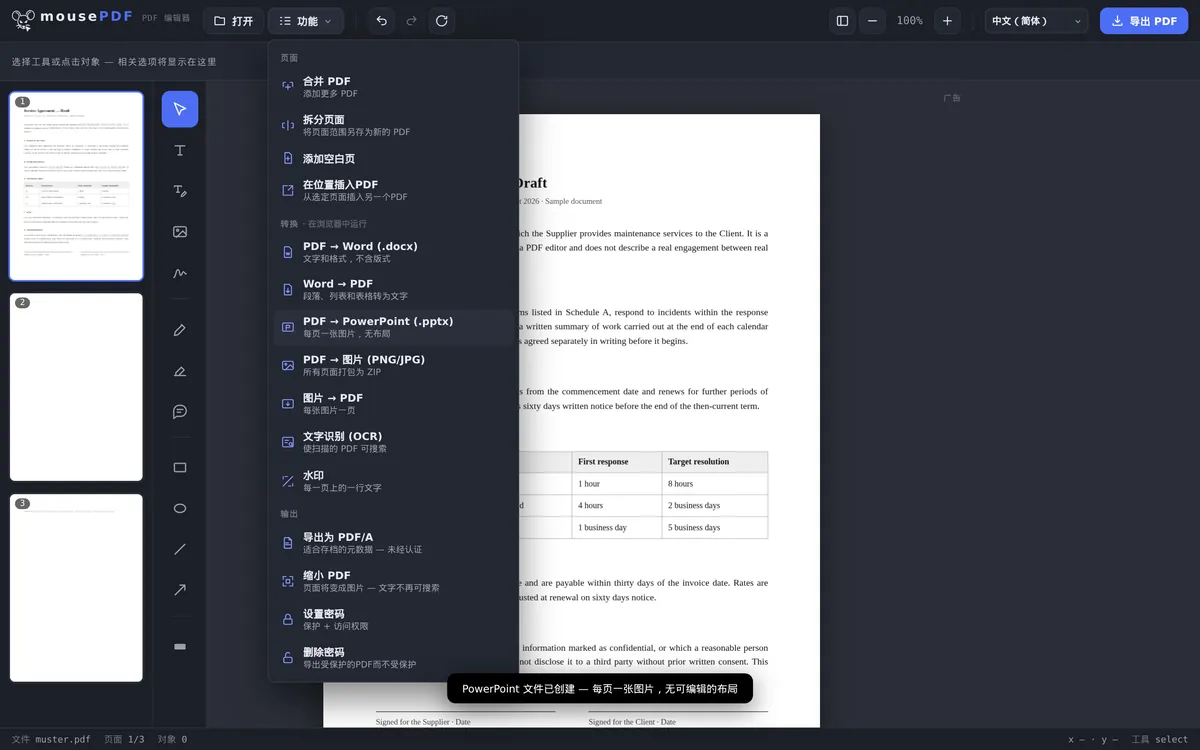
三个步骤
打开PDF
把PDF拖入浏览器,或通过文件对话框打开。
转换为PowerPoint
在导出菜单中选择“PDF → PowerPoint”。
下载
保存生成好的.pptx文件——无需上传,无需注册。
典型场景:快速把PDF变成演示文稿
如果你需要把一份已有的PDF——比如幻灯片模板或讲义——作为演示文稿的起点,可以直接用mousePDF将其转换为.pptx文件。每一页PDF都会变成一张图片幻灯片,之后可以在PowerPoint中继续排列、补充或用于演示。
每一页都会变成一张图片幻灯片——请提前了解这一点
生成的是一份真正的.pptx文件,可以在PowerPoint、LibreOffice Impress和Google幻灯片中打开。每一页PDF在其中都会变成一张带有一张图片的幻灯片。
之后文字无法编辑。不会生成文本框,也不会有项目符号列表,没有可移动的元素——一张幻灯片只是显示你那一页的图片,仅此而已。如果你期望能在PowerPoint中改写句子,这个方式并不适合你。
这是一个有意的设计。把PDF页面还原成可编辑的文本框,在整个行业内都是不可靠的:得到的结果乍看之下似乎可用,但细节上位置会偏移、分组会出错、段落会被打乱。修复一个看似正确的结果,所花的时间往往比重新制作幻灯片还要多。
尽管如此,这个功能仍然值得使用的场景——以及需要注意的地方
它适合用于:把一份PDF嵌入已有的演示文稿中,在会议中逐页展示一份文档,为一套幻灯片附加附件,或者在PowerPoint中叠加箭头和批注来对内容进行说明。
一套幻灯片只能有一种格式——这和PDF不同,PDF中每一页的大小可以各不相同。因此格式会以第一页为准。比例不同的页面会按原始比例缩放嵌入,也就是会带上留白边距,而不会被拉伸变形。对于格式混杂的文档,建议把决定整体格式的那一页放在最前面。
还有一个我们不隐瞒的限制:生成的文件已检查完整性和结构是否规范,但我们没有PowerPoint软件可以逐一实际核对每份文件。如果你收到的文件打不开,这就是我们希望了解的问题——为此设有联系页面。
常见问题
转换时我的PDF文件会被上传吗? +
不会。转换过程完全在浏览器中进行。
之后我可以编辑PowerPoint文件中的文字吗? +
不能直接编辑——每一页都会作为图片嵌入幻灯片,不会生成可编辑的文本版式。如果需要可编辑的文字,请改用PDF转Word功能。
会生成多少张幻灯片? +
每页PDF正好对应一张幻灯片,顺序与原文档一致。
这是免费的吗? +
是的,无需注册,也没有水印。
PDF中的动画或幻灯片切换效果会被保留吗? +
不会。每一页PDF都会变成一张静态的图片幻灯片,不会生成动画、切换效果或交互元素。
之后我可以在PowerPoint中编辑文字吗? +
不能。每张幻灯片包含的是PDF页面的图片,而不是文本框。目前不存在能可靠地把PDF还原为可编辑文字的方案——所以我们也不会作出这样的承诺。
不同格式的页面会怎样处理? +
一套幻灯片只有一种格式;这个格式由第一页决定。格式不同的页面会按原始比例嵌入并带上留白边距,而不会被拉伸变形。
这个文件可以在LibreOffice或Google幻灯片中打开吗? +
它是按标准.pptx格式生成的,应该可以在那些软件中打开。如果你遇到文件无法打开的问题,请联系我们——我们希望了解这类情况。
这些工具也可能有帮助
转换PDF为Word
将PDF文本导出为可编辑的Word文件——无需上传。
转换Word为PDF
将Word文档导出为PDF,无需上传文件。
转换PDF为图片
将PDF的每一页导出为PNG图片。
转换图片为PDF
将JPG或PNG图片转换为PDF文档。