 mousePDF
转换JPG等图片为PDF——无需上传
将一张或多张JPG或PNG图片转换为一份PDF文档——每张图片会成为独立的一页。全部在浏览器中完成。
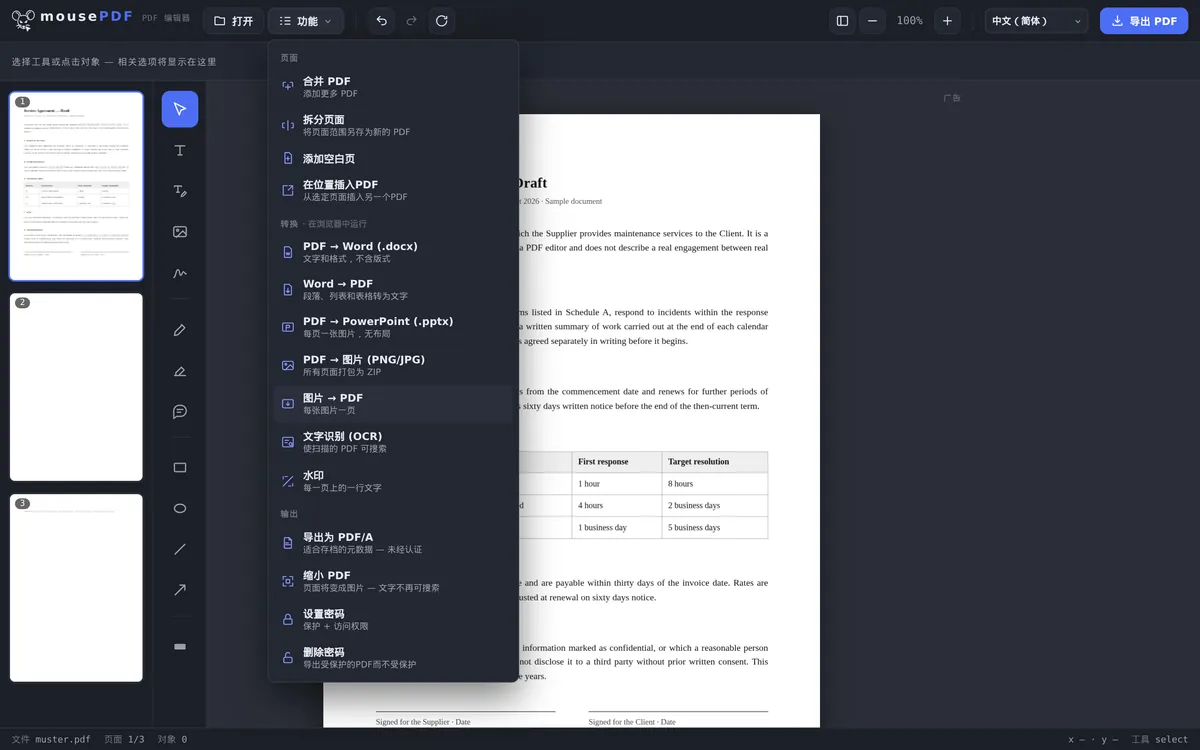
三个步骤
选择图片
在“转换”菜单中启动图片转PDF功能,并选择一张或多张图片。
检查顺序
每张图片会生成一页——之后可以在编辑器中通过拖放调整顺序。
导出PDF
直接下载生成好的PDF——不带水印。
典型场景:整理扫描文档
如果你想把多张照片或扫描件——例如收据、票据或表格页面——合并成一份PDF,并不需要专门的扫描软件。每张选中的图片都会自动成为PDF中的一页。
转换完成后,生成的PDF可以直接在mousePDF编辑器中继续处理:重新排列页面顺序,与其他PDF合并,或添加签名。
页面会有多大——请提前了解
每张图片会成为独立的一页,并且该页面的尺寸会与图片完全一致。一张3000×2000像素的照片会生成一页3000×2000点大小的页面——大约相当于106×71厘米,也就是海报的尺寸。
系统不会自动适配为A4尺寸。这是有意为之:强行适配意味着凭空创造一个你并未选择的页面格式,同时还要加上留白或裁剪图片。相反,图片会保持原样不被改动——没有边框、没有变形、没有画质损失。
实际上,这意味着:在屏幕上查看时并无影响,因为任何阅读器都会自动把页面缩放到窗口大小。如果你想打印这份PDF,请在打印对话框中选择“适应页面大小”——否则打印机会尝试打印出一整张海报。
如果你需要固定的A4页面,更可靠的方式是先把图片调整为A4尺寸。这样做的同时缩小图片,也会明显减小文件大小。
你的图片会发生什么变化
JPG和PNG会原样嵌入。图片数据会以原本的样子进入PDF——不会被重新压缩,也不会做任何后期优化。因此画质得以保留,PDF文件的大小大致等于所有图片的总和。
顺序与选择顺序一致。如果你需要特定的排列顺序,可以提前给文件编号,例如01-…、02-…——因为文件选择对话框也是按此排序的。
PDF中不含文字。一封信件的照片依然只是一张照片:无法被搜索。如果你需要从图片中获得可搜索的文字,之后可以使用PDF文本识别(OCR)来实现。
常见问题
支持哪些图片格式? +
JPG和PNG。
我可以一次转换多张图片吗? +
可以,每张选中的图片都会成为同一份PDF文档中的独立一页。
之后还能调整图片/页面的顺序吗? +
可以,转换完成后,页面可以像往常一样在编辑器中通过拖放重新排序。
这会导致图片质量下降吗? +
图片会以原始分辨率嵌入PDF,不会进行额外压缩。因此一张2MB的照片完全可能生成一份2MB的PDF——这是设计如此,而不是错误。
为什么我的PDF页面这么大? +
因为页面尺寸继承了你图片的大小——一张宽度为3000像素的照片会生成一页宽约106厘米的页面。在屏幕上不会察觉到这一点;打印时请选择“适应页面大小”,或提前把图片调整为A4尺寸。
转换时我的图片画质会变差吗? +
不会。JPG和PNG文件会原样嵌入,不会重新压缩。因此PDF的大小大致等于你的图片文件总和。
图片会按什么顺序进入PDF? +
按照你选择它们的顺序。如果需要严格准确,请提前给文件名编号。
这些工具也可能有帮助
转换PDF为Word
将PDF文本导出为可编辑的Word文件——无需上传。
转换Word为PDF
将Word文档导出为PDF,无需上传文件。
转换PDF为图片
将PDF的每一页导出为PNG图片。
转换PDF为PowerPoint
将每一页PDF转换为PPTX演示文稿中的一张图片幻灯片。
合并PDF文件
将多个PDF合并为一个文件,或在指定页面插入一个文档。
压缩PDF
用照片做的 PDF 很快就会变大——在这里可以再把它压小。