 mousePDF
转换Word为PDF——无需上传,直接在浏览器中完成
将Word文档(.docx)导出为PDF,无需上传文件。段落、列表和表格都会作为文本保留。
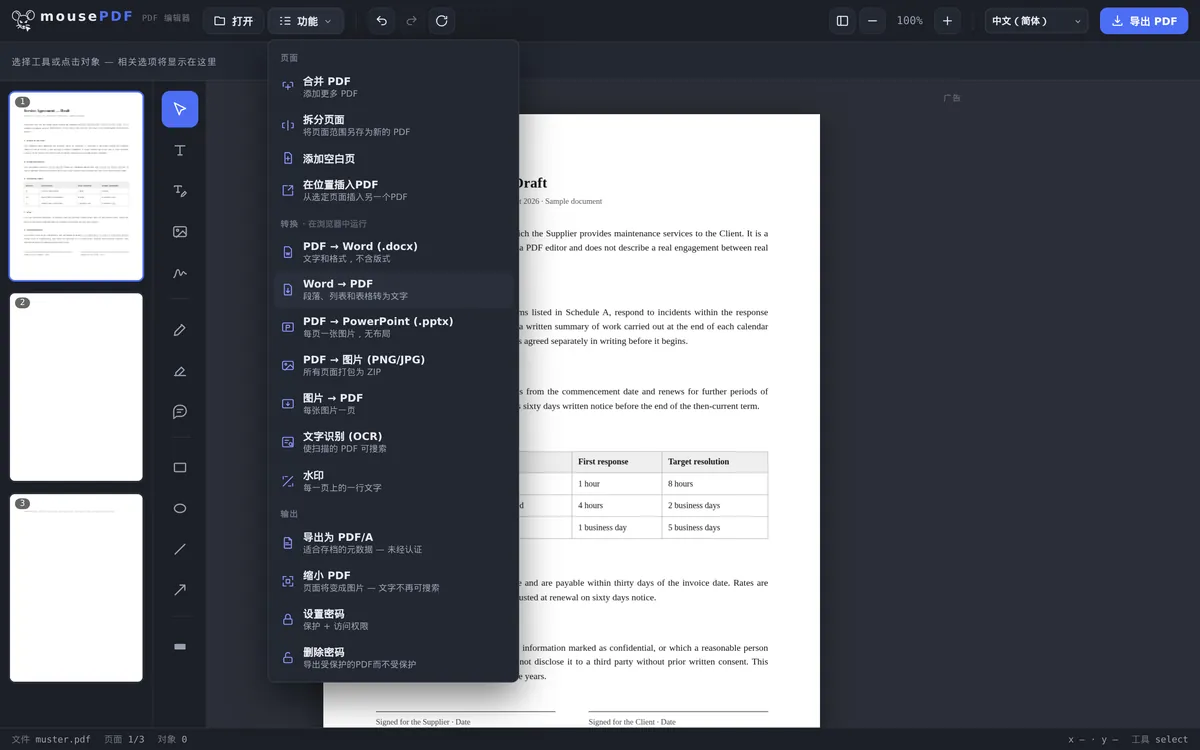
三个步骤
打开Word文件
在“转换”菜单中选择.docx文件。
开始转换
mousePDF会在浏览器本地转换文件。
保存PDF
直接下载生成好的PDF——不带水印。
转换会保留什么内容
你Word文件中的段落、列表和表格会作为文本转移到PDF中。对于文本文档、求职信、简单报告或列表来说,这非常适合——对于版式非常复杂、包含大量嵌入图形的文档,转换结果可能与原文有所出入。
转换完成后,你可以直接在同一个编辑器中继续处理PDF:补充文字、添加签名,或与其他PDF合并。
从Word文件中会保留哪些内容
系统会读取.docx文件的正文内容。会保留段落、标题,以及加粗和斜体标注的部分——也就是让文字清晰易读所需的结构信息。
图片和表格不会被保留。这一点最好提前说明,以免你之后对某处空白感到困惑:带Logo的批量信函会失去Logo,价目表会失去表格线,但单元格内容会作为文本保留下来。
较旧的.doc格式(旧版二进制格式)编辑器无法读取——只支持自Word 2007起通用的.docx格式。如果你的文件是旧格式,请先在Word中将其另存为.docx。
为什么要转换成PDF?
因为它在任何地方看起来都一样。一个Word文件只有在对方电脑上安装了相同的字体、运行着相同版本的Word时,才会显示得和你这边一样。而PDF会自带字体。
因为不是每个人都有Word。PDF可以在任何浏览器、任何手机、电脑或平板电脑上打开,无论是Windows、Linux还是Mac,都无需购买软件,也无需安装。
因为它不会被无意中修改。打开一个Word文件的人,很容易在不知不觉间就打了几个字进去。对于报价单、发票和求职申请来说,这正是要发送PDF而不是Word的原因。
如果生成的PDF之后还需要加以保护,你可以在同一个编辑器中设置PDF密码——同样无需上传。
常见问题
支持哪些Word格式? +
.docx格式(Word 2007及更新版本)。
转换后我还能把这个Word文件当作PDF继续编辑吗? +
可以——转换完成后,PDF会直接进入编辑器,可以立即继续编辑、添加签名,或与其他PDF合并。
转换后我的Word文件还会被保存在什么地方吗? +
不会。没有上传,也没有服务器存储——一切都发生在你浏览器的内存中。
加粗、斜体或项目符号列表等格式会被保留吗? +
纯文本结构(段落、列表)会被保留,但视觉版式不会。加粗或斜体样式可能会丢失——最终结果是一份干净、易于阅读的文本,而不是版式的精确克隆。
我Word文档中的图片会被保留吗? +
不会。被转换的是文字内容及其结构,以及加粗和斜体标注;图片和表格线不会被包含在内。
我可以转换.doc文件吗? +
不可以,只支持.docx格式。旧版二进制格式.doc编辑器无法读取。只需在Word 2007或更新版本中将其另存为.docx即可。
我的字体会被保留吗? +
文字外观是基于标准字体生成的,而不是基于你电脑上安装的任意字体。文本内容及其结构是准确的;但如果文档使用了自定义的专属字体,转换后看起来会有所不同。
这些工具也可能有帮助
转换PDF为Word
将PDF文本导出为可编辑的Word文件——无需上传。
转换PDF为图片
将PDF的每一页导出为PNG图片。
转换图片为PDF
将JPG或PNG图片转换为PDF文档。
转换PDF为PowerPoint
将每一页PDF转换为PPTX演示文稿中的一张图片幻灯片。
合并PDF文件
把多个转换后的文件合并成一份文档。
签署PDF
直接在浏览器中为最终的合同签名。