 mousePDF
Převést JPG a další obrázky na PDF — bez nahrávání
Převeď jeden nebo více obrázků JPG či PNG na dokument PDF — každý obrázek se stane vlastní stránkou. Vše běží zcela v prohlížeči.
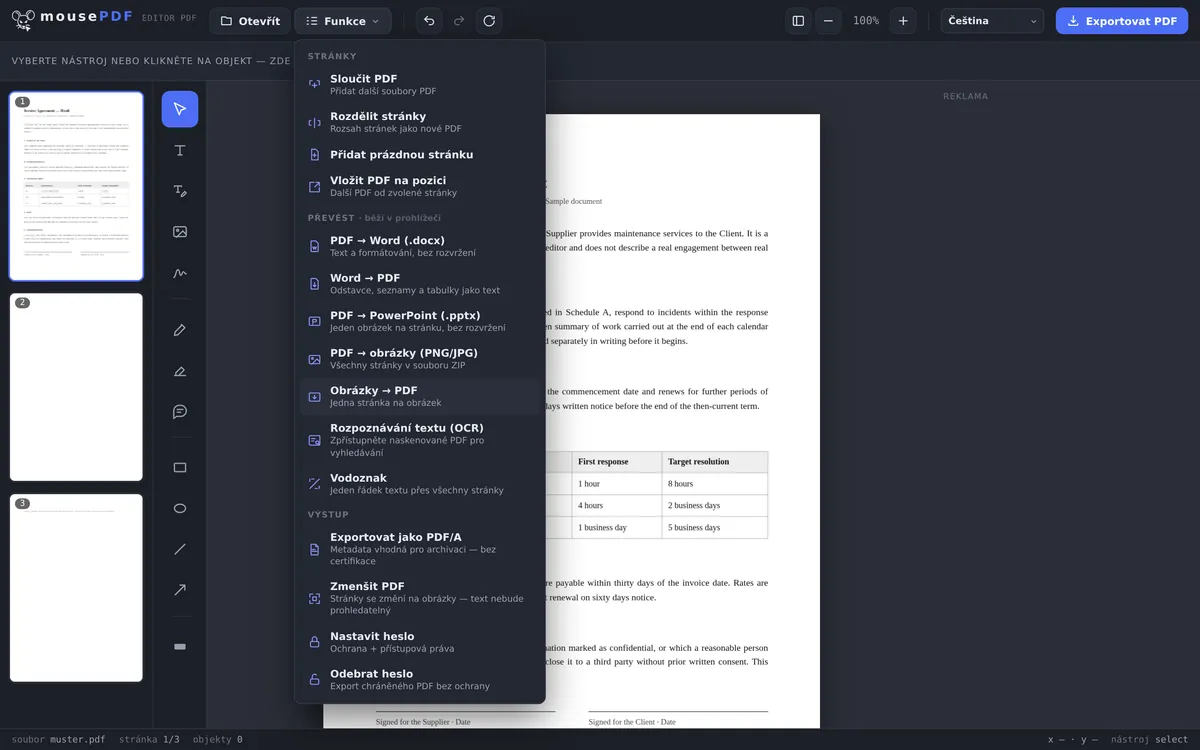
Ve třech krocích
Vyber obrázky
V nabídce „Převést” spusť převod obrázků na PDF a vyber jeden nebo více obrázků.
Zkontroluj pořadí
Z každého obrázku vznikne stránka — pořadí lze poté v editoru upravit přetažením.
Export PDF
Stáhni hotové PDF přímo — bez vodoznaků.
Typický případ použití: sloučit naskenované dokumenty
Kdo chce spojit více fotografií nebo skenů — třeba účtenky, doklady nebo stránky formulářů — do jediného PDF, nepotřebuje k tomu samostatný skenovací program. Každý vybraný obrázek se automaticky stane vlastní stránkou v PDF.
Po převodu lze vzniklé PDF přímo dále upravovat v editoru mousePDF: přeuspořádat stránky, spojit s jinými PDF nebo podepsat.
Jak velké budou stránky — přečti si to nejdřív
Každý obrázek se stane vlastní stránkou a stránka dostane přesně rozměry obrázku. Fotografie s 3000 × 2000 pixely tak dá stránku o velikosti 3000 × 2000 bodů — to je asi 106 × 71 centimetrů, v tom případě velikost plakátu.
Nevkládá se do A4. Je to záměr: vkládání do formátu by znamenalo vymyslet formát stránky, který sis nezvolil, a přitom buď přidat okraje, nebo obrázek oříznout. Obrázek místo toho zůstává nedotčen — žádný okraj, žádné zkreslení, žádná ztráta kvality.
Prakticky to znamená: pro prohlížení na obrazovce je to jedno, protože každý prohlížeč přizpůsobí stránku oknu. Pokud chceš PDF vytisknout, nastav v dialogu tisku „Přizpůsobit velikosti stránky” — jinak se tiskárna pokusí vytisknout plakát.
Chceš-li pevné stránky A4, spolehlivější cestou je předem převést obrázky na rozměry A4. Když je při tom zmenšíš, výrazně klesne i velikost souboru.
Co se stane s tvými obrázky
JPG a PNG se vkládají beze změny. Obrazová data putují do PDF tak, jak jsou — nekomprimují se znovu a nic se nedooptimalizuje. Kvalita tedy zůstává zachována a soubor PDF je zhruba tak velký jako součet obrázků.
Pořadí odpovídá výběru. Pokud záleží na určitém sledu, pomůže soubory předem očíslovat — 01-…, 02-… —, protože podle toho se řídí i dialog výběru souborů.
V PDF není žádný text. Fotografie dopisu zůstává fotografií: nelze v ní vyhledávat. Pokud z obrázků potřebuješ prohledávatelný text, pomůže poté rozpoznávání textu PDF (OCR).
Časté dotazy
Jaké obrazové formáty jsou podporovány? +
JPG a PNG.
Mohu převést více obrázků najednou? +
Ano, každý vybraný obrázek se stane vlastní stránkou ve stejném dokumentu PDF.
Lze ještě změnit pořadí obrázků/stránek? +
Ano, po převodu lze stránky v editoru jako obvykle přeuspořádat přetažením.
Ztrácí se přitom kvalita obrázku? +
Obrázky se vkládají do PDF v původním rozlišení, bez dodatečné komprese. Z 2MB fotky tak klidně může vzniknout 2MB PDF — to je záměr, ne chyba.
Proč je moje stránka PDF tak obrovská? +
Protože stránka přebírá rozměry tvého obrázku — fotografie široká 3000 pixelů dá stránku širokou asi 106 cm. Na obrazovce si toho nevšimneš; při tisku zvol „Přizpůsobit velikosti stránky” nebo obrázky předem převeď na rozměry A4.
Zhorší se moje obrázky při převodu? +
Ne. Soubory JPG a PNG se vkládají beze změny, bez nové komprese. Proto velikost PDF přibližně odpovídá součtu tvých obrazových souborů.
V jakém pořadí obrázky skončí v PDF? +
V pořadí, v jakém je vybereš. Pokud musí sedět přesně, očísluj názvy souborů předem.
To by ti také mohlo pomoct
Převést PDF na Word
Exportovat text PDF jako upravitelný soubor Word — bez nahrávání.
Převést Word na PDF
Exportovat dokument Word jako PDF, aniž bys soubor nahrával.
Převést PDF na obrázky
Exportovat každou stránku PDF jako obrázek PNG.
Převést PDF na PowerPoint
Přenést každou stránku PDF jako obrázkový snímek do prezentace PPTX.
Spojit PDF
Spojit více PDF souborů do jednoho, nebo vložit dokument na konkrétní stránku.
Komprimovat PDF
PDF složené z fotek rychle naroste — tady se dá zase zmenšit.