 mousePDF
Převést PDF na PowerPoint — bez nahrávání
Převeď PDF na soubor PowerPoint (.pptx) — každá stránka se stane obrázkovým snímkem. Praktické pro rychlé využití PDF v prezentaci. Běží zcela v prohlížeči.
Ve třech krocích
Otevři PDF
Vlož PDF nebo ho otevři přes dialog výběru souboru.
Převeď na PowerPoint
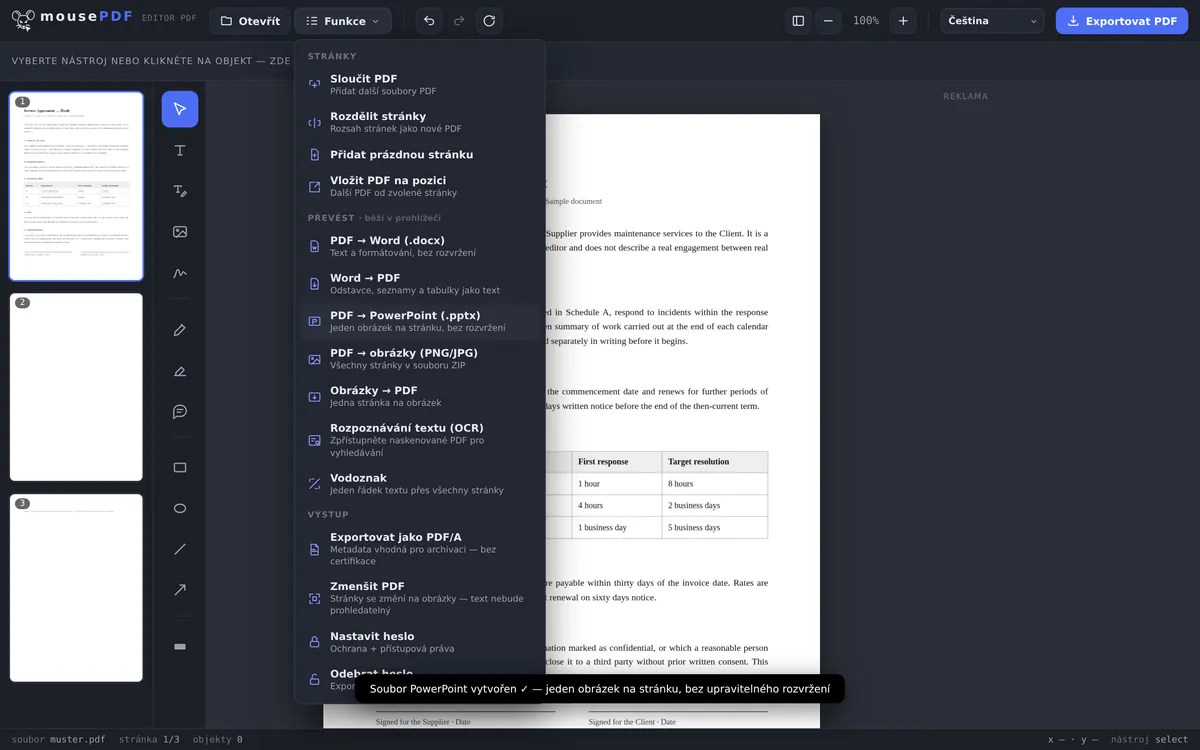
V nabídce exportu zvol „PDF → PowerPoint”.
Stáhnout
Ulož hotový soubor .pptx — bez nahrávání, bez registrace.
Typický případ: rychle dostat PDF do prezentace
Kdo potřebuje existující PDF — třeba předlohu snímků nebo podklad — jako výchozí bod pro prezentaci, může ho pomocí mousePDF přímo převést na soubor .pptx. Každá stránka PDF se přitom stane obrázkovým snímkem, který lze v PowerPointu dále uspořádat, doplnit nebo prezentovat.
Každá stránka se stane obrázkovým snímkem — přečti si to nejdřív
Výsledkem je skutečný soubor .pptx, který lze otevřít v PowerPointu, LibreOffice Impress i Google Prezentacích. Každá stránka PDF se v něm stane snímkem s jedním obrázkem.
Text pak není upravitelný. Nevznikají žádná textová pole, žádné odrážky, žádné přesouvatelné prvky — snímek zobrazuje obrázek tvé stránky, nic víc. Pokud očekáváš, že v PowerPointu budeš přepisovat věty, je tohle špatná cesta.
Je to záměrné rozhodnutí. Zpětné převedení stránky PDF do upravitelných textových polí je napříč oborem nespolehlivé: výsledek na první pohled vypadá použitelně a v detailu je posunutý, špatně seskupený a s roztrhanými odstavci. Opravit výsledek, který je skoro správný, trvá déle, než snímky postavit znovu.
Proč se to přesto vyplatí — a na co si dát pozor
K tomuto účelu je to dobré: vložit PDF do existující prezentace, ukazovat dokument na schůzce stránku po stránce, přiložit přílohu k sadě snímků, nebo něco okomentovat tím, že v PowerPointu přes to přidáš šipky a poznámky.
Sada snímků má jen jeden jediný formát — na rozdíl od PDF, kde smí mít každá stránka jinou velikost. Formát se proto odvozuje od první stránky. Stránky s odlišným poměrem stran se vloží se zachováním poměru stran, dostanou tedy okraje místo zkreslení. U smíšených dokumentů se vyplatí začít stránkou, jejíž formát má udávat tón.
A hranice, kterou nezamlčujeme: vytvořený soubor je kontrolován na úplnost a správnou strukturu, ale k dispozici není PowerPoint, kterým by se dala ověřit každá verze. Pokud se ti soubor neotevře, je to chyba, o které chceme vědět — od toho je kontaktní stránka.
Časté dotazy
Nahrává se můj soubor PDF kvůli převodu? +
Ne. Převod probíhá zcela v prohlížeči.
Mohu poté upravovat text v souboru PowerPoint? +
Ne přímo — každá stránka se vloží do snímku jako obrázek, nevzniká upravitelné textové rozvržení. Pro upravitelný text se místo toho hodí převod PDF na Word.
Kolik snímků vznikne? +
Přesně jeden snímek na stránku PDF, v původním pořadí.
Je to zdarma? +
Ano, bez registrace a bez vodoznaků.
Přebírají se z PDF animace nebo přechody mezi snímky? +
Ne. Každá stránka PDF se stane statickým obrázkovým snímkem. Nevznikají žádné animace, přechody ani interaktivní prvky.
Mohu poté v PowerPointu upravovat text? +
Ne. Každý snímek obsahuje obrázek stránky PDF, žádná textová pole. Spolehlivé zpětné převedení do upravitelného textu u PDF neexistuje — proto ho ani neslibujeme.
Co se stane se stránkami v různých formátech? +
Sada snímků zná jen jeden formát; odvozuje se od první stránky. Odlišné stránky se vloží se zachováním poměru stran a dostanou okraje místo zkreslení.
Lze soubor otevřít v LibreOffice nebo Google Prezentacích? +
Je sestaven jako běžný soubor .pptx a mělo by se to tam dát otevřít. Pokud ti soubor dělá potíže, napiš nám — to chceme vědět.
To by ti také mohlo pomoct
Převést PDF na Word
Exportovat text PDF jako upravitelný soubor Word — bez nahrávání.
Převést Word na PDF
Exportovat dokument Word jako PDF, aniž bys soubor nahrával.
Převést PDF na obrázky
Exportovat každou stránku PDF jako obrázek PNG.
Převést obrázky na PDF
Převést obrázky JPG nebo PNG na dokument PDF.