 mousePDF
Převést Word na PDF — bez nahrávání, přímo v prohlížeči
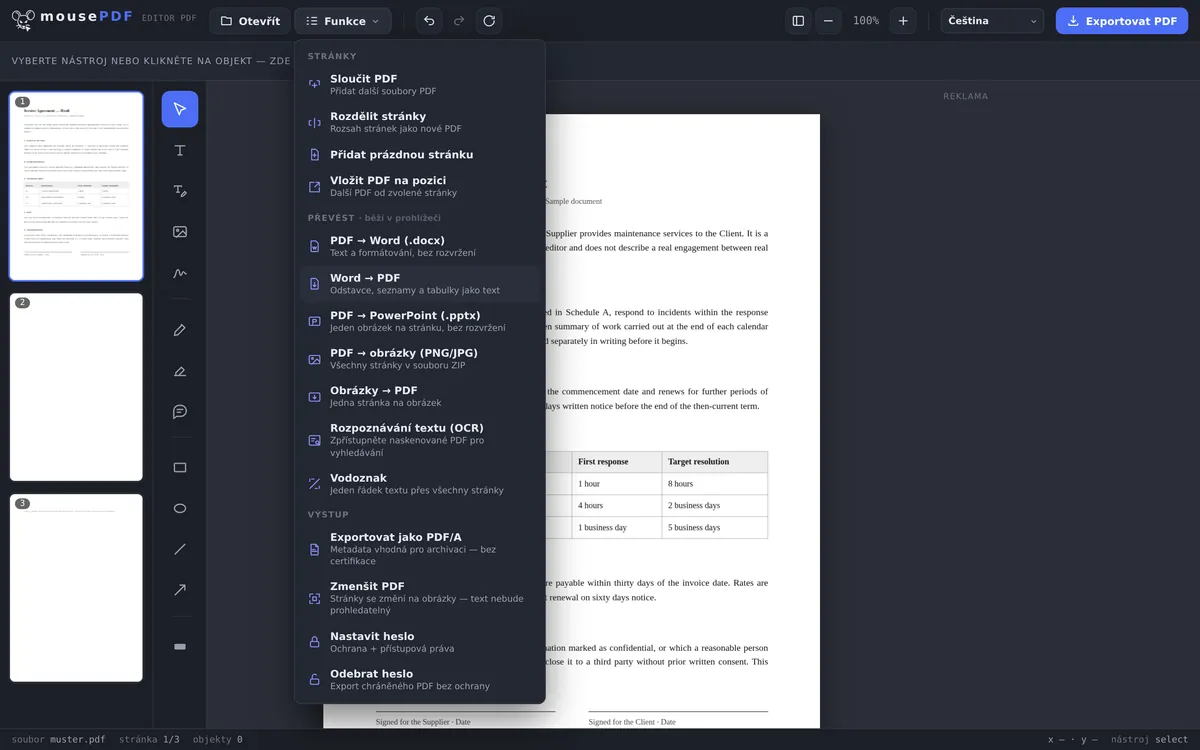
Exportuj dokument Word (.docx) jako PDF, aniž bys soubor nahrával. Odstavce, seznamy a tabulky se přebírají jako text.
Ve třech krocích
Otevři soubor Word
V nabídce „Převést” vyber soubor .docx.
Spusť převod
mousePDF převede soubor lokálně v prohlížeči.
Ulož PDF
Stáhni hotové PDF přímo — bez vodoznaků.
Co se přebírá
Odstavce, seznamy a tabulky z tvého souboru Word se přenášejí jako text do PDF. Pro textové dokumenty, průvodní dopisy, jednoduché zprávy nebo seznamy je to ideální — u velmi složitě formátovaných rozvržení s mnoha vloženými grafikami se výsledek může od originálu lišit.
Po převodu můžeš PDF přímo dále upravovat ve stejném editoru: doplnit text, podepsat nebo spojit s jinými PDF.
Co se ze souboru Word přebírá
Čte se textové tělo souboru .docx. Přebírají se odstavce, nadpisy a místa vyznačená tučně a kurzívou — to, co text čitelně člení.
Nepřebírají se obrázky a tabulky. To patří sem, než se podivíš nad prázdným místem: hromadný dopis s logem ztratí logo, ceník ztratí svou mřížku a zachová obsah buněk jako text.
Starší soubory .doc ve starém binárním formátu editor přečíst neumí — jen běžný .docx od Wordu 2007. Máš-li starý soubor, ulož ho ve Wordu jednou jako .docx.
Proč z toho vůbec dělat PDF?
Protože všude vypadá stejně. Soubor Word vypadá na cizím počítači jako u tebe jen tehdy, když tam jsou stejná písma a běží stejná verze Wordu. PDF si svá písma nese s sebou.
Protože ne každý má Word. PDF se otevře v každém prohlížeči, na každém chytrém telefonu, PC nebo tabletu, Windows, Linuxu nebo Macu, bez koupě a bez instalace.
Protože se nezmění omylem. Kdo otevře soubor Word, rychle do něj klikne, aniž by si toho všiml. U nabídek, faktur a žádostí o zaměstnání je právě to důvodem posílat PDF.
Má-li být hotové PDF poté ještě chráněné, můžeš ve stejném editoru nastavit heslo PDF — rovněž bez nahrávání.
Časté dotazy
Jaké formáty Word jsou podporovány? +
Formát .docx (Word 2007 a novější).
Mohu soubor Word poté ještě upravovat jako PDF? +
Ano — po převodu se PDF ocitne přímo v editoru a lze ho hned dále upravovat, podepsat nebo spojit s jinými PDF.
Je můj soubor Word po převodu ještě někde uložen? +
Ne. Neexistuje žádné nahrávání ani ukládání na server — vše probíhá v paměti tvého prohlížeče.
Přebírá se formátování jako tučné, kurzíva nebo odrážky? +
Přebírá se čistá textová struktura (odstavce, odrážky), ale ne vizuální rozvržení. Tučné nebo kurzívní písmo se může ztratit — výsledkem je čistý, dobře čitelný text, ne klon rozvržení.
Přebírají se obrázky z mého dokumentu Word? +
Ne. Převádí se text s jeho členěním a vyznačením tučně a kurzívou; obrázky a mřížka tabulek zůstávají stranou.
Mohu převádět i soubory .doc? +
Ne, jen .docx. Starý binární formát .doc editor nečte. Stačí ho ve Wordu 2007 a novějším jednou uložit jako .docx.
Zachovají se moje písma? +
Písmo se sestavuje ze standardních fontů, ne z libovolného fontu nainstalovaného na tvém počítači. Text a jeho členění sedí; dokument s vlastním firemním písmem bude poté vypadat jinak.
To by ti také mohlo pomoct
Převést PDF na Word
Exportovat text PDF jako upravitelný soubor Word — bez nahrávání.
Převést PDF na obrázky
Exportovat každou stránku PDF jako obrázek PNG.
Převést obrázky na PDF
Převést obrázky JPG nebo PNG na dokument PDF.
Převést PDF na PowerPoint
Přenést každou stránku PDF jako obrázkový snímek do prezentace PPTX.
Spojit PDF soubory
Z více převedených souborů udělat jeden dokument.
Podepsat PDF
Podepiš hotovou smlouvu přímo v prohlížeči.