 mousePDF
Převést PDF na obrázky — JPG nebo PNG, bez nahrávání
Exportuj každou stránku PDF jako obrázek PNG — všechny stránky společně v souboru ZIP ke stažení. Běží zcela v prohlížeči.
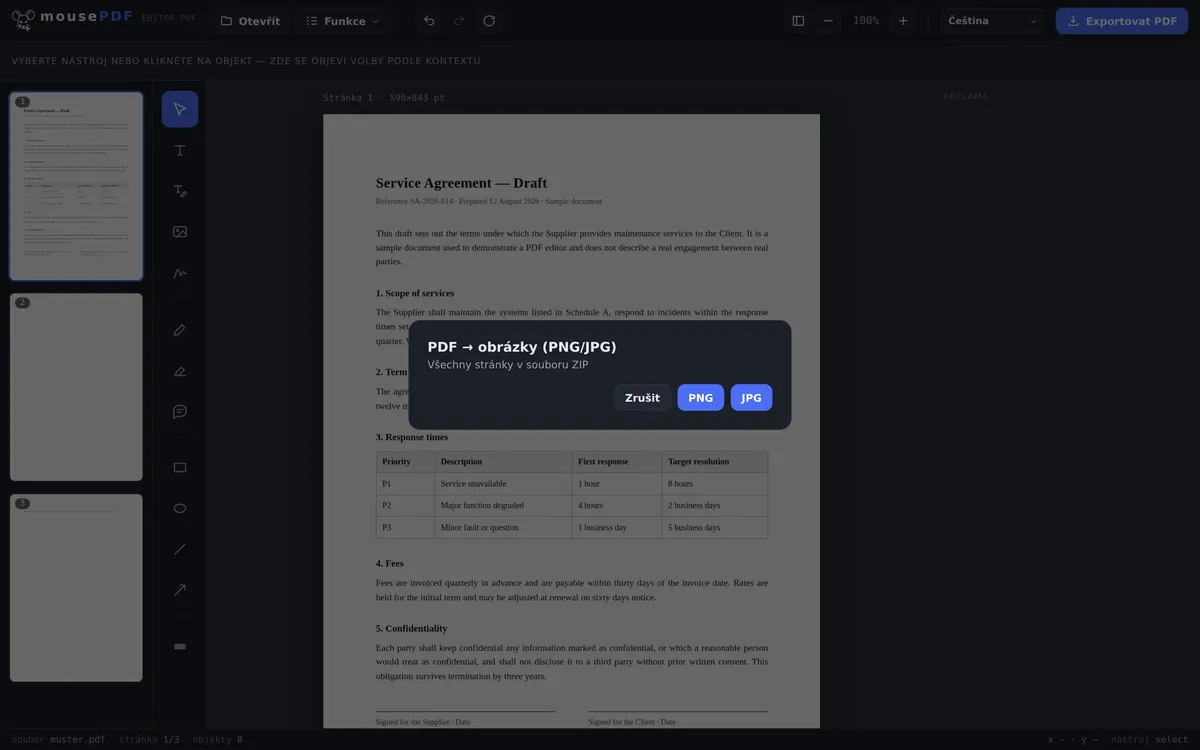
Ve třech krocích
Otevři PDF
Vlož PDF nebo ho otevři přes dialog výběru souboru.
Zvol „PDF → obrázky”
V nabídce „Převést“ spusťte převod na obrázky a zvolte formát JPG nebo PNG.
Stáhni ZIP
Všechny stránky jako obrázky JPG nebo PNG, shromážděné v jednom souboru ZIP.
K čemu se to hodí
Stránky PDF jako obrázky se hodí k vložení jednotlivých stránek do prezentací, na webové stránky nebo do sociálních sítí, kde není k dispozici prohlížeč PDF — nebo k jednoduchému použití stránky jako náhledového obrázku.
Převod probíhá po stránkách s ukazatelem průběhu, aby se i velmi dlouhá PDF dala zpracovat bez pádu prohlížeče.
Formát a rozlišení konkrétně
Z každé stránky se stane JPG nebo PNG, vykreslený ve dvojnásobku velikosti stránky PDF. Protože PDF interně počítá se 72 body na palec, odpovídá to 144 dpi — stránka A4 tak bude mít zhruba 1190 × 1684 pixelů.
Volba mezi nimi není věcí vkusu: PNG je bezztrátový, a proto správný pro text a linky — JPG vytváří na ostrých hranách typické šmouhy, právě tam, kde písmena dosedají na bílý podklad. JPG je naproti tomu výrazně menší a lepší volba u fotografií nebo když záleží na velikosti souboru.
Všechny stránky se vracejí jako soubor ZIP a obrázky v něm jsou průběžně očíslované — u dvanáctistránkového dokumentu tedy od page-01.jpg po page-12.jpg, aby pořadí sedělo i abecedně.
Čeho se přitom vzdáváš
Z textu se stanou pixely. Obrázek neví, jaká písmena zobrazuje: nic už nelze označit, zkopírovat, prohledat ani zachytit čtecím programem. To není slabina převodu, ale rozdíl mezi dokumentem a jeho fotografií.
144 dpi je určeno pro obrazovku, ne pro tisk. Na monitoru, v prezentaci nebo v příspěvku to vypadá čistě. Pro tiskovinu se obvykle počítá s 300 dpi — pro to není cesta přes obrázky ta správná; tam se posílá samotné PDF.
Pokud chceš vlastně jen menší soubor, lepší cestou je Komprimovat PDF: výsledek zůstává PDF, které se dál chová jako dokument.
Časté dotazy
V jakém formátu se obrázky exportují? +
Podle volby jako JPG nebo PNG — jeden soubor na stránku. PNG je bezztrátový, JPG menší.
Jak dostanu více stránek jako obrázky najednou? +
Všechny stránky se nabízejí společně v souboru ZIP ke stažení, nemusíš je stahovat jednotlivě.
Funguje to i u PDF s velmi mnoha stránkami? +
Ano, převod probíhá po stránkách s ukazatelem průběhu, aby se i rozsáhlé dokumenty zpracovaly bez problémů s pamětí.
V jakém rozlišení se obrázky exportují? +
Stránky se vykreslují ve dvojnásobku velikosti stránky PDF, tedy ve 144 dpi. Pro většinu použití — další zpracování, prezentaci, archiv — to bohatě stačí.
V jakém formátu a rozlišení dostanu obrázky? +
JPG nebo PNG ve 144 dpi, tedy ve dvojnásobku velikosti stránky PDF. Stránka A4 dá zhruba 1190 × 1684 pixelů. Všechny stránky se vracejí společně jako soubor ZIP.
Mohu dostat jen jednu jedinou stránku jako obrázek? +
Ano — nejprve pomocí Rozdělit PDF vytáhni požadovanou stránku a výřez pak převeď. ZIP pak obsahuje jen tento jeden obrázek.
Je text v obrázcích ještě prohledávatelný? +
Ne. Obrázek neobsahuje písmena, ale pixely. Pokud potřebuješ prohledávatelný text, zůstaň u PDF.
To by ti také mohlo pomoct
Převést PDF na Word
Exportovat text PDF jako upravitelný soubor Word — bez nahrávání.
Převést Word na PDF
Exportovat dokument Word jako PDF, aniž bys soubor nahrával.
Převést obrázky na PDF
Převést obrázky JPG nebo PNG na dokument PDF.
Převést PDF na PowerPoint
Přenést každou stránku PDF jako obrázkový snímek do prezentace PPTX.
Komprimovat PDF
Výrazně zmenšit PDF s mnoha obrázky — stránky se přitom stanou obrázky.
Rozdělit PDF
Vytáhnout jen rozsah stránek jako vlastní PDF.