 mousePDF
Konvertér PDF til PowerPoint — uden upload
Konvertér en PDF til en PowerPoint-fil (.pptx) — hver side bliver til et billed-slide. Praktisk til hurtigt at genbruge en PDF i en præsentation. Kører helt i browseren.
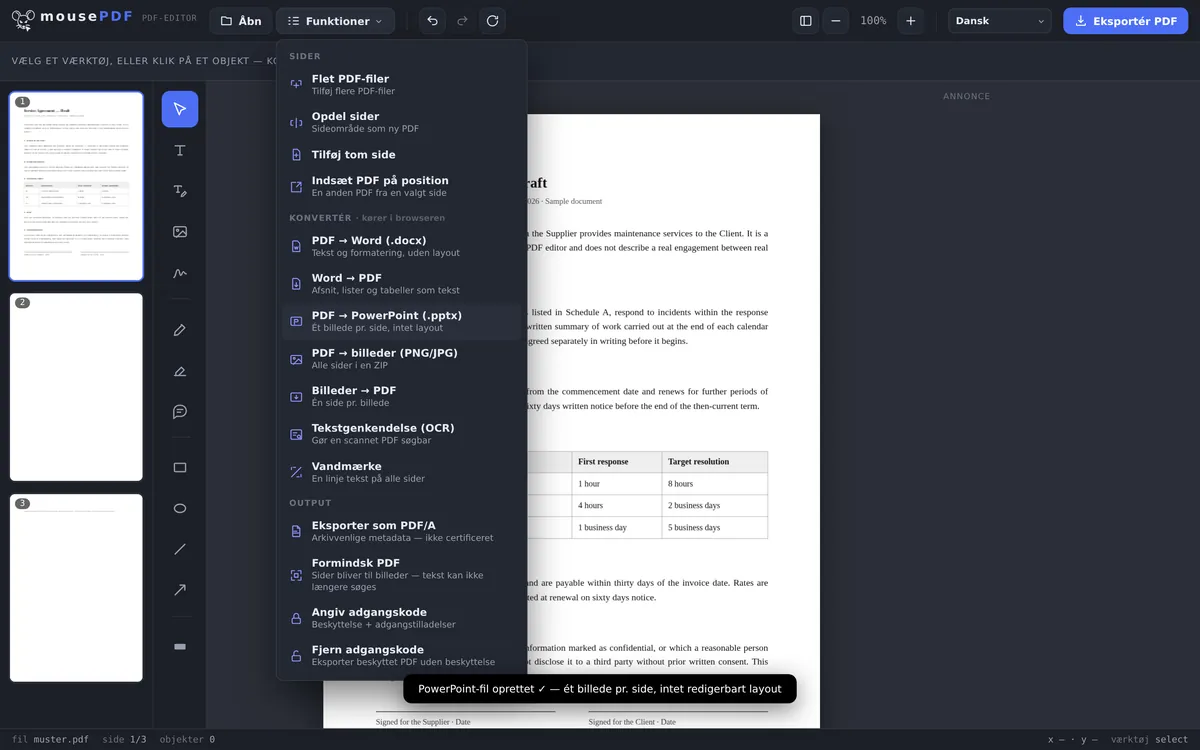
I tre trin
Åbn en PDF
Træk PDF'en ind, eller åbn den via fildialogen.
Konvertér til PowerPoint
Vælg „PDF → PowerPoint” i eksportmenuen.
Download
Gem den færdige .pptx-fil — uden upload, uden login.
Typisk tilfælde: hurtigt at få en PDF ind i en præsentation
Den, der har brug for en eksisterende PDF — for eksempel en slideskabelon eller et handout — som udgangspunkt for en præsentation, kan konvertere den direkte til en .pptx-fil med mousePDF. Hver PDF-side bliver dermed til et billed-slide, som kan omarrangeres, suppleres eller præsenteres videre i PowerPoint.
Hver side bliver et billed-slide — læs venligst dette først
Resultatet er en ægte .pptx-fil, der kan åbnes i PowerPoint, LibreOffice Impress og Google Slides. Hver PDF-side bliver deri til ét slide med ét billede.
Teksten er ikke redigerbar bagefter. Der opstår ingen tekstfelter, ingen punktopstillinger, ingen flytbare elementer — et slide viser et billede af din side, ikke mere. Hvis du forventer at omskrive sætninger i PowerPoint, er dette den forkerte metode.
Det er en bevidst beslutning. At forvandle en PDF-side tilbage til redigerbare tekstbokse er upålideligt i hele branchen: Resultatet ser brugbart ud ved første øjekast, men er forskudt, forkert grupperet og med ødelagte afsnit i detaljerne. At rette et resultat, der næsten stemmer, tager længere tid end at bygge slidene på ny.
Hvad det alligevel er godt for — og hvad man skal være opmærksom på
Det er godt til: at indbygge en PDF i en eksisterende præsentation, vise et dokument side for side på et møde, vedlægge et bilag til et sæt slides, eller kommentere noget ved at lægge pile og noter ovenpå i PowerPoint.
Et sæt slides har kun ét format — modsat en PDF, hvor hver side må have en anden størrelse. Formatet udledes derfor af den første side. Sider med et afvigende højde-bredde-forhold tilpasses proportionalt, får altså margener i stedet for at blive forvrænget. Ved blandede dokumenter kan det betale sig at starte med den side, hvis format skal sætte tonen.
Og en grænse, vi ikke skjuler: den genererede fil kontrolleres for fuldstændighed og korrekt opbygning, men vi har ikke PowerPoint til rådighed til at gennemtjekke hver eneste udgave. Skulle en fil ikke virke hos dig, er det en fejl, vi gerne vil vide om — kontaktsiden er til det.
Ofte stillede spørgsmål
Bliver min PDF-fil uploadet for at blive konverteret? +
Nej. Konverteringen kører helt i browseren.
Kan jeg redigere teksten i PowerPoint-filen bagefter? +
Ikke direkte — hver side indlejres som et billede i et slide, der opstår ikke noget redigerbart tekstlayout. Til redigerbar tekst er PDF-til-Word-konverteringen bedre egnet.
Hvor mange slides opstår der? +
Præcis ét slide pr. PDF-side, i den oprindelige rækkefølge.
Er det gratis? +
Ja, uden login og uden vandmærker.
Overtages animationer eller slideovergange fra PDF'en? +
Nej. Hver PDF-side bliver til et statisk billed-slide. Der opstår ingen animationer, overgange eller interaktive elementer.
Kan jeg redigere teksten i PowerPoint bagefter? +
Nej. Hvert slide indeholder et billede af PDF-siden, ingen tekstfelter. En pålidelig tilbageforvandling til redigerbar tekst findes ikke for PDF — derfor lover vi den heller ikke.
Hvad sker der med sider i forskellige formater? +
Et sæt slides kender kun ét format; det udledes af den første side. Afvigende sider tilpasses proportionalt og får margener i stedet for at blive forvrænget.
Kan filen åbnes i LibreOffice eller Google Slides? +
Den er opbygget som en almindelig .pptx og bør kunne åbnes der. Volder en fil problemer hos dig, så skriv til os — det vil vi gerne vide.
Dette kunne også hjælpe
Konvertér PDF til Word
Eksportér PDF-tekst som en redigerbar Word-fil — uden upload.
Konvertér Word til PDF
Eksportér et Word-dokument som PDF, uden at uploade filen.
Konvertér PDF til billeder
Eksportér hver side af en PDF som et PNG-billede.
Konvertér billeder til PDF
Konvertér JPG- eller PNG-billeder til et PDF-dokument.