 mousePDF
Konvertér Word til PDF — uden upload, direkte i browseren
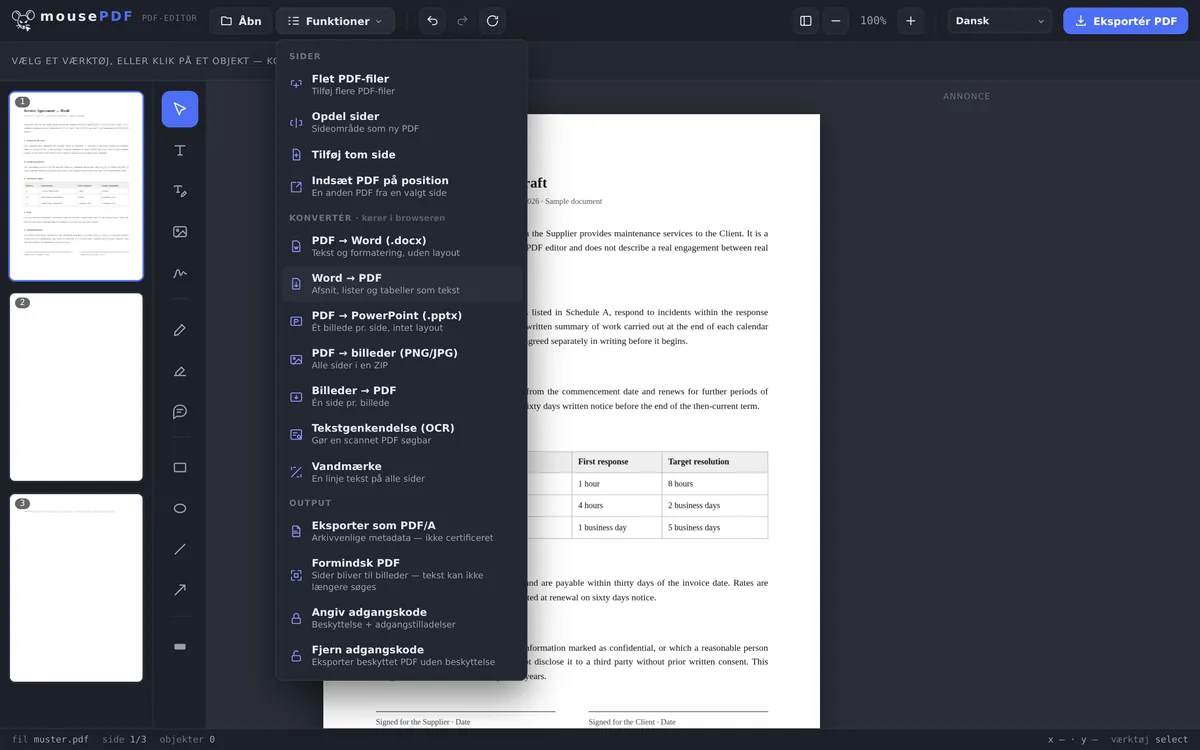
Eksportér et Word-dokument (.docx) som PDF, uden at uploade filen. Afsnit, lister og tabeller overtages som tekst.
I tre trin
Åbn Word-filen
Vælg .docx-filen i menuen „Konvertér”.
Start konverteringen
mousePDF konverterer filen lokalt i browseren.
Gem PDF
Download den færdige PDF direkte — uden vandmærker.
Hvad der overtages
Afsnit, lister og tabeller fra din Word-fil overføres som tekst til PDF'en. Til tekstdokumenter, følgebreve, enkle rapporter eller lister er det ideelt — til meget komplekst formaterede layouts med mange indlejrede grafikker kan resultatet afvige fra originalen.
Efter konverteringen kan du redigere PDF'en direkte videre i samme editor: tilføje tekst, underskrive eller samle den med andre PDF-filer.
Hvad der overtages fra Word-filen
Der læses brødteksten fra .docx-filen. Der overtages afsnit, overskrifter samt fed og kursiv markerede steder — det, der giver teksten en læsbar struktur.
Der overtages ikke billeder og tabeller. Det bør du vide, inden du undrer dig over et tomt sted: et rundbrev med logo mister logoet, en prisliste mister sit gitter og beholder celleindholdet som tekst.
Ældre .doc-filer i det gamle binærformat kan editoren ikke læse — kun det siden Word 2007 almindelige .docx. Har du en gammel fil, kan du gemme den i Word som .docx én gang.
Hvorfor overhovedet lave en PDF af det?
Fordi det ser ens ud overalt. En Word-fil ser kun ud som hos dig på en fremmed computer, hvis de samme skrifttyper findes der, og den samme Word-version kører. En PDF medbringer sine egne skrifttyper.
Fordi ikke alle har Word. En PDF åbnes i enhver browser, på enhver smartphone, pc eller tablet, Windows, Linux eller Mac, uden køb og uden installation.
Fordi den ikke ændres ved en fejl. Den, der åbner en Word-fil, taster hurtigt noget ind uden at bemærke det. Ved tilbud, fakturaer og ansøgninger er det netop grunden til at sende PDF.
Skal den færdige PDF derefter beskyttes, kan du i samme editor angive en PDF-adgangskode — også uden upload.
Ofte stillede spørgsmål
Hvilke Word-formater understøttes? +
.docx-formatet (Word 2007 og nyere).
Kan jeg redigere Word-filen som PDF bagefter? +
Ja — efter konverteringen havner PDF'en direkte i editoren og kan straks redigeres videre, underskrives eller samles med andre PDF-filer.
Er min Word-fil stadig gemt et sted efter konverteringen? +
Nej. Der sker ingen upload og ingen lagring på en server — alt foregår i din browsers hukommelse.
Overtages formateringer som fed, kursiv eller punktopstillinger? +
Den rene tekststruktur (afsnit, punktopstillinger) overtages, men ikke det visuelle layout. Fed eller kursiv skrift kan gå tabt — resultatet er en ren, letlæselig tekst, ikke en layoutklon.
Overtages billeder fra mit Word-dokument? +
Nej. Der konverteres teksten med dens struktur og markeringerne fed og kursiv; billeder og tabelgitre holdes udenfor.
Kan jeg også konvertere .doc-filer? +
Nej, kun .docx. Det gamle binærformat .doc læser editoren ikke. Det er nok at gemme den som .docx i Word 2007 eller nyere én gang.
Bevares mine skrifttyper? +
Skriftbilledet opbygges ud fra standardskrifttyper, ikke ud fra en vilkårlig skrifttype installeret på din computer. Teksten og dens struktur stemmer; et dokument med sin egen husskrift ser derefter anderledes ud.
Dette kunne også hjælpe
Konvertér PDF til Word
Eksportér PDF-tekst som en redigerbar Word-fil — uden upload.
Konvertér PDF til billeder
Eksportér hver side af en PDF som et PNG-billede.
Konvertér billeder til PDF
Konvertér JPG- eller PNG-billeder til et PDF-dokument.
Konvertér PDF til PowerPoint
Overfør hver PDF-side som et billed-slide til en PPTX-præsentation.
Sæt PDF-filer sammen
Lav ét samlet dokument ud af flere konverterede filer.
Underskriv PDF
Underskriv den færdige kontrakt direkte i browseren.