 mousePDF
Konvertér PDF til billeder — JPG eller PNG, uden upload
Eksportér hver side af en PDF som et PNG-billede — alle sider samlet i en ZIP-fil til download. Kører helt i browseren.
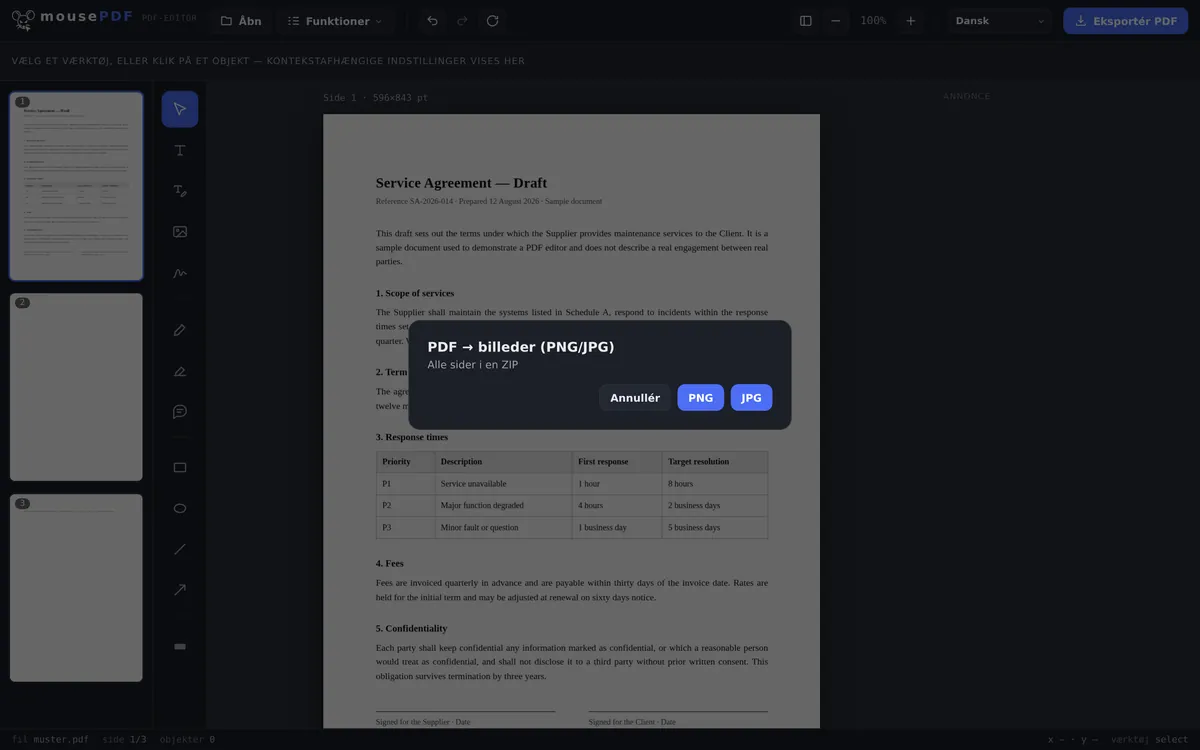
I tre trin
Åbn en PDF
Træk PDF'en ind, eller åbn den via fildialogen.
Vælg „PDF → billeder”
Start billedkonverteringen i menuen ”Konvertér”, og vælg JPG eller PNG som format.
Download ZIP
Alle sider som JPG- eller PNG-billeder, samlet i én ZIP-fil.
Hvad det er godt til
PDF-sider som billeder bruges til at indsætte enkelte sider i præsentationer, på websider eller i sociale medier, hvor der ikke findes en PDF-fremviser — eller til blot at bruge en side som miniaturebillede.
Konverteringen kører side for side med en fremskridtsindikator, så selv meget lange PDF-filer kan behandles uden at browseren går ned.
Format og opløsning, konkret
Hver side bliver en JPG eller PNG, gengivet i dobbelt PDF-sidestørrelse. Da en PDF internt regner med 72 punkter pr. tomme, svarer det til 144 dpi — en A4-side bliver altså omkring 1190 × 1684 pixel.
Valget mellem de to er ikke en smagssag: PNG er tabsfrit og dermed det rigtige til tekst og streger — JPG giver de velkendte udtværinger langs hårde kanter, netop dér hvor bogstaverne møder hvid bund. JPG er til gengæld markant mindre og det bedre valg til fotos, eller når filstørrelsen tæller.
Alle sider kommer tilbage som en ZIP-fil, med billederne fortløbende nummereret — i et dokument på 12 sider altså fra page-01.jpg til page-12.jpg, så rækkefølgen også passer alfabetisk.
Hvad du giver afkald på
Tekst bliver til pixels. Et billede ved ikke, hvilke bogstaver det viser: intet kan længere markeres, kopieres, søges i eller opfanges af et oplæsningsprogram. Det er ikke en svaghed ved konverteringen, men forskellen mellem et dokument og et foto af det.
144 dpi er beregnet til skærmen, ikke til print. På skærmen, i en præsentation eller i et opslag ser det rent ud. Til et trykt produkt regner man normalt med 300 dpi — dertil er vejen over billeder ikke den rette; der sender man selve PDF'en.
Hvis du egentlig bare vil have en mindre fil, er Komprimér PDF den bedre metode: resultatet forbliver en PDF, der stadig opfører sig som et dokument.
Ofte stillede spørgsmål
I hvilket format eksporteres billederne? +
Efter eget valg som JPG eller som PNG — én fil pr. side. PNG er tabsfrit, JPG er mindre.
Hvordan får jeg flere sider som billeder på én gang? +
Alle sider tilbydes samlet i en ZIP-fil til download, du behøver ikke downloade dem enkeltvis.
Fungerer det også med PDF-filer med rigtig mange sider? +
Ja, konverteringen kører side for side med en fremskridtslinje, så selv omfangsrige dokumenter behandles uden hukommelsesproblemer.
I hvilken opløsning eksporteres billederne? +
Siderne gengives i dobbelt PDF-sidestørrelse, altså i 144 dpi. Til de fleste formål — videre bearbejdning, præsentation, arkiv — er det mere end rigeligt.
I hvilket format og hvilken opløsning får jeg billederne? +
JPG eller PNG i 144 dpi, altså dobbelt PDF-sidestørrelse. En A4-side giver omkring 1190 × 1684 pixel. Alle sider kommer tilbage samlet som en ZIP-fil.
Kan jeg kun få en enkelt side som billede? +
Ja — træk først den ønskede side ud med Del PDF, og konvertér så udsnittet. ZIP'en indeholder derefter kun dette ene billede.
Er teksten i billederne stadig søgbar? +
Nej. Et billede indeholder ingen bogstaver, kun pixels. Har du brug for søgbar tekst, så bliv ved PDF'en.
Dette kunne også hjælpe
Konvertér PDF til Word
Eksportér PDF-tekst som en redigerbar Word-fil — uden upload.
Konvertér Word til PDF
Eksportér et Word-dokument som PDF, uden at uploade filen.
Konvertér billeder til PDF
Konvertér JPG- eller PNG-billeder til et PDF-dokument.
Konvertér PDF til PowerPoint
Overfør hver PDF-side som et billed-slide til en PPTX-præsentation.
Komprimér PDF
Formindsk billedtunge PDF-filer markant — siderne bliver til billeder i processen.
Del PDF
Træk kun et sideinterval ud som en selvstændig PDF.